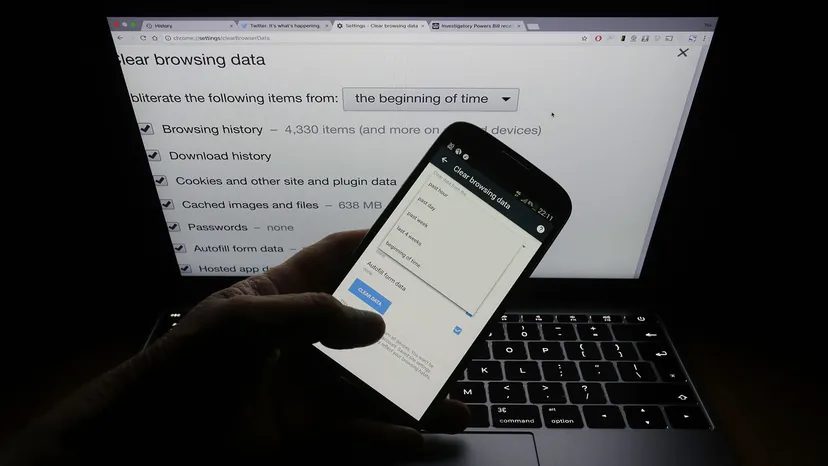
La cronologia del tuo browser non è solo un elenco di URL. È uno specchio. Mostra ciò che desideri, dove sei stato e, a volte, le cose che preferiresti mantenere private. Forse stai acquistando una fede nuziale. Forse stai cercando un sintomo medico alle 2 del mattino. Forse sei solo stanco che il tuo partner veda la tua barra di ricerca.
I dati ci sono. E a meno che tu non lo gestisca attivamente, rimane.
Browser diversi gestiscono questi dati in modo diverso. Chrome sincronizza tutto. Firefox lo mantiene locale per impostazione predefinita. Safari lo collega al tuo ID Apple. Se disponi di più dispositivi, cancellare la cronologia su uno potrebbe non cancellarla su tutti, a meno che tu non stia attento. Ecco come fare tabula rasa sulle principali piattaforme.
Gestire la cronologia sincronizzata di Chrome
Chrome, di proprietà di Google, è aggressivo riguardo alla sincronizzazione. Se hai effettuato l’accesso, la cronologia delle tue ricerche risiede nel cloud. Appare sul tuo telefono, tablet e laptop di lavoro. L’eliminazione su un dispositivo lo rimuove da tutti. Ciò include le ricerche effettuate tramite altri motori, non solo Google.
Per eliminare questi dati sul desktop:
- Apri il menu (tre punti verticali) nell’angolo in alto a destra.
- Seleziona Cronologia, quindi fai di nuovo clic su Cronologia (o premi
CTRL+H). - Nella barra laterale sinistra, fai clic su Cancella dati di navigazione.
- Viene visualizzata una finestra di dialogo. Per cancellare davvero le tue tracce, seleziona le caselle Cookie e altri dati dei siti e Immagini e file memorizzati nella cache.
- Fare clic su Cancella dati.
Puoi anche impedire a Chrome di indovinare la tua prossima mossa. Vai a Impostazioni tramite il menu a tre punti. Scorri verso il basso fino a Sincronizzazione e servizi Google, quindi trova Altri servizi Google. Disattiva Ricerche e URL con completamento automatico. Ciò impedisce al browser di completare le tue ricerche prima ancora che tu abbia finito di digitare.
Sui dispositivi mobili il processo è più semplice ma meno granulare. Tocca il menu con tre punti, vai su Cronologia, seleziona Cancella dati di navigazione e premi Cancella dati.
Ripulire Firefox
Firefox gestisce la cronologia in modo diverso. Per impostazione predefinita, non invia dati al cloud a meno che non si abiliti esplicitamente Firefox Sync. Ciò lo rende una scelta più forte per gli utenti attenti alla privacy che non vogliono che un server centrale contenga il proprio diario digitale.
Sul desktop:
- Fai clic sul menu (tre linee orizzontali) in alto a destra.
- Fai clic sull’icona Libreria nel menu a discesa.
- Seleziona Cronologia dalla scheda Libreria.
- Sulla destra viene visualizzata una barra laterale. Verranno visualizzate le cartelle Oggi, Ieri, Ultime 4 ore e così via, fino a Più vecchie di 6 mesi.
- Fai clic con il pulsante destro del mouse sul periodo o sulla voce specifica che desideri rimuovere e seleziona Elimina.
Su iOS o Android, Firefox è più restrittivo. Non è possibile eliminare selettivamente le voci. Puoi invece nascondere completamente la cronologia dall’interfaccia utente. Tocca il menu, vai a Impostazioni, scorri fino a Cerca e deseleziona Mostra cronologia ricerche. Ciò non elimina i dati dal dispositivo; lo rimuove semplicemente dalla tua vista. Per cancellarlo effettivamente, dovresti cancellare tutti i dati di navigazione nel menu delle impostazioni principali, cosa che uccide anche le password salvate e le schede aperte.
Cancellazione di Safari sui dispositivi Apple
Safari collega la tua cronologia al tuo account iCloud. Se disponi di un iPad e di un Mac, la cancellazione della cronologia su uno potrebbe non aggiornare immediatamente l’altro a meno che la sincronizzazione non sia attiva e funzioni correttamente. È una pulizia completa. Non puoi scegliere “elimina solo le ricerche di oggi”. Ottieni tutto o niente.
Su Mac:
- Fai clic su Safari nella barra dei menu in alto a sinistra.
- Seleziona Cronologia.
- Fai clic su Cancella cronologia…
- Un menu a discesa richiede l’intervallo di tempo. Seleziona Tutta la cronologia.
- Fare clic su Cancella cronologia.
Questa azione rimuove la cronologia di navigazione, i cookie e altri dati del sito web. È nucleare.
Su iPhone o iPad:
- Apri l’app Impostazioni nella schermata iniziale.
- Scorri verso il basso e tocca Safari.
- Tocca Cancella cronologia e dati dei siti web.
- Conferma l’azione.
Come la versione desktop, questa elimina tutto. Schede, cronologia, cookie, tutto.
I limiti della cancellazione
Cancellare la cronologia locale è facile. Ci vuole un minuto. Ma non cancella la tua attività dai server dei siti web che hai visitato. Se hai cercato “le migliori scarpe da corsa” su Amazon, la query viene registrata nel database di Amazon, non solo nel tuo browser.
Anche Google Maps e YouTube mantengono registri separati. La cancellazione della cronologia di Chrome non cancella automaticamente la cronologia visualizzazioni di YouTube o la sequenza temporale della posizione di Google Maps. Devi gestirli separatamente nelle impostazioni del tuo account Google.
E poi c’è la questione dei dati residui. Registri dell’ISP. Monitor della rete del datore di lavoro. Se utilizzi un computer pubblico o una rete aziendale, potresti essere al sicuro a livello locale, ma l’amministratore di rete vede il traffico.
La storia è uno strato di protezione, non una fortezza. Impedisce alla persona seduta accanto a te di vedere cosa hai fatto dieci minuti fa. Non ferma i broker di dati. Non ferma le aziende su cui hai cliccato.
Puoi pulire il tuo browser. Puoi disattivare il completamento automatico. Puoi cancellare la lavagna di Safari. Ma l’impronta digitale rimane, semplicemente frammentata su piattaforme e server diversi. La domanda non è se puoi eliminare la cronologia. Dipende se lo stai eliminando per il motivo giusto.
Gestire la tua impronta digitale implica molto più che semplicemente svuotare la cache del browser. Se stai cercando di eliminare l’attività di ricerca da Google Maps, YouTube e altri prodotti Google interconnessi, il processo richiede di utilizzare i controlli di attività centralizzati. Non stai solo eliminando i dati locali; stai dicendo ai server di Google di lasciare andare ciò che ha registrato.
Ecco come eseguire tale eliminazione su diverse piattaforme.
Sul tuo computer
Il percorso più diretto è attraverso le impostazioni del tuo account. Vai su myaccount.google.com. Una volta effettuato l’accesso, guarda il pannello di sinistra. Scorri verso il basso fino a trovare Privacy e personalizzazione e fai clic su di esso.
Questo apre il centro di controllo. Nella sezione “Attività e cronologia”, seleziona Le mie attività.
Da qui ritorna il pannello di sinistra. Fai clic su Elimina attività per. Viene visualizzato un menu. Seleziona la data o l’intervallo di tempo specifico che desideri cancellare. Premi Elimina. Conferma l’azione se richiesto. I dati sono scomparsi dalla cronologia visibile.
Sul tuo telefono o tablet Android
Puoi accedere a queste impostazioni tramite le impostazioni principali del dispositivo o direttamente tramite l’app Google. Apri l’app Impostazioni del tuo dispositivo e vai a Google. In alternativa, tocca l’icona di Google sulla schermata iniziale.
Cerca Account Google o Gestisci il tuo account. L’etichetta potrebbe variare leggermente a seconda di come sei entrato nel menu.
Tocca Gestisci i tuoi dati e la personalizzazione. Sotto l’intestazione “Attività e ora”, fai clic su Le mie attività.
Vedrai una barra di ricerca. A destra, tocca i tre punti verticali. Seleziona Elimina attività entro dal menu a discesa. Scegli la data o l’intervallo di tempo desiderato. Premi Elimina.
Sul tuo iPhone o iPad
L’esperienza iOS è leggermente frammentata se non usi Gmail. Apri l’app Gmail. Se non è installato, vai direttamente su myaccount.google.com nel browser del tuo dispositivo mobile.
Tocca l’icona Menu (tre barre orizzontali). Seleziona Impostazioni. Tocca il nome del tuo account. Quindi seleziona Gestisci il tuo account Google.
Nella parte superiore dello schermo, tocca Dati e personalizzazione. Nella sezione “Attività e sequenza temporale”, fai clic su Le mie attività.
Nell’angolo in alto a destra, tocca i tre punti. Seleziona Elimina attività entro. Scegli la data o l’ora. Premi Elimina.
Nota: la cancellazione è immediata sull’interfaccia, ma Google conserva alcuni dati a fini di controllo.
Perché questo è importante per i dispositivi condivisi
C’è un livello nascosto in questo problema di privacy. Quando accedi a qualsiasi servizio Google, come Gmail, il sistema spesso ti accede automaticamente a Chrome. Ciò significa che la tua cronologia delle ricerche non è solo in Gmail. Appare nel completamento automatico del tuo browser.
Questo è un problema sui dispositivi condivisi. Se utilizzi un computer di famiglia, le tue ricerche private appaiono accanto a quelle di tutti gli altri. È possibile impedire questo accesso automatico, ma richiede un intervento manuale. La maggior parte degli utenti trascura questa connessione finché non vede apparire termini di ricerca sensibili su uno schermo pubblico.
Domande frequenti sulla cronologia di Google
Come faccio a eliminare le ricerche di Google?
Cancellare la cronologia delle ricerche di Google tramite Chrome è semplice. Apri Chrome su qualsiasi dispositivo. Tocca i tre punti verticali nell’angolo in alto a destra. Seleziona Cronologia. Fai clic su Cancella dati di navigazione. Scegli l’Intervallo di tempo dal menu a discesa. Assicurati che Cronologia esplorazioni sia selezionato. Premi Cancella dati.
Ciò cancella il registro locale. Non rimuove necessariamente il record lato server a meno che non si utilizzi il metodo La mia attività descritto sopra.
Come faccio a vedere la mia cronologia di navigazione?
Nel browser o nell’app Chrome, fai clic sul pulsante del menu nell’angolo in alto a destra. Seleziona Cronologia. Fare di nuovo clic su Cronologia per visualizzare l’elenco completo. Puoi anche utilizzare la scorciatoia da tastiera Ctrl+H su Windows o Linux. Su Mac, utilizza Cmd+Y. Oppure digita chrome://history direttamente nella barra degli indirizzi.
Come faccio a visualizzare l’attività eliminata su Google?
Google non conserva un “cestino” per le attività eliminate che gli utenti possono sfogliare. Puoi tuttavia visualizzare ciò che rimane nelle impostazioni del tuo Account Google. Inserisci https://www.google.com/settings/ nel tuo browser. Questo ti porta al dashboard delle attività. Qui puoi sfogliare l’elenco di tutto ciò che Google non ha eliminato. Se hai eliminato correttamente un elemento tramite lo strumento “Elimina attività per”, non verrà visualizzato qui.
Cancellando la cronologia si cancella tutto?
No. La cancellazione della cronologia di navigazione rimuove solo l’elenco dei siti Web archiviati localmente sul tuo dispositivo. Cancella la registrazione visiva dallo schermo. Non cancella i dati archiviati sui server di Google. Google conserva i dati “cancellati” per controlli, ricerche interne e altri usi operativi. La vista locale è vuota, ma il lato server potrebbe ancora contenere tracce.