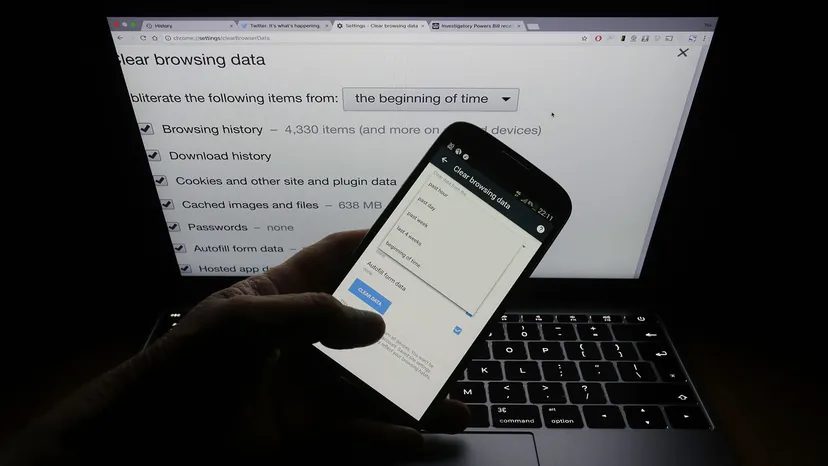
Ihr Browserverlauf ist nicht nur eine Liste von URLs. Es ist ein Spiegel. Es zeigt, was Sie wollen, wo Sie waren und manchmal auch die Dinge, die Sie lieber privat halten möchten. Vielleicht kaufen Sie einen Ehering. Vielleicht suchen Sie um 2 Uhr morgens nach einem medizinischen Symptom. Vielleicht haben Sie es einfach satt, dass Ihr Partner Ihre Suchleiste sieht.
Die Daten sind da. Und wenn man es nicht aktiv managt, bleibt es.
Verschiedene Browser gehen unterschiedlich mit diesen Daten um. Chrome synchronisiert alles. Firefox behält es standardmäßig lokal bei. Safari verknüpft es mit Ihrer Apple-ID. Wenn Sie über mehrere Geräte verfügen, wird der Verlauf möglicherweise nicht auf allen Geräten gelöscht, es sei denn, Sie sind vorsichtig. Hier erfahren Sie, wie Sie auf den wichtigsten Plattformen reinen Tisch machen.
Den synchronisierten Verlauf von Chrome verwalten
Chrome, im Besitz von Google, geht bei der Synchronisierung aggressiv vor. Wenn Sie angemeldet sind, wird Ihr Suchverlauf in der Cloud gespeichert. Es erscheint auf Ihrem Telefon, Ihrem Tablet und Ihrem Arbeits-Laptop. Wenn Sie es auf einem Gerät löschen, wird es von allen entfernt. Hierzu zählen auch Suchanfragen, die nicht nur über Google, sondern auch über andere Suchmaschinen durchgeführt werden.
So löschen Sie diese Daten auf dem Desktop:
- Öffnen Sie das Menü (drei vertikale Punkte) in der oberen rechten Ecke.
- Wählen Sie Verlauf und klicken Sie dann erneut auf Verlauf (oder drücken Sie „STRG+H“).
- Klicken Sie in der linken Seitenleiste auf Browserdaten löschen.
- Ein Dialogfeld wird angezeigt. Um Ihre Spuren wirklich zu bereinigen, aktivieren Sie die Kontrollkästchen für Cookies und andere Websitedaten und Bilder und Dateien im Cache.
- Klicken Sie auf Daten löschen.
Sie können Chrome auch daran hindern, Ihren nächsten Schritt zu erraten. Gehen Sie über das Dreipunktmenü zu Einstellungen. Scrollen Sie nach unten zu Synchronisierung und Google-Dienste und suchen Sie dann nach Andere Google-Dienste. Deaktivieren Sie Suchen und URLs automatisch vervollständigen. Dadurch wird verhindert, dass der Browser Ihre Suchanfragen ausfüllt, bevor Sie mit der Eingabe fertig sind.
Auf Mobilgeräten ist der Prozess einfacher, aber weniger detailliert. Tippen Sie auf das Dreipunktmenü, gehen Sie zu Verlauf, wählen Sie Browserdaten löschen und klicken Sie auf Daten löschen.
Firefox aufräumen
Firefox geht anders mit dem Verlauf um. Standardmäßig werden Daten nicht in die Cloud übertragen, es sei denn, Sie aktivieren Firefox Sync ausdrücklich. Dies macht es zu einer besseren Wahl für datenschutzbewusste Benutzer, die keinen zentralen Server für ihr digitales Tagebuch wünschen.
Auf dem Desktop:
- Klicken Sie oben rechts auf das Menü (drei horizontale Linien).
- Klicken Sie im Dropdown-Menü auf das Symbol Bibliothek.
- Wählen Sie Verlauf auf der Registerkarte „Bibliothek“.
- Auf der rechten Seite erscheint eine Seitenleiste. Sie sehen Ordner für Heute, Gestern, Letzte 4 Stunden usw., bis hin zu Älter als 6 Monate.
- Klicken Sie mit der rechten Maustaste auf den spezifischen Zeitblock oder Eintrag, den Sie entfernen möchten, und wählen Sie Löschen.
Auf iOS oder Android ist Firefox restriktiver. Sie können Einträge nicht selektiv löschen. Stattdessen können Sie den Verlauf vollständig aus der Benutzeroberfläche ausblenden. Tippen Sie auf das Menü, gehen Sie zu Einstellungen, scrollen Sie zu Suchen und deaktivieren Sie Suchverlauf anzeigen. Dadurch werden die Daten nicht vom Gerät gelöscht; Es wird lediglich aus Ihrer Ansicht entfernt. Um es tatsächlich zu löschen, müssen Sie alle Browserdaten im Haupteinstellungsmenü löschen, wodurch auch Ihre gespeicherten Passwörter und geöffneten Tabs gelöscht werden.
Safari auf Apple-Geräten löschen
Safari verknüpft Ihren Verlauf mit Ihrem iCloud-Konto. Wenn Sie ein iPad und einen Mac haben, wird das Löschen des Verlaufs auf dem einen möglicherweise nicht sofort auf dem anderen aktualisiert, es sei denn, die Synchronisierung ist aktiv und funktioniert ordnungsgemäß. Es handelt sich um ein vollständiges Abwischen. Sie haben nicht die Möglichkeit, „nur die heutigen Suchanfragen löschen“ auszuwählen. Du bekommst alles oder nichts.
Auf dem Mac:
- Klicken Sie oben links in der Menüleiste auf Safari.
- Wählen Sie Verlauf.
- Klicken Sie auf Verlauf löschen…
- Ein Dropdown-Menü fragt nach dem Zeitbereich. Wählen Sie Gesamter Verlauf.
- Klicken Sie auf Verlauf löschen.
Durch diese Aktion werden Ihr Browserverlauf, Cookies und andere Website-Daten entfernt. Es ist nuklear.
Auf iPhone oder iPad:
- Öffnen Sie die App Einstellungen auf Ihrem Startbildschirm.
- Scrollen Sie nach unten und tippen Sie auf Safari.
- Tippen Sie auf Verlauf und Website-Daten löschen.
- Bestätigen Sie die Aktion.
Wie bei der Desktop-Version wird hierdurch alles gelöscht. Tabs, Verlauf, Cookies, alles.
Die Grenzen des Löschens
Das Löschen des lokalen Verlaufs ist einfach. Es dauert eine Minute. Ihre Aktivitäten werden jedoch nicht von den Servern der von Ihnen besuchten Websites gelöscht. Wenn Sie bei Amazon nach „besten Laufschuhen“ gesucht haben, wird diese Suchanfrage in der Datenbank von Amazon protokolliert, nicht nur in Ihrem Browser.
Auch Google Maps und YouTube führen separate Protokolle. Durch das Löschen Ihres Chrome-Verlaufs werden nicht automatisch Ihr YouTube-Wiedergabeverlauf oder Ihre Google Maps-Standortzeitleiste gelöscht. Sie müssen diese separat in Ihren Google-Kontoeinstellungen verwalten.
Und dann ist da noch die Frage der Restdaten. ISP-Protokolle. Netzwerkmonitore des Arbeitgebers. Wenn Sie einen öffentlichen Computer oder ein Arbeitsnetzwerk verwenden, sind Sie lokal möglicherweise sicher, aber der Netzwerkadministrator sieht den Datenverkehr.
Die Geschichte ist eine Schutzschicht, keine Festung. Es verhindert, dass die Person, die neben Ihnen sitzt, sieht, was Sie vor zehn Minuten getan haben. Es stoppt die Datenbroker nicht. Die Unternehmen, auf die Sie geklickt haben, werden dadurch nicht gestoppt.
Sie können Ihren Browser bereinigen. Sie können die automatische Vervollständigung deaktivieren. Sie können den Slate von Safari löschen. Aber der digitale Fußabdruck bleibt bestehen, nur fragmentiert auf verschiedene Plattformen und Server. Die Frage ist nicht, ob Sie Ihren Verlauf löschen können. Es geht darum, ob Sie es aus dem richtigen Grund löschen.
Die Verwaltung Ihres digitalen Fußabdrucks umfasst mehr als nur das Leeren des Browser-Cache. Wenn Sie versuchen, die Suchaktivität von Google Maps, YouTube und anderen verbundenen Google-Produkten zu bereinigen, müssen für diesen Vorgang die zentralen Aktivitätskontrollen aktiviert werden. Sie löschen nicht nur lokale Daten; Sie weisen die Server von Google an, die aufgezeichneten Daten loszulassen.
Hier erfahren Sie, wie Sie diesen Löschvorgang auf verschiedenen Plattformen durchführen.
Auf Ihrem Computer
Der direkteste Weg führt über Ihre Kontoeinstellungen. Gehen Sie zu myaccount.google.com. Sobald Sie angemeldet sind, sehen Sie sich das linke Feld an. Scrollen Sie nach unten, bis Sie Datenschutz und Personalisierung finden, und klicken Sie darauf.
Dadurch wird das Kontrollzentrum geöffnet. Wählen Sie im Abschnitt „Aktivität und Zeitleiste“ die Option Meine Aktivität aus.
Von hier aus kehrt das linke Feld zurück. Klicken Sie auf Aktivität löschen von. Ein Menü erscheint. Wählen Sie den spezifischen Datums- oder Zeitbereich aus, den Sie löschen möchten. Klicken Sie auf Löschen. Bestätigen Sie die Aktion, wenn Sie dazu aufgefordert werden. Die Daten sind aus Ihrem sichtbaren Verlauf verschwunden.
Auf Ihrem Android-Telefon oder -Tablet
Sie können auf diese Einstellungen über die Haupteinstellungen des Geräts oder direkt über die Google-App zugreifen. Öffnen Sie die Einstellungen -App Ihres Geräts und navigieren Sie zu Google. Alternativ tippen Sie auf dem Startbildschirm auf das Google-Symbol.
Suchen Sie nach Google-Konto oder Konto verwalten. Die Bezeichnung kann je nachdem, wie Sie das Menü aufgerufen haben, leicht variieren.
Tippen Sie auf Daten und Personalisierung verwalten. Klicken Sie unter der Überschrift „Aktivität und Zeit“ auf Meine Aktivität.
Sie sehen eine Suchleiste. Tippen Sie rechts daneben auf die drei vertikalen Punkte. Wählen Sie im Dropdown-Menü Aktivität löschen von aus. Wählen Sie den gewünschten Datums- oder Zeitbereich aus. Klicken Sie auf Löschen.
Auf Ihrem iPhone oder iPad
Das iOS-Erlebnis ist leicht fragmentiert, wenn Sie Gmail nicht verwenden. Öffnen Sie die Gmail -App. Wenn dies nicht installiert ist, gehen Sie in Ihrem mobilen Browser direkt zu myaccount.google.com.
Tippen Sie auf das Menü -Symbol (drei horizontale Balken). Wählen Sie Einstellungen. Tippen Sie auf Ihren Kontonamen. Wählen Sie dann Ihr Google-Konto verwalten.
Tippen Sie oben auf dem Bildschirm auf Daten & Personalisierung. Klicken Sie unter „Aktivität und Zeitleiste“ auf Meine Aktivität.
Tippen Sie in der oberen rechten Ecke auf die drei Punkte. Wählen Sie Aktivität löschen von. Wählen Sie das Datum oder die Uhrzeit. Klicken Sie auf Löschen.
Hinweis: Die Löschung erfolgt sofort auf der Benutzeroberfläche, Google speichert jedoch bestimmte Daten zu Prüfzwecken.
Warum dies für gemeinsam genutzte Geräte wichtig ist
Dieses Datenschutzproblem hat eine verborgene Ebene. Wenn Sie sich bei einem Google-Dienst wie Gmail anmelden, meldet Sie das System häufig automatisch bei Chrome an. Das bedeutet, dass Ihr Suchverlauf nicht nur in Gmail vorhanden ist. Es erscheint in der automatischen Vervollständigung Ihres Browsers.
Dies ist ein Problem auf gemeinsam genutzten Geräten. Wenn Sie einen Familiencomputer verwenden, werden Ihre privaten Suchanfragen neben denen aller anderen angezeigt. Sie können diese automatische Anmeldung verhindern, sie erfordert jedoch einen manuellen Eingriff. Die meisten Benutzer übersehen diesen Zusammenhang, bis sie sensible Suchbegriffe auf einem öffentlichen Bildschirm sehen.
Häufig gestellte Fragen zum Google-Verlauf
Wie lösche ich Google-Suchanfragen?
Das Löschen Ihres Google-Suchverlaufs über Chrome ist unkompliziert. Öffnen Sie Chrome auf einem beliebigen Gerät. Tippen Sie auf die drei vertikalen Punkte in der oberen rechten Ecke. Wählen Sie Verlauf. Klicken Sie auf Browserdaten löschen. Wählen Sie den Zeitbereich aus dem Dropdown-Menü. Stellen Sie sicher, dass Browserverlauf aktiviert ist. Klicken Sie auf Daten löschen.
Dadurch wird das lokale Protokoll gelöscht. Der serverseitige Datensatz wird nicht unbedingt entfernt, es sei denn, Sie verwenden die oben beschriebene Methode „Meine Aktivität“.
Wie kann ich meinen Browserverlauf sehen?
Klicken Sie im Chrome-Browser oder in der Chrome-App auf die Menüschaltfläche in der oberen rechten Ecke. Wählen Sie Verlauf. Klicken Sie erneut auf Verlauf, um die vollständige Liste anzuzeigen. Sie können unter Windows oder Linux auch die Tastenkombination Strg+H verwenden. Auf dem Mac verwenden Sie Befehl+Y. Oder geben Sie chrome://history direkt in die Adressleiste ein.
Wie kann ich gelöschte Aktivitäten bei Google sehen?
Google führt keinen „Papierkorb“ für gelöschte Aktivitäten, den Nutzer durchsuchen können. Sie können jedoch in den Einstellungen Ihres Google-Kontos sehen, was noch übrig ist. Geben Sie https://www.google.com/settings/ in Ihren Browser ein. Dadurch gelangen Sie zum Aktivitäts-Dashboard. Hier können Sie die Liste aller Dinge durchsuchen, die Google nicht gelöscht hat. Wenn Sie ein Element erfolgreich über das Tool „Aktivität löschen nach“ gelöscht haben, wird es hier nicht angezeigt.
Wird durch das Löschen des Verlaufs alles gelöscht?
Nein. Durch das Löschen Ihres Browserverlaufs wird nur die Liste der lokal auf Ihrem Gerät gespeicherten Websites entfernt. Es löscht die visuelle Aufzeichnung von Ihrem Bildschirm. Die auf den Servern von Google gespeicherten Daten werden nicht gelöscht. Google speichert „gelöschte“ Daten für Prüfungen, interne Forschung und andere betriebliche Zwecke. Die lokale Ansicht ist leer, aber die Serverseite enthält möglicherweise noch Spuren.