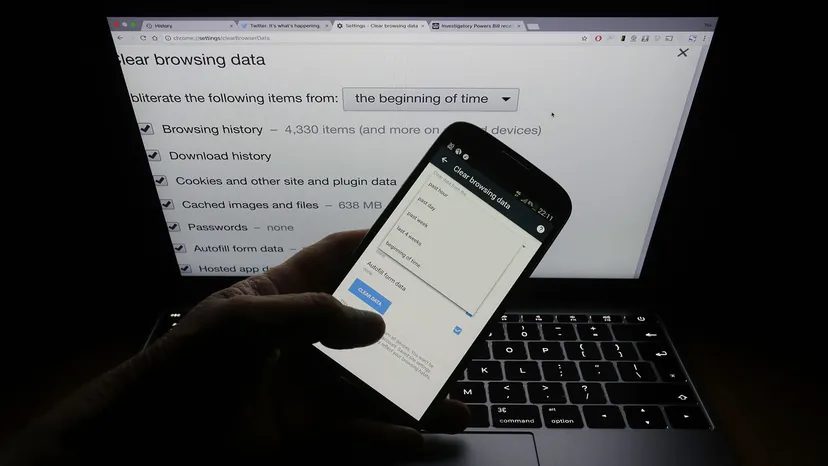
Uw browsergeschiedenis is niet alleen een lijst met URL’s. Het is een spiegel. Het laat zien wat je wilt, waar je bent geweest en soms de dingen die je liever privé houdt. Misschien ben je op zoek naar een trouwring. Misschien zoek je om 02.00 uur een medisch symptoom op. Misschien ben je het gewoon beu dat je partner je zoekbalk ziet.
De gegevens zijn er. En tenzij je het actief beheert, blijft het.
Verschillende browsers gaan anders met deze gegevens om. Chrome synchroniseert alles. Firefox houdt het standaard lokaal. Safari koppelt het aan uw Apple ID. Als u meerdere apparaten heeft, kan het wissen van de geschiedenis op één apparaat deze mogelijk niet op alle apparaten wissen, tenzij u voorzichtig bent. Hier leest u hoe u de lei schoon kunt vegen op de belangrijkste platforms.
De gesynchroniseerde geschiedenis van Chrome beheren
Chrome, eigendom van Google, is agressief wat betreft synchronisatie. Als u bent aangemeld, bevindt uw zoekgeschiedenis zich in de cloud. Het verschijnt op uw telefoon, tablet en uw werklaptop. Als u het op één apparaat verwijdert, wordt het van alle apparaten verwijderd. Dit geldt ook voor zoekopdrachten via andere zoekmachines, niet alleen via Google.
Om deze gegevens op het bureaublad te verwijderen:
- Open het menu (drie verticale stippen) in de rechterbovenhoek.
- Selecteer Geschiedenis en klik vervolgens nogmaals op Geschiedenis (of druk op
CTRL+H). - Klik in de linkerzijbalk op Browsegegevens wissen.
- Er verschijnt een dialoogvenster. Om uw sporen echt op te schonen, vinkt u de vakjes aan voor Cookies en andere sitegegevens en Gecachte afbeeldingen en bestanden.
- Klik op Gegevens wissen.
U kunt ook voorkomen dat Chrome uw volgende zet raadt. Ga naar Instellingen via het menu met drie stippen. Scrol omlaag naar Synchronisatie- en Google-services en zoek vervolgens Andere Google-services. Schakel Zoekopdrachten en URL’s automatisch aanvullen uit. Dit voorkomt dat de browser uw zoekopdrachten invult voordat u klaar bent met typen.
Op mobiel is het proces eenvoudiger maar minder gedetailleerd. Tik op het menu met drie stippen, ga naar Geschiedenis, selecteer Browsegegevens wissen en klik op Gegevens wissen.
Firefox opruimen
Firefox gaat anders om met de geschiedenis. Standaard worden gegevens niet naar de cloud gepusht, tenzij u Firefox Sync expliciet inschakelt. Dit maakt het een sterkere keuze voor privacybewuste gebruikers die geen centrale server willen waarop hun digitale agenda wordt bewaard.
Op bureaublad:
- Klik rechtsboven op het menu (drie horizontale lijnen).
- Klik op het pictogram Bibliotheek in de vervolgkeuzelijst.
- Selecteer Geschiedenis op het tabblad Bibliotheek.
- Aan de rechterkant verschijnt een zijbalk. U ziet mappen voor Vandaag, Gisteren, Afgelopen 4 uur, enzovoort, tot Ouder dan 6 maanden.
- Klik met de rechtermuisknop op het specifieke tijdsblok of de vermelding die u wilt verwijderen en selecteer Verwijderen.
Op iOS of Android is Firefox restrictiever. U kunt vermeldingen niet selectief verwijderen. In plaats daarvan kunt u de geschiedenis volledig voor de gebruikersinterface verbergen. Tik op het menu, ga naar Instellingen, scrol naar Zoeken en verwijder het vinkje bij Zoekgeschiedenis weergeven. Hierdoor worden de gegevens niet van het apparaat verwijderd; het verwijdert het gewoon uit uw zicht. Om het daadwerkelijk te wissen, moet u alle browsegegevens in het hoofdinstellingenmenu wissen, waardoor ook uw opgeslagen wachtwoorden en geopende tabbladen worden verwijderd.
Safari wissen op Apple-apparaten
Safari koppelt uw geschiedenis aan uw iCloud-account. Als u een iPad en een Mac heeft, wordt het wissen van de geschiedenis op de ene mogelijk niet onmiddellijk bijgewerkt op de andere, tenzij de synchronisatie actief is en correct functioneert. Het is een volledige veeg. U hoeft niet te kiezen voor ‘alleen de zoekopdrachten van vandaag verwijderen’. Je krijgt alles of niets.
Op Mac:
- Klik op Safari in de menubalk linksboven.
- Selecteer Geschiedenis.
- Klik op Geschiedenis wissen…
- Een vervolgkeuzemenu vraagt om het tijdsbereik. Selecteer Alle geschiedenis.
- Klik op Geschiedenis wissen.
Met deze actie worden uw browsegeschiedenis, cookies en andere websitegegevens verwijderd. Het is nucleair.
Op iPhone of iPad:
- Open de app Instellingen op uw startscherm.
- Scroll naar beneden en tik op Safari.
- Tik op Geschiedenis en websitegegevens wissen.
- Bevestig de actie.
Net als de desktopversie wordt hiermee alles verwijderd. Tabbladen, geschiedenis, cookies, alles.
De grenzen van verwijdering
Het wissen van de lokale geschiedenis is eenvoudig. Het duurt een minuut. Maar het wist uw activiteit niet van de servers van de websites die u bezocht. Als je op Amazon naar ‘beste hardloopschoenen’ hebt gezocht, wordt die zoekopdracht vastgelegd in de database van Amazon, en niet alleen in je browser.
Google Maps en YouTube houden ook aparte logs bij. Als u uw Chrome-geschiedenis wist, wordt uw YouTube-kijkgeschiedenis of de locatietijdlijn van Google Maps niet automatisch gewist. U moet deze afzonderlijk beheren in uw Google-accountinstellingen.
En dan is er nog de kwestie van de resterende gegevens. ISP-logboeken. Netwerkmonitors van werkgevers. Als u een openbare computer of een werknetwerk gebruikt, bent u mogelijk lokaal veilig, maar ziet de netwerkbeheerder het verkeer.
De geschiedenis is een beschermingslaag, geen fort. Het voorkomt dat de persoon die naast je zit, ziet wat je tien minuten geleden hebt gedaan. Het houdt de datamakelaars niet tegen. Het houdt de bedrijven waarop u hebt geklikt niet tegen.
U kunt uw browser opschonen. U kunt automatisch aanvullen uitschakelen. Je kunt de lei van Safari afvegen. Maar de digitale voetafdruk blijft bestaan, alleen gefragmenteerd over verschillende platforms en servers. De vraag is niet of u uw geschiedenis kunt verwijderen. Het gaat erom of u het om de juiste reden verwijdert.
Het beheren van uw digitale voetafdruk houdt meer in dan alleen het wissen van een browsercache. Als u de zoekactiviteit van Google Maps, YouTube en andere onderling verbonden Google-producten probeert te verwijderen, vereist het proces dat u de gecentraliseerde activiteitscontroles gebruikt. U verwijdert niet alleen lokale gegevens; je vertelt de servers van Google dat ze moeten loslaten wat het heeft opgenomen.
Hier leest u hoe u die verwijdering op verschillende platforms kunt uitvoeren.
Op uw computer
De meest directe route is via uw accountinstellingen. Ga naar mijnaccount.google.com. Eenmaal ingelogd, kijk naar het linkerpaneel. Scroll naar beneden tot je Privacy en personalisatie vindt en klik erop.
Hierdoor wordt het controlecentrum geopend. Selecteer in het gedeelte ‘Activiteit en tijdlijn’ Mijn activiteit.
Vanaf hier keert het linkerpaneel terug. Klik op Activiteit verwijderen op. Er verschijnt een menu. Selecteer de specifieke datum of tijdsperiode die u wilt wissen. Druk op verwijderen. Bevestig de actie als daarom wordt gevraagd. De gegevens zijn verdwenen uit uw zichtbare geschiedenis.
Op je Android-telefoon of -tablet
U kunt toegang krijgen tot deze instellingen via de hoofdinstellingen van het apparaat of rechtstreeks via de Google-app. Open de app Instellingen van uw apparaat en navigeer naar Google. U kunt ook op het Google-pictogram op uw startscherm tikken.
Zoek naar Google-account of Beheer uw account. Het label kan enigszins variëren, afhankelijk van hoe u het menu hebt geopend.
Tik op Je gegevens en personalisatie beheren. Klik onder de kop ‘Activiteit en tijd’ op Mijn activiteit.
Je ziet een zoekbalk. Tik rechts ervan op de drie verticale stippen. Selecteer Activiteit verwijderen op in de vervolgkeuzelijst. Kies de gewenste datum of tijdsperiode. Druk op verwijderen.
Op je iPhone of iPad
De iOS-ervaring is enigszins gefragmenteerd als je Gmail niet gebruikt. Open de Gmail -app. Als dat niet is geïnstalleerd, ga dan rechtstreeks naar myaccount.google.com in uw mobiele browser.
Tik op het pictogram Menu (drie horizontale balken). Selecteer Instellingen. Tik op uw accountnaam. Kies vervolgens Beheer uw Google-account.
Tik bovenaan het scherm op Gegevens en personalisatie. Klik onder ‘Activiteit en tijdlijn’ op Mijn activiteit.
Tik in de rechterbovenhoek op de drie stippen. Selecteer Activiteit verwijderen per. Kies de datum of tijd. Druk op verwijderen.
Opmerking: de verwijdering vindt onmiddellijk plaats op de interface, maar Google bewaart bepaalde gegevens voor auditdoeleinden.
Waarom dit belangrijk is voor gedeelde apparaten
Er zit een verborgen laag in dit privacyprobleem. Wanneer u zich aanmeldt bij een Google-service, zoals Gmail, logt het systeem u vaak automatisch in bij Chrome. Dit betekent dat je zoekgeschiedenis niet alleen in Gmail staat. Het verschijnt in de automatische aanvulling van uw browser.
Dit is een probleem op gedeelde apparaten. Als u een gezinscomputer gebruikt, verschijnen uw privézoekopdrachten naast die van alle anderen. U kunt dit automatisch inloggen voorkomen, maar hiervoor is handmatig ingrijpen vereist. De meeste gebruikers negeren deze verbinding totdat ze gevoelige zoektermen op een openbaar scherm zien verschijnen.
Veelgestelde vragen over Google-geschiedenis
Hoe verwijder ik Google-zoekopdrachten?
Het wissen van uw Google-zoekgeschiedenis via Chrome is eenvoudig. Open Chrome op elk apparaat. Tik op de drie verticale stippen in de rechterbovenhoek. Selecteer Geschiedenis. Klik op Browsegegevens wissen. Kies het Tijdbereik in het vervolgkeuzemenu. Zorg ervoor dat Browsegeschiedenis is aangevinkt. Klik op Gegevens wissen.
Hiermee wordt het lokale logboek gewist. Het verwijdert niet noodzakelijkerwijs de record aan de serverzijde, tenzij u de hierboven beschreven Mijn activiteit-methode gebruikt.
Hoe bekijk ik mijn browsegeschiedenis?
Klik in de Chrome-browser of -app op de menuknop in de rechterbovenhoek. Selecteer Geschiedenis. Klik nogmaals op Geschiedenis om de volledige lijst te bekijken. U kunt ook de sneltoets Ctrl+H gebruiken op Windows of Linux. Op Mac gebruik je Cmd+Y. Of typ chrome://history rechtstreeks in de adresbalk.
Hoe zie ik verwijderde activiteit op Google?
Google houdt geen ‘prullenbak’ bij voor verwijderde activiteiten waar gebruikers doorheen kunnen bladeren. U kunt echter bekijken wat er overblijft in de instellingen van uw Google-account. Voer https://www.google.com/settings/ in uw browser in. Hiermee gaat u naar het activiteitendashboard. Hier kunt u door de lijst bladeren met alles wat Google niet heeft verwijderd. Als je een item met succes hebt verwijderd via de tool ‘Activiteit verwijderen op’, wordt het hier niet weergegeven.
Wist het wissen van de geschiedenis alles?
Nee. Als u uw browsegeschiedenis wist, wordt alleen de lijst met websites verwijderd die lokaal op uw apparaat zijn opgeslagen. Het veegt het visuele record van uw scherm. De gegevens die op de servers van Google zijn opgeslagen, worden niet verwijderd. Google bewaart ‘verwijderde’ gegevens voor audits, intern onderzoek en ander operationeel gebruik. De lokale weergave is leeg, maar de serverzijde bevat mogelijk nog steeds sporen.