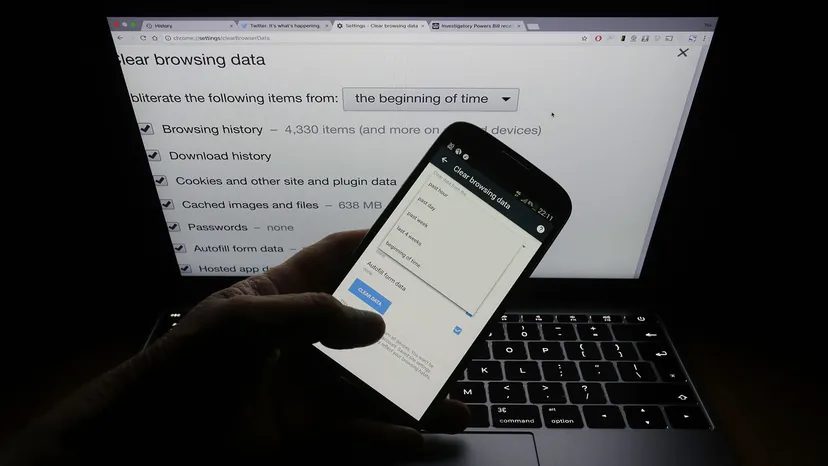
L’historique de votre navigateur n’est pas seulement une liste d’URL. C’est un miroir. Il montre ce que vous voulez, où vous êtes allé et parfois, les choses que vous préférez garder privées. Peut-être que vous achetez une alliance. Peut-être recherchez-vous un symptôme médical à 2 heures du matin. Peut-être que vous en avez simplement marre que votre partenaire voie votre barre de recherche.
Les données sont là. Et à moins que vous ne le gériez activement, cela restera.
Différents navigateurs gèrent ces données différemment. Chrome synchronise tout. Firefox le garde local par défaut. Safari le lie à votre identifiant Apple. Si vous possédez plusieurs appareils, la suppression de l’historique sur un seul risque de ne pas l’effacer sur tous, à moins que vous ne soyez prudent. Voici comment faire table rase sur les principales plates-formes.
Gestion de l’historique synchronisé de Chrome
Chrome, propriété de Google, est agressif en matière de synchronisation. Si vous êtes connecté, votre historique de recherche réside dans le cloud. Il apparaît sur votre téléphone, votre tablette et votre ordinateur portable de travail. Le supprimer sur un appareil le supprime de tous. Cela inclut les recherches effectuées via d’autres moteurs, pas seulement Google.
Pour supprimer ces données sur le bureau :
- Ouvrez le menu (trois points verticaux) dans le coin supérieur droit.
- Sélectionnez Historique, puis cliquez à nouveau sur Historique (ou appuyez sur « CTRL+H »).
- Dans la barre latérale gauche, cliquez sur Effacer les données de navigation.
- Une boîte de dialogue apparaît. Pour véritablement effacer vos traces, cochez les cases Cookies et autres données du site et Images et fichiers mis en cache.
- Cliquez sur Effacer les données.
Vous pouvez également empêcher Chrome de deviner votre prochain mouvement. Accédez à Paramètres via le menu à trois points. Faites défiler jusqu’à Services de synchronisation et Google, puis recherchez Autres services Google. Désactivez les recherches et URL à saisie semi-automatique. Cela empêche le navigateur de compléter vos recherches avant même que vous ayez fini de taper.
Sur mobile, le processus est plus simple mais moins granulaire. Appuyez sur le menu à trois points, accédez à Historique, sélectionnez Effacer les données de navigation et appuyez sur Effacer les données.
Nettoyer Firefox
Firefox gère l’historique différemment. Par défaut, il ne transmet pas les données vers le cloud, sauf si vous activez explicitement Firefox Sync. Cela en fait un choix plus judicieux pour les utilisateurs soucieux de leur confidentialité qui ne souhaitent pas qu’un serveur central conserve leur agenda numérique.
Sur ordinateur :
- Cliquez sur le menu (trois lignes horizontales) en haut à droite.
- Cliquez sur l’icône Bibliothèque dans la liste déroulante.
- Sélectionnez Historique dans l’onglet Bibliothèque.
- Une barre latérale apparaît à droite. Vous verrez les dossiers Aujourd’hui, Hier, 4 dernières heures, etc., jusqu’à Plus de 6 mois.
- Cliquez avec le bouton droit sur la plage horaire ou l’entrée spécifique que vous souhaitez supprimer et sélectionnez Supprimer.
Sur iOS ou Android, Firefox est plus restrictif. Vous ne pouvez pas supprimer sélectivement des entrées. Au lieu de cela, vous pouvez masquer entièrement l’historique de l’interface utilisateur. Appuyez sur le menu, accédez à Paramètres, faites défiler jusqu’à Recherche et décochez Afficher l’historique de recherche. Cela ne supprime pas les données de l’appareil ; cela le supprime simplement de votre vue. Pour l’effacer, vous devez effacer toutes les données de navigation dans le menu des paramètres principal, ce qui supprime également vos mots de passe enregistrés et vos onglets ouverts.
Effacement de Safari sur les appareils Apple
Safari lie votre historique à votre compte iCloud. Si vous possédez un iPad et un Mac, la suppression de l’historique sur l’un peut ne pas mettre immédiatement à jour l’autre à moins que la synchronisation ne soit active et fonctionne correctement. C’est un effacement complet. Vous ne pouvez pas choisir « supprimer uniquement les recherches du jour ». Vous obtenez tout ou rien.
Sur Mac :
- Cliquez sur Safari dans la barre de menu en haut à gauche.
- Sélectionnez Historique.
- Cliquez sur Effacer l’historique…
- Un menu déroulant demande la plage horaire. Sélectionnez Tout l’historique.
- Cliquez sur Effacer l’historique.
Cette action supprime votre historique de navigation, les cookies et autres données du site Web. C’est du nucléaire.
Sur iPhone ou iPad :
- Ouvrez l’application Paramètres sur votre écran d’accueil.
- Faites défiler vers le bas et appuyez sur Safari.
- Appuyez sur Effacer l’historique et les données du site Web.
- Confirmez l’action.
Comme la version de bureau, cela supprime tout. Onglets, historique, cookies, tout cela.
Les limites de la suppression
Effacer l’histoire locale est facile. Cela prend une minute. Mais cela n’efface pas votre activité des serveurs des sites Web que vous avez visités. Si vous avez recherché les « meilleures chaussures de course » sur Amazon, cette requête est enregistrée dans la base de données d’Amazon, pas seulement dans votre navigateur.
Google Maps et YouTube conservent également des journaux séparés. La suppression de votre historique Chrome n’efface pas automatiquement votre historique de visionnage YouTube ou la chronologie de localisation Google Maps. Vous devez les gérer séparément dans les paramètres de votre compte Google.
Et puis se pose la question des données résiduelles. Journaux du FAI. Moniteurs de réseau d’employeurs. Si vous utilisez un ordinateur public ou un réseau professionnel, vous êtes peut-être en sécurité localement, mais l’administrateur réseau voit le trafic.
L’histoire est une couche de protection, pas une forteresse. Cela empêche la personne assise à côté de vous de voir ce que vous avez fait il y a dix minutes. Cela n’arrête pas les courtiers en données. Cela n’arrête pas les entreprises sur lesquelles vous avez cliqué.
Vous pouvez nettoyer votre navigateur. Vous pouvez désactiver la saisie semi-automatique. Vous pouvez effacer l’ardoise de Safari. Mais l’empreinte numérique demeure, simplement fragmentée entre différentes plates-formes et serveurs. La question n’est pas de savoir si vous pouvez supprimer votre historique. Il s’agit de savoir si vous le supprimez pour la bonne raison.
La gestion de votre empreinte numérique implique bien plus que simplement vider le cache d’un navigateur. Si vous essayez de supprimer l’activité de recherche de Google Maps, YouTube et d’autres produits Google interconnectés, le processus nécessite d’accéder aux contrôles d’activité centralisés. Vous ne supprimez pas simplement des données locales ; vous dites aux serveurs de Google de laisser tomber ce qu’ils ont enregistré.
Voici comment exécuter cette suppression sur différentes plates-formes.
Sur votre ordinateur
L’itinéraire le plus direct consiste à passer par les paramètres de votre compte. Accédez à myaccount.google.com. Une fois connecté, regardez le panneau de gauche. Faites défiler vers le bas jusqu’à ce que vous trouviez Confidentialité et personnalisation et cliquez dessus.
Cela ouvre le centre de contrôle. Dans la section « Activité et chronologie », sélectionnez Mon activité.
De là, le panneau de gauche revient. Cliquez sur Supprimer l’activité par. Un menu apparaît. Sélectionnez la date ou la plage horaire spécifique que vous souhaitez effacer. Appuyez sur supprimer. Confirmez l’action si vous y êtes invité. Les données ont disparu de votre historique visible.
Sur votre téléphone ou tablette Android
Vous pouvez accéder à ces paramètres via les paramètres principaux de l’appareil ou directement via l’application Google. Ouvrez l’application Paramètres de votre appareil et accédez à Google. Vous pouvez également appuyer sur l’icône Google sur votre écran d’accueil.
Recherchez Compte Google ou Gérer votre compte. L’étiquette peut varier légèrement selon la façon dont vous êtes entré dans le menu.
Appuyez sur Gérer vos données et personnalisation. Sous l’en-tête « Activité et durée », cliquez sur Mon activité.
Vous verrez une barre de recherche. À droite de celui-ci, appuyez sur les trois points verticaux. Sélectionnez Supprimer l’activité de dans la liste déroulante. Choisissez la date ou la plage horaire souhaitée. Appuyez sur supprimer.
Sur votre iPhone ou iPad
L’expérience iOS est légèrement fragmentée si vous n’utilisez pas Gmail. Ouvrez l’application Gmail. Si ce n’est pas le cas, accédez directement à myaccount.google.com dans votre navigateur mobile.
Appuyez sur l’icône Menu (trois barres horizontales). Sélectionnez Paramètres. Appuyez sur le nom de votre compte. Choisissez ensuite Gérer votre compte Google.
En haut de l’écran, appuyez sur Données et personnalisation. Sous “Activité et chronologie”, cliquez sur Mon activité.
Dans le coin supérieur droit, appuyez sur les trois points. Sélectionnez Supprimer l’activité par. Choisissez la date ou l’heure. Appuyez sur supprimer.
Remarque : La suppression est immédiate sur l’interface, mais Google conserve certaines données à des fins d’audit.
Pourquoi c’est important pour les appareils partagés
Il existe une couche cachée à ce problème de confidentialité. Lorsque vous vous connectez à un service Google, comme Gmail, le système vous connecte souvent automatiquement à Chrome. Cela signifie que votre historique de recherche ne se trouve pas uniquement dans Gmail. Il apparaît dans la saisie semi-automatique de votre navigateur.
Il s’agit d’un problème sur les appareils partagés. Si vous utilisez un ordinateur familial, vos recherches privées apparaissent à côté de celles des autres. Vous pouvez empêcher cette connexion automatique, mais cela nécessite une intervention manuelle. La plupart des utilisateurs ignorent cette connexion jusqu’à ce qu’ils voient des termes de recherche sensibles apparaître sur un écran public.
FAQ sur l’historique Google
Comment supprimer les recherches Google ?
Effacer votre historique de recherche Google via Chrome est simple. Ouvrez Chrome sur n’importe quel appareil. Appuyez sur les trois points verticaux dans le coin supérieur droit. Sélectionnez Historique. Cliquez sur Effacer les données de navigation. Choisissez la Plage de temps dans le menu déroulant. Assurez-vous que Historique de navigation est coché. Appuyez sur Effacer les données.
Cela efface le journal local. Cela ne supprime pas nécessairement l’enregistrement côté serveur, sauf si vous utilisez la méthode Mon activité décrite ci-dessus.
Comment puis-je voir mon historique de navigation ?
Dans le navigateur ou l’application Chrome, cliquez sur le bouton de menu dans le coin supérieur droit. Sélectionnez Historique. Cliquez à nouveau sur Historique pour afficher la liste complète. Vous pouvez également utiliser le raccourci clavier Ctrl+H sous Windows ou Linux. Sur Mac, utilisez Cmd+Y. Ou tapez chrome://history directement dans la barre d’adresse.
Comment puis-je voir les activités supprimées sur Google ?
Google ne conserve pas de « poubelle » pour les activités supprimées que les utilisateurs peuvent parcourir. Toutefois, vous pouvez voir ce qui reste dans les paramètres de votre compte Google. Saisissez https://www.google.com/settings/ dans votre navigateur. Cela vous amène au tableau de bord des activités. Ici, vous pouvez parcourir la liste de tout ce que Google n’a pas supprimé. Si vous avez réussi à supprimer un élément via l’outil « Supprimer l’activité par », il n’apparaîtra pas ici.
Est-ce qu’effacer l’historique supprime tout ?
Non. Effacer votre historique de navigation supprime uniquement la liste des sites Web stockés localement sur votre appareil. Il efface l’enregistrement visuel de votre écran. Il ne supprime pas les données stockées sur les serveurs de Google. Google conserve les données « supprimées » à des fins d’audits, de recherches internes et d’autres utilisations opérationnelles. La vue locale est vide, mais le côté serveur peut encore contenir des traces.