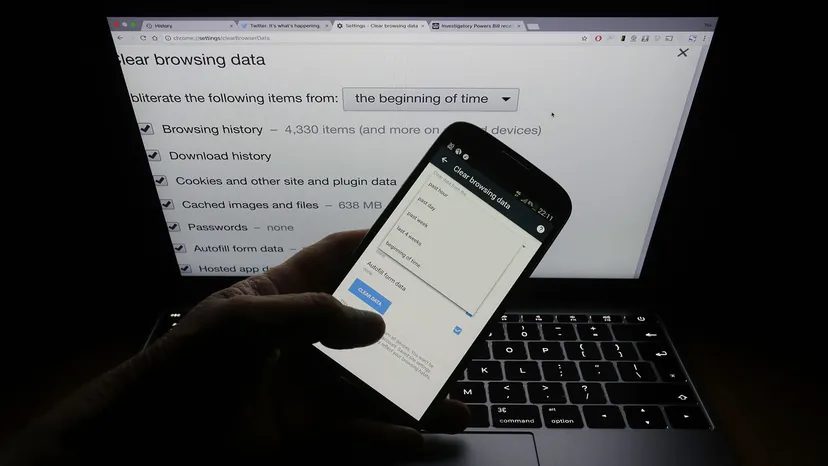
Historie vašeho prohlížeče je více než jen seznam adres URL. Toto je zrcadlo. Odhalí, co chcete, kde jste byli a někdy i to, co byste raději nechali v soukromí. Možná si vybíráte zásnubní prsten. Možná hledáte informace o příznaku nemoci ve 2 hodiny ráno. Nebo jste možná jen unavení z toho, že váš partner vidí váš vyhledávací panel.
Tato data existují. A pokud je aktivně neřídíte, zůstávají.
Různé prohlížeče zpracovávají tato data odlišně. Chrome vše synchronizuje. Firefox ve výchozím nastavení ukládá data lokálně. Safari je propojí s vaším Apple ID. Pokud máte více zařízení, vymazání historie na jednom z nich nemusí vymazat historii na všech ostatních, pokud nebudete opatrní. Zde je návod, jak úplně vymazat historii na hlavních platformách.
Správa synchronizované historie v Chromu
Chrome, vlastněný společností Google, je v oblasti synchronizace velký. Pokud jste přihlášeni, vaše historie vyhledávání je uložena v cloudu. Zobrazí se na vašem telefonu, tabletu a pracovním notebooku. Smazání na jednom zařízení vede k jeho smazání ze všech ostatních. To zahrnuje vyhledávací dotazy provedené prostřednictvím jiných vyhledávačů než Google.
Chcete-li smazat tato data v počítači:
- Otevřete nabídku (tři svislé tečky) v pravém horním rohu.
- Vyberte Historie, poté znovu klikněte na Historie (nebo stiskněte
CTRL+H). - V levém postranním panelu klikněte na Vymazat historii.
- Zobrazí se dialogové okno. Chcete-li zcela zakrýt své stopy, zaškrtněte políčka Soubory cookie a další data webu a Obrázky a další soubory uložené v mezipaměti.
- Klikněte na Vymazat data.
Můžete také zabránit tomu, aby Chrome uhádl vaši další akci. Přejděte do Nastavení prostřednictvím nabídky se třemi tečkami. Přejděte dolů do části Synchronizace a služby Google a vyhledejte Další služby Google. Vypněte možnost Automatické doplňování vyhledávacích dotazů a adres. Tím zabráníte prohlížeči vyplňovat vaše vyhledávací dotazy před dokončením psaní.
Na mobilních zařízeních je proces jednodušší, ale méně podrobný. Klikněte na nabídku se třemi tečkami, přejděte na Historie, vyberte Vymazat historii a klikněte na Vymazat data.
Čištění Firefoxu
Firefox zpracovává historii jinak. Ve výchozím nastavení neposílá data do cloudu, pokud výslovně nepovolíte synchronizaci Firefoxu. Díky tomu je lepší volbou pro uživatele dbající na ochranu soukromí, kteří nechtějí centrální server pro ukládání jejich digitálních deníků.
Na vašem počítači:
- Klikněte na nabídku (tři vodorovné čáry) v pravém horním rohu.
- Klikněte na ikonu Knihovna v rozevírací nabídce.
- Na kartě Knihovna vyberte Historie.
- Vpravo se zobrazí postranní panel. Uvidíte složky pro Dnes, Včera, Poslední 4 hodiny a tak dále, až po Více než 6 měsíců.
- Klikněte pravým tlačítkem na požadovaný časový interval nebo nahrávku, kterou chcete odstranit, a vyberte Odstranit.
Na iOS nebo Android je Firefox omezenější. Záznamy nelze selektivně mazat. Místo toho můžete příběh z rozhraní zcela skrýt. Klikněte na nabídku, přejděte do Nastavení, přejděte dolů do sekce Hledat a zrušte zaškrtnutí políčka Zobrazit historii vyhledávání. Tím se data ze zařízení neodstraní, ale jednoduše je skryjí z vašeho pohledu. Chcete-li je skutečně vymazat, budete muset vymazat všechna data procházení v hlavní nabídce nastavení, což také odstraní uložená hesla a otevřené karty.
Vymazání historie v Safari na zařízeních Apple
Safari propojí vaši historii s vaším účtem iCloud. Pokud máte iPad a Mac, vymazání historie na jednom zařízení ji nemusí okamžitě aktualizovat na druhém, pokud je synchronizace aktivní a funguje správně. Toto je úplné vymazání. Nemůžete vybrat „smazat pouze dnešní vyhledávání“. Je to buď všechno, nebo nic.
Na Macu:
- Klikněte na Safari na liště nabídky v levém horním rohu.
- Vyberte Historie.
- Klikněte na Vymazat historii…
- Z rozevírací nabídky vyberte časový rozsah. Vyberte Celá historie.
- Klikněte na Vymazat historii.
Tato akce smaže vaši historii procházení, soubory cookie a další data webu. Toto je „jaderná“ možnost.
Na iPhonu nebo iPadu:
- Otevřete na domovské obrazovce aplikaci Nastavení.
- Přejděte dolů a klepněte na Safari.
- Klikněte na Vymazat historii a data webových stránek.
- Potvrďte akci.
Stejně jako u verze pro stolní počítače se tímto smaže vše. Karty, historie, soubory cookie – vše.
Omezení odstraňování
Vymazání místní historie je snadné. Trvá to minutu. To však nevymaže vaši aktivitu ze serverů navštívených stránek. Pokud jste na Amazonu hledali „nejlepší běžecké boty“, toto vyhledávání se zaznamená do databáze Amazonu, nikoli pouze do vašeho prohlížeče.
Mapy Google a YouTube také vedou samostatné protokoly. Vymazáním historie Chromu se automaticky nesmaže historie procházení YouTube ani historie polohy v Mapách Google. Musíte je spravovat samostatně v nastavení účtu Google.
A pak je tu otázka zbytkových dat. Protokoly poskytovatele (ISP). Monitory sítě zaměstnavatelů. Pokud používáte veřejný počítač nebo pracovní síť, můžete být místně v bezpečí, ale správce sítě může provoz vidět.
Historie je vrstva ochrany, ne pevnost. Zabraňuje tomu, aby osoba sedící vedle vás viděla, co jste dělali před deseti minutami. Nezasahuje do datových zprostředkovatelů. Nezasahuje do společností, na které jste klikli.
Prohlížeč můžete vymazat. Automatické vyplňování můžete vypnout. Historii můžete vymazat v Safari. Digitální stopa však zůstává, jen roztříštěná napříč různými platformami a servery. Otázkou není, zda můžete smazat svou historii. Otázkou je, zda to odstraňujete správně.
Správa digitální stopy zahrnuje více než jen vymazání mezipaměti prohlížeče. Pokud se pokoušíte vymazat historii vyhledávání z Map Google, YouTube a dalších souvisejících produktů Google, budete muset přejít do nastavení centralizované aktivity. Nejenže smažete místní data, ale také sdělíte serverům Google, aby přestaly ukládat to, co zaznamenaly.
Níže jsou uvedeny pokyny pro provedení této operace na různých platformách.
Na počítači
Nejpřímější způsob je přes nastavení vašeho účtu. Přejděte na myaccount.google.com. Po přihlášení se podívejte na levý panel. Přejděte dolů, dokud nenajdete sekci Ochrana osobních údajů a přizpůsobení a klikněte na ni.
Ovládací centrum se otevře. V části Aktivita a historie vyberte Moje aktivita.
Panel se znovu objeví vlevo. Klikněte na Smazat aktivitu do. Zobrazí se nabídka. Vyberte konkrétní datum nebo časové období, které chcete vymazat. Klikněte na Smazat. Potvrďte akci, pokud je požadováno potvrzení. Data zmizí z vaší viditelné historie.
Na telefonu nebo tabletu Android
K těmto nastavením můžete přistupovat prostřednictvím hlavního nastavení zařízení nebo přímo prostřednictvím aplikace Google. Otevřete v zařízení aplikaci Nastavení a přejděte do sekce Google. Případně klepněte na ikonu Google na domovské obrazovce.
Najděte Účet Google nebo Spravovat účet. Název se může mírně lišit v závislosti na tom, jak jste se dostali do nabídky.
Klikněte na Správa dat a přizpůsobení. V části Aktivita a historie klikněte na Moje aktivita.
Uvidíte vyhledávací lištu. Napravo od něj klikněte na tři svislé tečky. Z rozbalovací nabídky vyberte Smazat aktivitu podle. Vyberte požadované datum nebo časové období. Klikněte na Smazat.
Na iPhonu nebo iPadu
V systému iOS je postup mírně odlišný, pokud nepoužíváte Gmail. Otevřete aplikaci Gmail. Pokud není nainstalován, přejděte ve svém mobilním prohlížeči přímo na adresu myaccount.google.com.
Klikněte na ikonu Menu (tři vodorovné pruhy). Vyberte Nastavení. Klikněte na název svého účtu. Poté vyberte Spravovat účet Google.
V horní části obrazovky klepněte na Data a přizpůsobení. V části Aktivita a historie klikněte na Moje aktivita.
V pravém horním rohu klikněte na tři tečky. Vyberte Smazat aktivitu do. Vyberte datum nebo čas. Klikněte na Smazat.
Poznámka: Smazání je v rozhraní okamžité, ale Google uchovává některá data pro účely auditu.
Proč je to důležité pro sdílená zařízení
Tento problém ochrany soukromí má skrytý aspekt. Když se přihlásíte do jakékoli služby Google, jako je Gmail, systém vás často automaticky autorizuje do Chromu. To znamená, že vaše historie vyhledávání není uložena pouze v Gmailu. Zobrazí se také v automatickém vyplňování vašeho prohlížeče.
To vytváří problém na zařízeních, která se používají společně. Pokud používáte rodinný počítač, vaše osobní vyhledávání se zobrazí vedle vyhledávání ostatních uživatelů. Této automatické autorizaci můžete zabránit, ale bude vyžadovat zásah uživatele. Většina uživatelů si tohoto spojení nevšimne, dokud na sdílené obrazovce neuvidí citlivá vyhledávání.
Často kladené otázky o historii Google
Jak smazat historii vyhledávání Google?
Vymazání historie vyhledávání Google přes Chrome je poměrně snadné. Otevřete Chrome na libovolném zařízení. Klikněte na tři svislé tečky v pravém horním rohu. Vyberte Historie. Klikněte na Vymazat historii. Z rozbalovací nabídky vyberte Časový rozsah. Ujistěte se, že je zaškrtnuto políčko Historie procházení. Klikněte na Vymazat data.
Tím se vymaže místní protokol. Pokud nepoužijete metodu „Moje aktivita“ popsanou výše, nemusí to nutně smazat záznam na serveru.
Jak mohu zobrazit svou historii procházení?
V prohlížeči nebo aplikaci Chrome klikněte na tlačítko nabídky v pravém horním rohu. Vyberte Historie. Chcete-li zobrazit úplný seznam, znovu klikněte na Historie. V systému Windows nebo Linux můžete také použít klávesovou zkratku Ctrl+H. Na Macu použijte Cmd+Y. Nebo zadejte chrome://history přímo do adresního řádku.
Jak zobrazit vzdálenou aktivitu na Googlu?
Google neuchovává „koš“ pro vzdálenou aktivitu, kterou by uživatelé mohli zobrazit. Můžete však vidět, co zbylo v nastavení vašeho Účtu Google. Do prohlížeče zadejte https://www.google.com/settings/. Tím budete přesměrováni na panel aktivit. Zde vidíte seznam všeho, co Google neodstranil. Pokud jste položku úspěšně odstranili pomocí nástroje Odebrat aktivitu podle, nezobrazí se zde.
Smaže vymazání historie všechna data?
Ne. Vymazáním historie procházení smažete pouze seznam webů uložených místně ve vašem zařízení. Vymaže vizuální záznam z obrazovky. Nesmaže data uložená na serverech Google. Google uchovává „smazaná“ data pro účely auditu, interního výzkumu a dalších provozních potřeb. Místní zobrazení bude prázdné, ale na straně serveru mohou zůstat stopy.