Sei a tre episodi di profondità. Il tuo telefono vibra. Rispondi a una chiamata o forse solo il messaggio interrompe il flusso. Adesso sei di nuovo in soggiorno, ma lo schermo è troppo piccolo. Vuoi la grande TV. Vuoi riprendere esattamente da dove avevi interrotto.
Puoi farlo. È possibile quando sai come lanciare Roku. App come Netflix, Spotify e YouTube supportano questa funzione.
Cos’è il casting e perché dovrebbe interessarti?
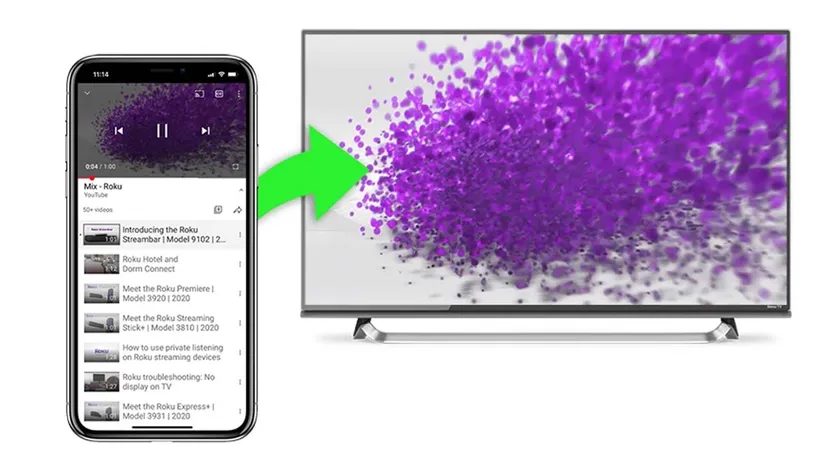
La trasmissione dirige i contenuti dal tuo dispositivo mobile a una smart TV utilizzando un dispositivo Roku. Non è il mirroring dello schermo. Non sta duplicando lo schermo. Sta dicendo alla TV di iniziare a riprodurre un elemento specifico.
La maggior parte dei dispositivi mobili e dei tablet lo supportano. Cerca l’icona Cast nell’app. Se ne vedi uno, probabilmente puoi inviare quel contenuto allo schermo della TV utilizzando un dispositivo Roku.
L’icona Cast di solito assomiglia a una piccola combinazione di uno schermo TV e un segnale WiFi. Si trova vicino ad altre funzioni come i sottotitoli.
Questo è importante perché ti libera. Puoi controllare la riproduzione dal telecomando Roku o dal dispositivo mobile. Se usi il telecomando, il tuo telefono diventa gratuito. Puoi disattivarlo. Puoi iniziare a trasmettere un altro programma. Puoi fare quello che vuoi senza influenzare la riproduzione della TV.
Come trasmettere su Roku TV da un dispositivo mobile
Prima di iniziare, controlla due cose. La tua TV e il Roku devono essere sulla stessa rete. La trasmissione non funzionerà se i dispositivi non utilizzano lo stesso WiFi. Devono inoltre essere “rilevabili” da altri dispositivi su quella rete. Di solito è abilitato per impostazione predefinita.
Una volta impostato, procedi nel seguente modo:
- Installa il canale che desideri guardare sul tuo dispositivo Roku. Netflix, YouTube TV, ecc.
- Assicurati di avere installata sul tuo telefono l’app del canale mobile corrispondente.
- Avvia l’app del canale sul tuo dispositivo mobile. Non è necessario aprire il canale sul dispositivo Roku.
- Seleziona l’icona di trasmissione dall’interno dell’app mobile. Ricorda, sembra un segnale di rete WiFi all’interno di uno schermo TV.
- Dall’elenco dei dispositivi disponibili sul tuo telefono o tablet, seleziona il tuo dispositivo Roku.
Il canale verrà avviato automaticamente sul tuo dispositivo Roku. Il contenuto inizierà la riproduzione.
È complicato? No. Ma se i dispositivi si trovano su reti diverse, l’operazione fallirà. Questo è il motivo più comune per cui il casting non funziona. Mantieni il WiFi coerente.
Perché il mirroring dello schermo è diverso dalla trasmissione su Roku
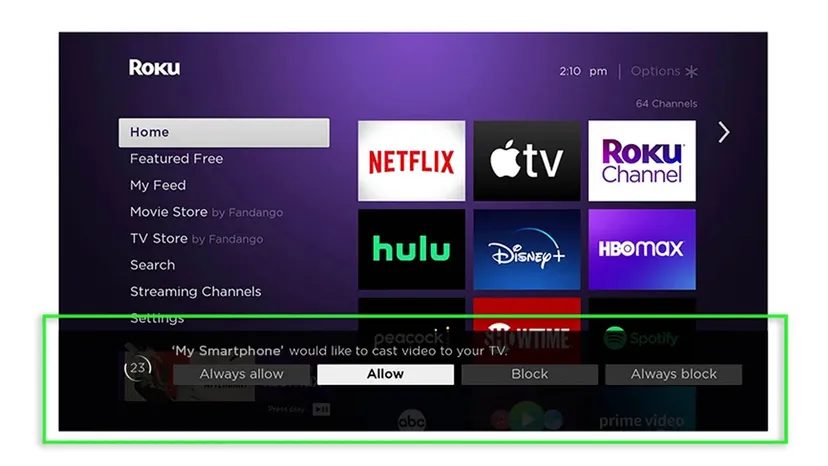
Potresti pensare che l’invio di video alla tua TV sia un unico processo. Non lo è. Il Mirroring dello schermo crea un clone live, pixel per pixel, del display del tuo telefono sul tuo Roku. Quando trasmetti, invii un collegamento multimediale specifico. Lo spettacolo inizia e il tuo telefono è libero di fare quello che vuole.
Il mirroring funziona diversamente. Afferra l’intera interfaccia. Ogni tocco, ogni notifica, ogni cambio di icona appare sul grande schermo. È meno efficiente per navigare su Netflix. Ma se vuoi mostrare una foto delle vacanze dal rullino fotografico senza cercare un pulsante Trasmetti in un’app Galleria, è l’unico modo che funziona.
I dispositivi Roku lo supportano, ma devi prima attivare l’interruttore nelle impostazioni. È anche un piano di backup per le app che rifiutano di offrire un’opzione di cast.
Come avviare il mirroring dello schermo su Android e Windows
I tablet Android e Windows di solito hanno questa funzionalità integrata. Non sono necessarie app di terze parti.
Su Android:
1. Scorri due volte verso il basso dalla parte superiore dello schermo per aprire le Impostazioni rapide.
2. Tocca Smart View (o Screen Mirroring).
3. Seleziona il tuo Roku dall’elenco dei dispositivi disponibili.
Su Windows:
– La funzione Cast nativa funziona in modo simile. Se il metodo wireless ti dà fastidio, salta completamente il software. Collega un adattatore HDMI alla porta di ricarica del telefono e collega un cavo alla TV. È brutto, ma aggira ogni singolo conflitto di rete.
Utilizzo di AirPlay per utenti iPhone e iPad
Apple non esegue il mirroring dello schermo. Non su iOS, non su macOS.
Utilizzi invece Apple AirPlay. Funziona come un ponte. Seleziona il tuo Roku dal menu AirPlay e il contenuto del tuo telefono viene trasmesso al dispositivo. Mantieni il controllo del telefono, in modo simile a come funziona la trasmissione, ma la tecnologia sottostante è diversa.
Quale metodo ti sembra migliore? Il mirroring è crudo e diretto. AirPlay è più fluido e mantiene il tuo telefono utilizzabile. Nessuna delle due è una soluzione perfetta per ogni app, ma entrambe portano il video sullo schermo quando manca il pulsante di trasmissione nativo.
I metodi di trasmissione qui descritti si applicano alla maggior parte dei dispositivi di streaming intelligenti, non solo a Roku. La logica è la stessa: identificare la fonte, selezionare la destinazione e controllare le impostazioni.