Você tem três episódios de profundidade. Seu telefone vibra. Você atende uma chamada ou talvez apenas a mensagem interrompa o fluxo. Agora você está de volta à sala, mas a tela é muito pequena. Você quer uma TV grande. Você deseja continuar exatamente de onde parou.
Você pode fazer isso. É possível quando você sabe como lançar Roku. Aplicativos como Netflix, Spotify e YouTube oferecem suporte a esse recurso.
O que é casting e por que você deveria se importar?
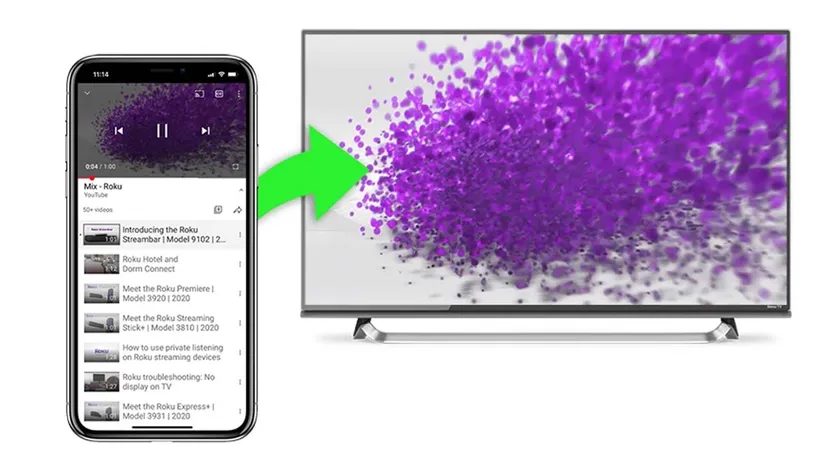
A transmissão direciona o conteúdo do seu dispositivo móvel para uma smart TV usando um dispositivo Roku. Não é espelhamento de tela. Não está duplicando sua tela. Está dizendo à TV para começar a reproduzir um item específico.
A maioria dos dispositivos móveis e tablets suportam isso. Procure um ícone de transmissão no aplicativo. Se você vir um, provavelmente poderá enviar esse conteúdo para a tela da sua TV usando um dispositivo Roku.
O ícone de transmissão geralmente se parece com uma pequena combinação de uma tela de TV e um sinal de WiFi. Ele fica perto de outras funções, como legendas ocultas.
Isso é importante porque libera você. Você pode controlar a reprodução do controle remoto Roku ou do dispositivo móvel. Se você usar o controle remoto, seu telefone ficará livre. Você pode desligá-lo. Você pode começar a transmitir outro programa. Você pode fazer o que quiser sem afetar a reprodução da TV.
Como transmitir para Roku TV a partir de um dispositivo móvel
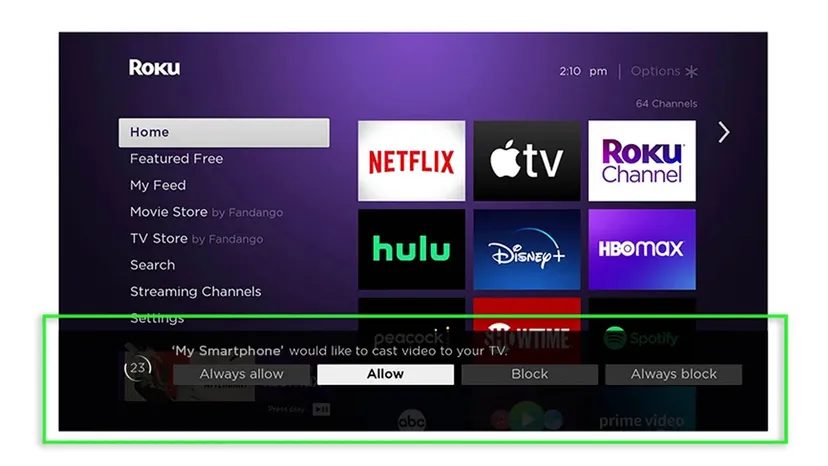
Antes de começar, verifique duas coisas. Sua TV e o Roku devem estar na mesma rede. A transmissão não funcionará se os dispositivos não estiverem usando o mesmo WiFi. Eles também precisam ser “detectáveis” por outros dispositivos nessa rede. Isso geralmente está habilitado por padrão.
Depois de definido, siga estas etapas:
- Instale o canal que deseja assistir no seu dispositivo Roku. Netflix, YouTube TV, etc.
- Certifique-se de ter o aplicativo do canal móvel correspondente instalado em seu telefone.
- Inicie o aplicativo do canal no seu dispositivo móvel. Você não precisa abrir o canal no dispositivo Roku.
- Selecione o ícone de transmissão no aplicativo móvel. Lembre-se, parece um sinal de rede WiFi dentro de uma tela de TV.
- Na lista de dispositivos disponíveis em seu telefone ou tablet, selecione seu dispositivo Roku.
O canal será iniciado automaticamente no seu dispositivo Roku. Seu conteúdo começará a ser reproduzido.
É complicado? Não. Mas se os dispositivos estiverem em redes diferentes, irá falhar. Esse é o motivo mais comum pelo qual a transmissão não funciona. Mantenha o WiFi consistente.
Por que o espelhamento de tela é diferente da transmissão no Roku
Você pode pensar que enviar vídeo para sua TV é um processo único. Não é. Espelhamento de tela cria um clone ao vivo, pixel por pixel, da tela do seu telefone no Roku. Ao transmitir, você envia um link de mídia específico. O show começa e seu telefone fica livre para fazer o que quiser.
O espelhamento funciona de maneira diferente. Ele captura toda a interface. Cada toque, cada notificação, cada mudança de ícone aparece na tela grande. É menos eficiente para navegar no Netflix. Mas se você quiser mostrar uma foto de férias do rolo da câmera sem procurar um botão de transmissão em um aplicativo de galeria, é a única maneira que funciona.
Os dispositivos Roku suportam isso, mas primeiro você precisa ativar o botão nas configurações. É também um plano de backup para aplicativos que se recusam a oferecer uma opção de transmissão.
Como iniciar o espelhamento de tela no Android e Windows
Tablets Android e Windows geralmente possuem esse recurso integrado. Você não precisa de aplicativos de terceiros.
No Android:
1. Deslize de cima para baixo na tela duas vezes para abrir as Configurações rápidas.
2. Toque em Smart View (ou Espelhamento de tela).
3. Selecione seu Roku na lista de dispositivos disponíveis.
No Windows:
– O recurso nativo do Cast funciona de forma semelhante. Se o método sem fio for difícil para você, ignore totalmente o software. Conecte um adaptador HDMI à porta de carregamento do telefone e conecte um cabo à TV. É feio, mas contorna todos os conflitos de rede.
Usando AirPlay para usuários de iPhone e iPad
A Apple não faz espelhamento de tela. Nem no iOS, nem no macOS.
Em vez disso, você usa o Apple AirPlay. Funciona como uma ponte. Você seleciona seu Roku no menu AirPlay e o conteúdo do seu telefone é transmitido para o dispositivo. Você mantém o controle do telefone, semelhante ao funcionamento da transmissão, mas a tecnologia subjacente é diferente.
Qual método é melhor? O espelhamento é cru e direto. O AirPlay é mais suave e mantém seu telefone utilizável. Nenhuma das duas é uma solução perfeita para todos os aplicativos, mas ambas levam o vídeo para a tela quando o botão de transmissão nativo está faltando.
Os métodos de transmissão descritos aqui se aplicam à maioria dos dispositivos de streaming inteligentes, não apenas ao Roku. A lógica é a mesma: identifique a origem, selecione o destino e verifique suas configurações.