Vous avez trois épisodes en profondeur. Votre téléphone sonne. Vous répondez à un appel, ou peut-être que le texte interrompt simplement le flux. Vous êtes maintenant de retour dans le salon, mais l’écran est trop petit. Vous voulez la grande télé. Vous voulez reprendre exactement là où vous vous êtes arrêté.
Vous pouvez le faire. C’est possible lorsque vous savez comment lancer Roku. Des applications comme Netflix, Spotify et YouTube prennent en charge cette fonctionnalité.
Qu’est-ce que le casting et pourquoi devriez-vous vous en soucier ?
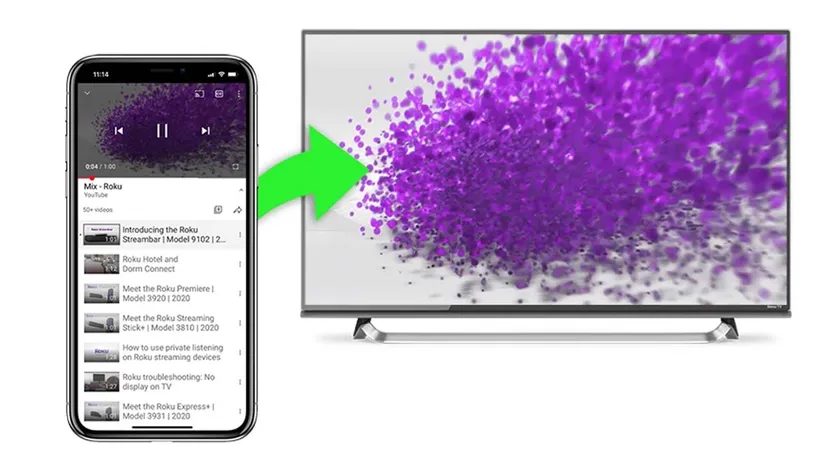
La diffusion dirige le contenu de votre appareil mobile vers un téléviseur intelligent à l’aide d’un appareil Roku. Il ne s’agit pas d’une mise en miroir d’écran. Cela ne duplique pas votre écran. Il indique au téléviseur de commencer à lire un élément spécifique.
La plupart des appareils mobiles et tablettes le prennent en charge. Recherchez une icône de diffusion dans l’application. Si vous en voyez un, vous pouvez probablement envoyer ce contenu sur l’écran de votre téléviseur à l’aide d’un appareil Roku.
L’icône Cast ressemble généralement à une petite combinaison d’un écran de télévision et d’un signal WiFi. Il se trouve à proximité d’autres fonctions comme le sous-titrage codé.
C’est important car cela vous libère. Vous pouvez contrôler la lecture depuis la télécommande Roku ou l’appareil mobile. Si vous utilisez la télécommande, votre téléphone devient libre. Vous pouvez le désactiver. Vous pouvez commencer à diffuser un autre programme. Vous pouvez faire ce que vous voulez sans affecter la lecture du téléviseur.
Comment diffuser du contenu sur Roku TV à partir d’un appareil mobile
Avant de commencer, vérifiez deux choses. Votre téléviseur et le Roku doivent être sur le même réseau. La diffusion ne fonctionnera pas si les appareils n’utilisent pas le même WiFi. Ils doivent également être « détectables » par d’autres appareils sur ce réseau. Ceci est généralement activé par défaut.
Une fois cela défini, suivez ces étapes :
- Installez la chaîne que vous souhaitez regarder sur votre appareil Roku. Netflix, YouTube TV, etc.
- Assurez-vous que l’application de la chaîne mobile correspondante est installée sur votre téléphone.
- Lancez l’application de la chaîne sur votre appareil mobile. Vous n’êtes pas obligé d’ouvrir la chaîne sur l’appareil Roku.
- Sélectionnez l’icône de diffusion depuis l’application mobile. N’oubliez pas que cela ressemble à un signal de réseau WiFi à l’intérieur d’un écran de télévision.
- Dans la liste des appareils disponibles sur votre téléphone ou tablette, sélectionnez votre appareil Roku.
La chaîne se lancera automatiquement sur votre appareil Roku. Votre contenu commencera la lecture.
Est-ce compliqué ? Non, mais si les appareils sont sur des réseaux différents, cela échouera. C’est la raison la plus courante pour laquelle le casting ne fonctionne pas. Gardez le WiFi cohérent.
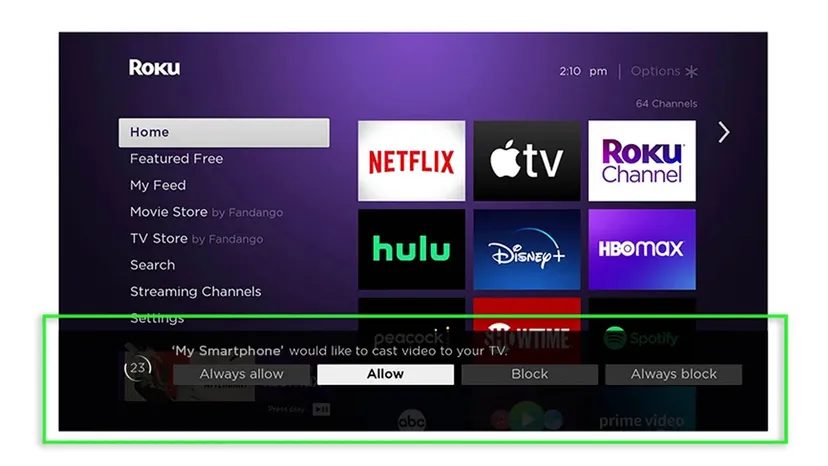
Pourquoi la mise en miroir d’écran diffère de la diffusion sur Roku
Vous pensez peut-être que l’envoi de vidéo sur votre téléviseur est un processus unique. Ce n’est pas le cas. La mise en miroir d’écran crée un clone en direct, pixel pour pixel, de l’écran de votre téléphone sur votre Roku. Lorsque vous diffusez, vous envoyez un lien média spécifique. Le spectacle commence et votre téléphone est libre de faire ce qu’il veut.
La mise en miroir fonctionne différemment. Il saisit toute l’interface. Chaque balayage, chaque notification, chaque changement d’icône apparaît sur grand écran. C’est moins efficace pour naviguer sur Netflix. Mais si vous souhaitez afficher une photo de vacances à partir de votre pellicule sans rechercher un bouton Cast dans une application de galerie, c’est la seule façon qui fonctionne.
Les appareils Roku le prennent en charge, mais vous devez d’abord activer le commutateur dans les paramètres. Il s’agit également d’un plan de sauvegarde pour les applications qui refusent de proposer une option de diffusion.
Comment démarrer la mise en miroir d’écran sur Android et Windows
Les tablettes Android et Windows intègrent généralement cette fonctionnalité. Vous n’avez pas besoin d’applications tierces.
Sur Android :
1. Faites glisser votre doigt deux fois depuis le haut de votre écran pour ouvrir les paramètres rapides.
2. Appuyez sur Smart View (ou Screen Mirroring).
3. Sélectionnez votre Roku dans la liste des appareils disponibles.
Sous Windows :
– La fonctionnalité Cast native fonctionne de la même manière. Si la méthode sans fil vous combat, ignorez complètement le logiciel. Branchez un adaptateur HDMI sur le port de chargement de votre téléphone et reliez un câble au téléviseur. C’est moche, mais cela contourne tous les conflits de réseau.
Utilisation d’AirPlay pour les utilisateurs d’iPhone et d’iPad
Apple ne fait pas de mise en miroir d’écran. Ni sur iOS, ni sur macOS.
Au lieu de cela, vous utilisez Apple AirPlay. Cela fait office de pont. Vous sélectionnez votre Roku dans le menu AirPlay et le contenu de votre téléphone est diffusé sur l’appareil. Vous conservez le contrôle du téléphone, de la même manière que le casting, mais la technologie sous-jacente est différente.
Quelle méthode est la meilleure ? La mise en miroir est brute et directe. AirPlay est plus fluide et permet à votre téléphone de rester utilisable. Ni l’une ni l’autre ne constituent une solution parfaite pour chaque application, mais les deux affichent la vidéo à l’écran lorsque le bouton de diffusion natif est manquant.
Les méthodes de diffusion décrites ici s’appliquent à la plupart des appareils de streaming intelligents, pas seulement à Roku. La logique est la même : identifiez la source, sélectionnez la destination et vérifiez vos paramètres.