Вы уже смотрите третий эпизод. Телефон вибрирует. Вы берёте трубку, или, возможно, просто текст прерывает ход событий. Теперь вы снова в гостиной, но экран слишком мал. Вам нужен большой телевизор. Вы хотите продолжить ровно с того места, где остановились.
Это возможно. Когда вы знаете, как транслировать на Roku. Такие приложения, как Netflix, Spotify и YouTube, поддерживают эту функцию.
Что такое трансляция и почему это важно?
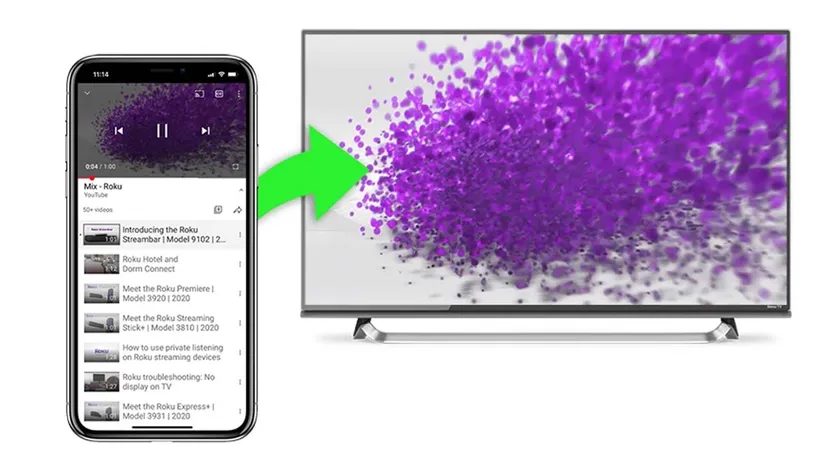
Трансляция направляет контент с вашего мобильного устройства на смарт-телевизор с помощью устройства Roku. Это не дублирование экрана. Это не копирование вашего экрана. Это команда телевизору начать воспроизведение конкретного элемента.
Большинство мобильных устройств и планшетов поддерживают эту функцию. Ищите значок трансляции в приложении. Если вы его видите, скорее всего, вы можете отправить этот контент на экран телевизора с помощью устройства Roku.
Значок трансляции обычно выглядит как маленькая комбинация экрана телевизора и сигнала Wi-Fi. Он находится рядом с другими функциями, такими как субтитры.
Это важно, потому что освобождает вас. Вы можете управлять воспроизведением с помощью пульта Roku или мобильного устройства. Если вы используете пульт, ваш телефон становится свободным. Вы можете выключить его. Вы можете начать трансляцию другой программы. Вы можете делать всё, что хотите, не влияя на воспроизведение на телевизоре.
Как транслировать на телевизор Roku с мобильного устройства
Прежде чем начать, проверьте две вещи. Ваш телевизор и устройство Roku должны находиться в одной сети. Трансляция не будет работать, если устройства не используют один и тот же Wi-Fi. Они также должны быть «доступны» для других устройств в этой сети. Обычно это включено по умолчанию.
Когда это настроено, следуйте этим шагам:
- Установите канал, который вы хотите смотреть, на своём устройстве Roku. Netflix, YouTube TV и т. д.
- Убедитесь, что на вашем телефоне установлено соответствующее мобильное приложение канала.
- Запустите приложение канала на вашем мобильном устройстве. Вам не нужно открывать канал на устройстве Roku.
- Выберите значок трансляции внутри мобильного приложения. Помните, он выглядит как сигнал сети Wi-Fi внутри экрана телевизора.
- Из списка доступных устройств на вашем телефоне или планшете выберите своё устройство Roku.
Канал автоматически запустится на вашем устройстве Roku. Ваш контент начнёт воспроизводиться.
Это сложно? Нет. Но если устройства находятся в разных сетях, это не сработает. Это самая частая причина, по которой трансляция не работает. Держите Wi-Fi стабильным.
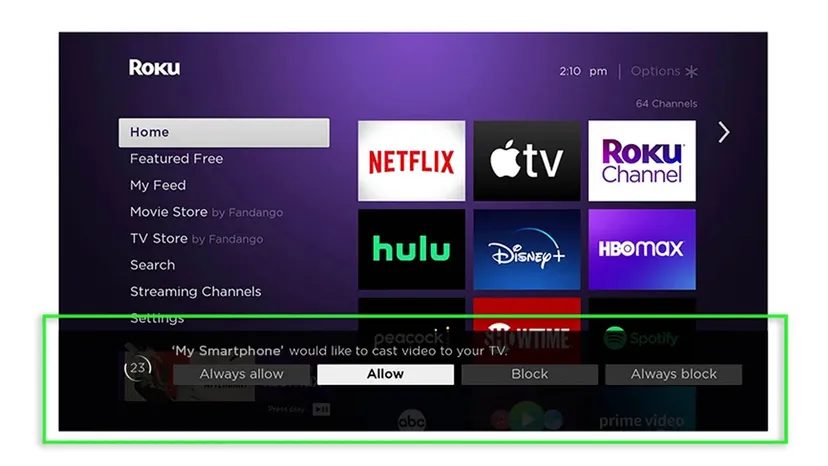
Чем зеркалирование экрана отличается от трансляции на Roku
Возможно, вы считаете, что отправка видео на телевизор — это единый процесс. Но это не так. Зеркалирование экрана создаёт на вашем Roku живую, пиксель-в-пиксель копию дисплея вашего телефона. Когда вы используете трансляцию (кастинг), вы отправляете конкретную ссылку на медиафайл. Программа запускается, и ваш телефон свободен для выполнения любых других задач.
Зеркалирование работает иначе. Оно захватывает весь интерфейс. Каждое свайп-движение, каждое уведомление, каждое изменение значка отображается на большом экране. Для просмотра Netflix этот способ менее эффективен. Но если вы хотите показать фотографию из отпуска из галереи, не ища кнопку трансляции в приложении, это единственный работающий вариант.
Устройства Roku поддерживают эту функцию, но сначала нужно включить соответствующий переключатель в настройках. Это также является резервным вариантом для приложений, которые не предлагают опцию трансляции.
Как начать зеркалирование экрана на Android и Windows
На планшетах с Android и Windows эта функция обычно встроена. Вам не нужны сторонние приложения.
На Android:
1. Дважды свайпните вниз от верхней части экрана, чтобы открыть «Быстрые настройки».
2. Нажмите Smart View (или «Зеркалирование экрана»).
3. Выберите ваше устройство Roku из списка доступных устройств.
На Windows:
— Встроенная функция трансляции работает аналогично. Если беспроводной способ вызывает трудности, полностью обойдите программное обеспечение. Подключите HDMI-адаптер к зарядному порту вашего телефона и проведите кабель к телевизору. Это выглядит неэстетично, но позволяет обойти любые сетевые конфликты.
Использование AirPlay для пользователей iPhone и iPad
Apple не поддерживает зеркалирование экрана. Ни в iOS, ни в macOS.
Вместо этого вы используете Apple AirPlay. Он действует как мост. Вы выбираете своё устройство Roku из меню AirPlay, и контент с вашего телефона транслируется на устройство. Вы сохраняете управление телефоном, подобно тому, как это работает при трансляции, но базовая технология отличается.
Какой метод кажется лучше? Зеркалирование — это «сырой» и прямой способ. AirPlay работает плавнее и позволяет продолжать пользоваться телефоном. Ни один из методов не является идеальным решением для каждого приложения, но оба обеспечивают вывод видео на экран, когда отсутствует нативная кнопка трансляции.
Описанные здесь методы трансляции применимы к большинству умных стриминговых устройств, а не только к Roku. Логика та же: определите источник, выберите пункт назначения и проверьте настройки.