Tienes tres episodios de profundidad. Tu teléfono suena. Respondes una llamada, o tal vez solo el mensaje de texto interrumpe el flujo. Ahora estás de vuelta en la sala de estar, pero la pantalla es demasiado pequeña. Quieres el televisor grande. Quieres continuar exactamente donde lo dejaste.
Puedes hacer esto. Es posible cuando sabes cómo lanzar Roku. Aplicaciones como Netflix, Spotify y YouTube admiten esta función.
¿Qué es el casting y por qué debería importarte?
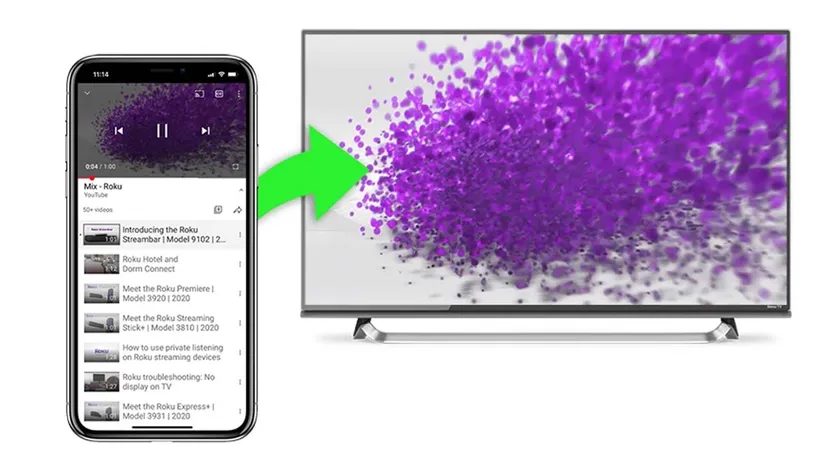
La transmisión dirige el contenido desde su dispositivo móvil a un televisor inteligente mediante un dispositivo Roku. No es reflejo de pantalla. No está duplicando tu pantalla. Le dice al televisor que comience a reproducir un elemento específico.
La mayoría de dispositivos móviles y tabletas lo admiten. Busque un ícono de transmisión en la aplicación. Si ve uno, probablemente pueda enviar ese contenido a la pantalla de su televisor usando un dispositivo Roku.
El ícono de transmisión generalmente parece una pequeña combinación de una pantalla de TV y una señal WiFi. Se encuentra cerca de otras funciones como los subtítulos.
Esto es importante porque te libera. Puede controlar la reproducción desde el control remoto de Roku o el dispositivo móvil. Si usas el control remoto, tu teléfono queda libre. Puedes apagarlo. Puedes empezar a transmitir otro programa. Puedes hacer lo que quieras sin afectar la reproducción del televisor.
Cómo transmitir a Roku TV desde un dispositivo móvil
Antes de empezar, comprueba dos cosas. Tu televisor y Roku deben estar en la misma red. La transmisión no funcionará si los dispositivos no usan el mismo WiFi. También deben ser “detectables” por otros dispositivos en esa red. Esto suele estar habilitado de forma predeterminada.
Una vez configurado, siga estos pasos:
- Instala el canal que deseas ver en tu dispositivo Roku. Netflix, YouTube TV, etc.
- Asegúrese de tener instalada en su teléfono la aplicación del canal móvil correspondiente.
- Inicie la aplicación del canal en su dispositivo móvil. No es necesario que abra el canal en el dispositivo Roku.
- Seleccione el ícono de transmisión desde dentro de la aplicación móvil. Recuerde, parece una señal de red WiFi dentro de la pantalla de un televisor.
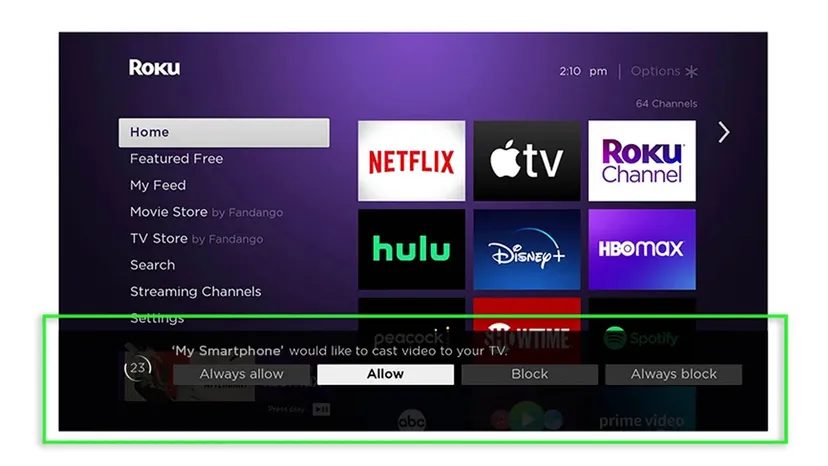
- De la lista de dispositivos disponibles en su teléfono o tableta, seleccione su dispositivo Roku.
El canal se iniciará automáticamente en su dispositivo Roku. Su contenido comenzará a reproducirse.
¿Es complicado? No. Pero si los dispositivos están en redes diferentes, fallará. Ésta es la razón más común por la que el casting no funciona. Mantenga el WiFi constante.
Por qué Screen Mirroring difiere de Casting en Roku
Podrías pensar que enviar vídeo a tu televisor es un proceso único. No lo es. La duplicación de pantalla crea un clon en vivo, píxel por píxel, de la pantalla de tu teléfono en tu Roku. Cuando transmites, envías un enlace multimedia específico. El espectáculo comienza y su teléfono es libre de hacer lo que quiera.
La duplicación funciona de manera diferente. Capta toda la interfaz. Cada deslizamiento, cada notificación, cada cambio de ícono aparece en la pantalla grande. Es menos eficiente para navegar por Netflix. Pero si desea mostrar una foto de sus vacaciones desde el carrete de su cámara sin buscar un botón de transmisión en una aplicación de galería, es la única forma que funciona.
Los dispositivos Roku admiten esto, pero primero debes activar el interruptor en la configuración. También es un plan de respaldo para aplicaciones que se niegan a ofrecer una opción de transmisión.
Cómo iniciar Screen Mirroring en Android y Windows
Las tabletas Android y Windows suelen tener esta función integrada. No necesitas aplicaciones de terceros.
En Android:
1. Deslícese hacia abajo desde la parte superior de la pantalla dos veces para abrir Configuración rápida.
2. Toque Vista inteligente (o Duplicación de pantalla).
3. Selecciona tu Roku de la lista de dispositivos disponibles.
En Windows:
– La función Cast nativa funciona de manera similar. Si el método inalámbrico se opone a usted, omita el software por completo. Conecte un adaptador HDMI al puerto de carga de su teléfono y conecte un cable al televisor. Es feo, pero evita todos los conflictos de red.
Uso de AirPlay para usuarios de iPhone y iPad
Apple no duplica la pantalla. Ni en iOS ni en macOS.
En su lugar, utiliza Apple AirPlay. Actúa como un puente. Seleccionas tu Roku en el menú AirPlay y el contenido de tu teléfono se transmite al dispositivo. Usted conserva el control del teléfono, de manera similar a cómo funciona el casting, pero la tecnología subyacente es diferente.
¿Qué método se siente mejor? El reflejo es crudo y directo. AirPlay es más fluido y mantiene tu teléfono utilizable. Ninguna es una solución perfecta para todas las aplicaciones, pero ambas muestran el vídeo en la pantalla cuando falta el botón de transmisión nativo.
Los métodos de transmisión que se describen aquí se aplican a la mayoría de los dispositivos de transmisión inteligentes, no solo a Roku. La lógica es la misma: identifica el origen, selecciona el destino y comprueba tu configuración.