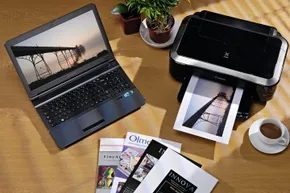
Пам’ятаєте ті часи, коли ваш робочий стіл виглядав як звалище електроніки? До середини 2000-х принтери вимагали фізичного підключення. Ви не просто вставляли кабель; ви боролися з товстими, жорсткими послідовними чи паралельними сполуками. Спроби керувати цими монстрами під столом були схожі на розплутування удава в тісному просторі, ніж на роботу системного адміністратора.
Бездротовий друк не лише покращив зовнішній вигляд робочого місця, а й повністю усунув фізичні обмеження.
Тепер ви можете надіслати документ з іншого боку будинку. Ноутбук для цього не потрібний. Ви можете надіслати файл зі смартфона або планшета, поки вариться кава. Для людей, які регулярно друкують, це не просто невелике покращення, а повне зрушення у тому, як ми взаємодіємо з пристроєм. Раніше ви були прив’язані до місця знаходження принтера. Навіть з появою ноутбуків вам доводилося фізично йти до столу та підключати пристрій перед початком роботи.
Сучасний ринок пропонує кілька шляхів для роботи без кабелів. Для цього не потрібний дорогий принтер із підтримкою Wi-Fi. Якщо у вас є стандартний принтер, підключений до комп’ютера, також пов’язаний з бездротовим маршрутизатором, ви можете надати доступ до цього принтера в мережі. Інші пристрої в мережі Wi-Fi можуть встановити необхідні драйвери та надсилати завдання на друк через маршрутизатор. Однак є нюанс: якщо хост-комп’ютер вимикається, можливість бездротового друку зникає разом із ним.
Використання вашого існуючого маршрутизатора
Деякі маршрутизатори оснащені вбудованими портами USB. Таке налаштування часто є найпростішим рішенням. Ви підключаєте принтер безпосередньо до маршрутизатора. Маршрутизатор перебирає забезпечення зв’язку. Кількість кроків налаштування мінімізується. Це перетворює дротовий пристрій на мережевий периферійний компонент з мінімальними зусиллями.
Проте маршрутизатори дорогі. Купівля нового пристрою виключно для загального доступу до принтера рідко буває економічно виправданою. Якщо ваш поточний маршрутизатор не підтримує USB або хочете уникнути додаткових витрат, є альтернативи.
Окремі сервери друку
Ви можете розглянути окремий сервер друку. Це компактні та недорогі пристрої. Вони підключаються безпосередньо до принтера через USB. Вони діють як міст, дозволяючи принтеру спілкуватися з вашою мережею бездротового зв’язку. По суті, це дешевий спеціалізований пристрій, призначений для одного завдання.
Простий варіант
Ви завжди можете відмовитись від модернізації. Купуйте принтер із вбудованим Wi-Fi або Bluetooth. Він працює відразу після розпакування. Жодної логіки загального доступу. Жодної залежності від хост-комп’ютера. Просто підключіть та друкуйте.
Але для тих, хто використовує старе, надійне обладнання, перехід на бездротовий режим – це повернення зручності. Він усуває бар’єр між готовим документом та його печаткою. Технології, що лежать в основі того, як зробити принтер бездротовим, дозріли настільки, що перешкодою більше не є можливість, а вибір.
Неприємні сторони бездротового друку? Вони здебільшого існують у розриві між очікуваннями та реальністю. Ви можете виявити, що швидкість бездротового друку обмежена віком внутрішнього чіпа принтера. Або налаштування вимагає рівня технічного терпіння, на який ви не очікували. Проте, коли все працює, свобода незаперечна. Ви відкидаєтесь на спинку стільця. Кава вариться. Аркуш виїжджає з принтера. І на мить ваш стіл стає чистим.
Кабель — це ланцюг, який з’єднує комп’ютер із принтером. Але не всі кабелі погані. У більшості випадків налаштування дротового принтера дуже просте. Просто підключіть його, дотримуйтесь кількох інструкцій на екрані, і ви готові друкувати своє задоволення. З іншого боку, бездротові принтери часто здаються проблемними з технічної точки зору.
Важливо розуміти, що є кілька типів бездротових технологій. Деякі принтери використовують Wi-Fi, інші – Bluetooth або інфрачервоний порт. Однак найбільш поширеною версією є підключення через Wi-Fi. Діапазон Wi-Fi достатній для типового будинку, і він досить швидкий, щоб друкувати великі документи без уповільнення роботи мережі.
Підключення принтера до мережі Wi-Fi легко і зазвичай відбувається гладко. У більшості випадків вам не потрібно поводитися з розширеними налаштуваннями, щоб принтер працював правильно. Просто підключіть принтер до комп’ютера за допомогою кабелю USB і пройдіть базові кроки налаштування. Ви можете вимкнути USB-кабель та насолоджуватися бездротовим друком.
Але в деяких випадках процес може бути складнішим, ніж це необхідно. Процес налаштування кожного виробника принтерів трохи відрізняється і може бути дуже дратівливим навіть для технічно підкованих користувачів.
По-перше, якщо ви налаштовуєте бездротовий принтер, потрібно знати ім’я вашої мережі (так званий ідентифікатор набору служб, або SSID) і пароль. Відсутність цієї інформації може бути дуже дратівливою. Також корисно знати, які протоколи безпеки використовуються у мережі, такі як WEP або WPA2.
Два інших параметри, які часто викликають проблеми при налаштуванні принтерів з Wi-Fi, — Динамічний протокол конфігурації хоста (DHCP) та MAC-адреса (Media Access Control). Функція DHCP мережі автоматично призначає вашому принтеру IP-адресу (числова адреса, що присвоюється кожному пристрою в мережі). Ця функція повинна бути увімкнена, якщо ви навмисно не відключили її.
Кожен пристрій у мережі також має MAC-адресу, тому, якщо ви налаштували параметри безпеки мережі так, щоб дозволяти лише певні MAC-адреси, вам потрібно додати MAC-адресу принтера. В іншому випадку ви не зможете підключитись.
Переваги мобільності
Крім настільних комп’ютерів, реальна перевага роботи з такими налаштуваннями полягає у мобільності. Коли принтер підключено до вашої мережі, ви не обмежені одним пристроєм. Мобільні телефони, планшети та ноутбуки можуть надсилати завдання на той самий струменевий або лазерний принтер без прямого фізичного зв’язку. Саме тут початкові труднощі налаштування починають мати сенс.
Однак не думайте, що “бездротовий” означає “без драйвера”. Багато сучасних принтерів все ще потребують додаткової програми або конкретного пакета драйверів на вашому мобільному пристрої, щоб знайти принтер у локальній мережі. Якщо принтер не видно на вашому телефоні, перевірте, чи ваш мобільний пристрій знаходиться в тій самій підмережі, що й принтер. Якщо ви не обережні, дводіапазонні маршрутизатори можуть обдурити ваш пристрій, змусивши його думати, що він знаходиться в іншій мережі.
“Якщо ваш мобільний пристрій не розпізнає ваш принтер, переконайтеся, що ваш мобільний пристрій знаходиться в тій самій підмережі, що й ваш принтер.”
Це не просто питання зручності. Це питання робочого процесу. Скануйте документи з настільного комп’ютера та миттєво надсилайте їх на принтер у кімнаті відпочинку. Або, можливо, ви сидите на дивані з рецептом і вам потрібно надрукувати етикетку. Пошук кабелю USB вбиває імпульс. Бездротовий друк усуває цю незручність, поки базові мережні канали працюють правильно.
Якщо у вас ще є проблеми з підключенням, розгляньте розташування маршрутизатора. Бездротові принтери відомі тим, що важко знайти сильний сигнал серед будинку. Якщо ви маєте багато простору, перемістіть маршрутизатор ближче або використовуйте систему mesh. Це апаратне рішення для програмних проблем.
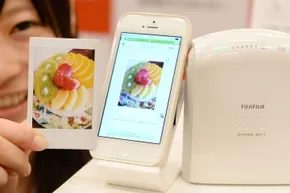
Налаштування бездротового принтера зазвичай є простим, якщо у вас є облікові дані. Якщо ваш пристрій або ноутбук підтримує WiFi Direct, зробити це ще простіше. Цей протокол повністю оминає маршрутизатор. Пристрій підключається безпосередньо до принтера. Це одноранговий зв’язок.
Налаштування WiFi Direct просте. Увімкніть принтер і шукайте бездротові мережі на комп’ютері. Принтер з’явиться у списку. Введіть PIN-код або пароль (зазвичай вони надруковані на пристрої). Ось і все. Завдання на друк виконуються плавно, без затримок та перевантажень мережі, викликаних загальним домашнім налаштуванням Wi-Fi.
Пастка NFC
Нові принтери та смартфони на Android також підтримують Near-field communication (NFC). Пропозиція спокуслива. Додайте NFC-область принтера до телефону. З’єднання встановлюється. Друк починається. Жодних меню. Жодних паролів.
Теоретично це приголомшливо. Насправді це часто хаос. NFC поки що не є універсальним стандартом для принтерів. Реалізація сильно різниться у різних виробників. Один бренд може зробити її надійною. В інших випадках ви можете безплідно стукати по пластику. Це відмінний варіант, але не ставте на нього свій робочий процес, доки не протестуєте своє конкретне обладнання.
Мобільний друк: фрагментована екосистема
Злиття смартфонів та планшетів робить бездротові протоколи ще складнішими. Ці пристрої дозволяють створювати та переглядати документи у будь-якому місці. Ви можете редагувати PDF на борту літака на висоті 30000 футів. Але як доставити цей документ на папір? Тут починається тертя.
Більшість мобільних пристроїв не підтримують взаємодії з принтерами. Вони покладаються на посередників.
Bluetooth: коротка дистанція, коротка вдача
Якщо ваш принтер має Bluetooth, ви можете подумати, що вам пощастило. Підключіть пристрій. Натисніть “Друк”. Готово.
Реальність не така прекрасна. Дальність передачі Bluetooth невелика. Ви і принтер замкнені в одній кімнаті. Щоразу, коли потрібно використовувати адаптер, його доводиться вмикати вручну. Він розряджає акумулятор швидше, ніж Wi-Fi. Якщо з’єднання переривається, вам доведеться перезапускати процес. Для швидких локальних завдань це зручно, але для будь-яких дій, які потребують стабільності, воно є ненадійним.
Втома від додатків
Пристрої Android додають ще один шар складності. Швидше за все, ви не знайдете нативного. Натомість вам знадобиться програма.
Виробники люблять свої закриті сади. HP, Epson, Brother – у всіх є пропрієтарні програми. Завантажте програму для принтера A, а потім купіть принтер B від Canon. Ви завантажуєте другу програму. Зараз мій головний екран переповнений незавершеними утилітами для друку. Часта зміна принтерів може ускладнити завантаження, встановлення та налаштування.
Надії сторонніх рішень і залежність від хмари
Існують сторонні рішення. Mopria Print Service та PrinterShare прагнуть уніфікувати досвід. Тепер ви можете друкувати на пристроях, сертифікованих Mopria, без застосування виробника. Теоретично це має вирішити проблему фрагментації.
Насправді відгуки змішані. Mopria чудово працює на деяких версіях Android, але не на інших. PrinterShare потужний, але часто здається останнім засобом. Далі слідує хмарний друк. Такі сервіси, як Google Cloud Print (в основному застарілий, але має послідовників), та специфічні для виробників хмарні хаби дозволяють надсилати завдання з будь-якого місця. Завантажте свої документи у хмару. Принтер забере їх. Працює через Інтернет. Однак це вимагає активного з’єднання та збільшує затримку. Я більше не друкую локально. Я друкую через Ethereum.
Який шлях ви оберете? Чи надійні WiFi Direct? Чи є NFC-крани зручністю? Чи можна досягти глибини функціональності за допомогою програм? Немає єдино правильної відповіді. Це просто набір компромісів між комфортом, сумісністю та контролем. Технологія тут. Вона дуже послідовна.

Ви, мабуть, бачили ці рекламні оголошення. Сторонні програми для друку обіцяють легке підключення. На практиці їхнє налаштування часто перетворюється на кошмар, а швидкість роботи настільки низька, що простіше підійти до принтера особисто.
Це викликає роздратування. Ви просто хочете надрукувати фотографії з телефону. Натомість ви завантажуєте драйвери, перезапускаєте служби і задаєтеся питанням, чому це не працює просто і швидко.
Винятки для AirPrint
Незважаючи на плутанину, система AirPrint від Apple – один з небагатьох продуманих способів друку на ходу. Вона дозволяє надсилати документи безпосередньо з будь-якої програми на один із більш ніж 1000 сумісних моделей принтерів.
Вам не потрібно встановлювати програми одна за одною, щоб відповідати специфічним вимогам кожного виробника. Ціна цієї зручності? Дані, як і раніше, передаються через маршрутизатор. Але проти іншими варіантами це справжнє полегшення.
Головний біль при налаштуванні
Варіантів бездротового друку так багато, що налаштування виявляється складнішим, ніж має бути. Налаштування бездротових принтерів відоме своєю складністю порівняно з дротовими.
Залежно від конкретної проблеми, усунення несправностей може бути виснажливим. Ще хвилину тому ви перевіряли сигнал Wi-Fi, а наступної хвилини копалися в журналах IP-адрес. Від цього у багатьох людей стає дибки.
Реальність швидкості та безпеки
Коли принтер нарешті починає працювати, виникає інша проблема.
*Швидкість. * Принтери Wi-Fi зазвичай не сповільнюють бездротову мережу. Однак, якщо ви підключаєте кілька пристроїв і часто друкуєте файли, що містять багато даних, ви можете помітити, що швидкість вашого Інтернету сповільнюється. Принтер не винен. Це навантаження на пропускну здатність.
*Безпека * Принтери зазвичай не становлять великої загрози безпеці. Більшість пристроїв не мають внутрішньої пам’яті для зберігання великих обсягів даних, що робить їх важкою мішенню для вірусів і шкідливих програм. Але якщо ваш комп’ютер скомпрометовано, вірус може бути запрограмований на ввімкнення принтера та макулатури та чорнила на безглуздий вивід.
Стан бездротового друку
Бездротові принтери не є новою технологією. Але вони ще не доведені до досконалості.
Швидка еволюція бездротових пристроїв і мобільних технологій ускладнює як виробникам, так і розробникам програм створення бездоганного рішення для бездротового друку. Стандарти відстають від обладнання.
Однак, як тільки ви відчуєте зручність друку з будь-якої точки свого дому, ви більше не захочете бути прив’язаним до дротового принтера. Ця незручність коштує свободи.
Часті запитання
Який роз’єм найчастіше використовується для підключення принтера до настільного комп’ютера?
Стандартним роз’ємом для настільних систем є USB-кабель. Це найнадійніший варіант plug and play.
Який радіус дії пристрою Bluetooth 2 класу на максимальній швидкості передачі?
Пристрої Bluetooth класу 2 мають радіус дії приблизно 10 метрів. Хоча цього достатньо для більшості домашніх офісів, це може бути проблемою у великих приміщеннях.
Які дві основні функції Bluetooth?
1. Це бездротова технологія, яка дозволяє підключати пристрої без кабелів.
2. Це технологія низького енергоспоживання, призначена для збільшення терміну служби батареї мобільних пристроїв.
Погляд у майбутнє
Технології постійно вдосконалюються, але досвід користувача залишається непостійним. Деякі налаштування працюють ідеально. Іншим потрібен ступінь інженера мережі.
Поки стандарти не досягнуть апаратного забезпечення, ви можете витратити більше часу на усунення несправностей, ніж на власний друк.
Але ціна за зручність невелика. правильно?