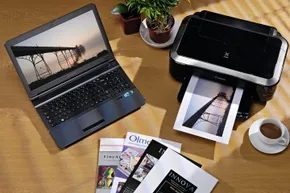
Herinnert u zich de tijd nog waarin uw bureau eruitzag als een schroothoop voor elektronica? Vóór het midden van de jaren 2000 eisten printers fysieke tethering. Je was niet alleen maar een kabel aan het aansluiten; je worstelde met dikke, stijve seriële of parallelle verbindingen. Proberen die monsters onder een bureau te beheren leek minder op IT-werk en meer op het ontwarren van een boa constrictor in een beperkte ruimte.
Draadloos printen zorgde niet alleen voor een mooi uiterlijk. Het maakte een volledig einde aan de fysieke beperking.
Nu kunt u een document vanaf de andere kant van het huis verzenden. Geen laptop nodig. U kunt een bestand opnemen vanaf een smartphone of tablet terwijl u wacht tot de koffie klaar is. Voor mensen die regelmatig printen is dit geen stapsgewijze verbetering. Het is een totale verandering in de manier waarop we omgaan met de machine. Voorheen was u vastgeketend aan de locatie van de printer. Zelfs met de opkomst van laptops moest je fysiek terug naar je bureau lopen en de stekker in het stopcontact steken voordat je aan de klus begon.
Het huidige landschap biedt meerdere wegen naar een kabelvrije workflow. Om dit te bereiken heeft u geen geavanceerde, Wi-Fi-compatibele printer nodig. Als u een standaardprinter hebt aangesloten op een computer die ook is gekoppeld aan een draadloze router, kunt u die printer via het netwerk delen. Andere apparaten op de Wi-Fi kunnen de benodigde stuurprogramma’s installeren en afdruktaken via de router verzenden. Er zit echter een addertje onder het gras. Als de hostcomputer wordt uitgeschakeld, verdwijnt daarmee ook de draadloze afdrukmogelijkheid.
Maak gebruik van uw bestaande router
Sommige routers worden geleverd met ingebouwde USB-poorten. Deze opstelling is vaak de eenvoudigste route. Je sluit de printer rechtstreeks aan op de router. De router zorgt voor de connectiviteit. De installatiestappen zijn geminimaliseerd. Het verandert een bekabeld apparaat met minimale inspanning in een netwerkrandapparaat.
Routers zijn echter duur. Een nieuwe kopen uitsluitend om een printer te delen is zelden kosteneffectief. Als uw huidige router geen USB-ondersteuning heeft, of als u de investering wilt vermijden, zijn er alternatieven.
Standalone printerservers
Je zou kunnen kijken naar een stand-alone printerserver. Dit zijn compacte, goedkope apparaten. Ze worden via USB rechtstreeks op uw printer aangesloten. Ze fungeren als brug, waardoor de printer draadloos met uw netwerk kan communiceren. Het is in wezen een goedkope, gespecialiseerde router die voor één taak is ontworpen.
De eenvoudige optie
Je kunt de aanpassing altijd omzeilen. Koop een printer met geïntegreerde Wi-Fi of Bluetooth. Het werkt out-of-the-box. Geen logica voor delen. Geen afhankelijkheid van de hostcomputer. Gewoon aansluiten en afdrukken.
Maar voor degenen die vasthouden aan oudere, betrouwbare hardware, gaat het maken van de sprong naar draadloos over het terugwinnen van gemak. Het neemt de wrijving weg tussen het gereed hebben van een document en het zien ervan op papier. De technologie achter hoe maak je een printer draadloos is zo volwassen geworden dat de barrière niet langer bestaat uit mogelijkheden, maar uit keuze.
De wreedheden van draadloos printen? Ze bevinden zich meestal in de kloof tussen verwachting en realiteit. Mogelijk merkt u dat uw “draadloze” snelheid wordt beperkt door de ouderdom van de interne chip van de printer. Of de installatie vereist een niveau van technisch geduld dat u niet had verwacht. Maar als het eenmaal werkt, valt de vrijheid niet te ontkennen. Leun achterover. De koffie brouwt. De pagina schuift eruit. En even is het bureau schoon.
De kabel is de ketting waarmee de computer aan de printer is bevestigd. Maar ze zijn niet allemaal slecht. In de meeste gevallen is het opzetten van een bekabelde printer heel eenvoudig. Sluit hem gewoon aan, volg een paar instructies op het scherm en u bent klaar om naar hartenlust af te drukken. Aan de andere kant lijken draadloze printers vaak technische problemen te hebben.
Het is belangrijk om te begrijpen dat er verschillende soorten draadloze technologie zijn. Sommige printers gebruiken wifi, andere gebruiken Bluetooth of infrarood. De meest voorkomende versie maakt echter gebruik van een WiFi-verbinding. Wi-Fi heeft voldoende bereik voor een gemiddeld huis en is snel genoeg om grote documenten af te drukken zonder het netwerk te vertragen.
Het verbinden van de printer met een WiFi-netwerk gaat eenvoudig en meestal erg soepel. In de meeste gevallen hoeft u niet aan geavanceerde instellingen te sleutelen om uw printer goed te laten werken. Sluit de printer gewoon met een USB-kabel op uw computer aan en doorloop de basisinstallatiestappen. U kunt de USB-kabel loskoppelen en draadloos afdrukken.
Maar in sommige gevallen kan het proces moeilijker zijn dan nodig is. Het installatieproces van elke printerfabrikant is iets anders en kan zelfs voor de meest technisch onderlegde mensen erg frustrerend zijn.
Als u een draadloze printer instelt, moet u eerst uw netwerknaam (de zogenaamde service set identifier of SSID) en wachtwoord weten. Het niet hebben van deze informatie kan erg frustrerend zijn. Het helpt u ook te weten welke beveiligingsprotocollen op uw netwerk worden gebruikt, zoals WEP of WPA2.
Twee andere instellingen die vaak problemen opleveren bij het configureren van WiFi-printers zijn Dynamic Host Configuration Protocol (DHCP) en Media Access Control (MAC)-adressen. De DHCP-functie van het netwerk wijst uw printer automatisch een IP-adres toe (een numeriek adres dat aan elk apparaat in het netwerk wordt toegewezen). Deze functie moet zijn ingeschakeld, tenzij u deze opzettelijk uitschakelt.
Elk apparaat in het netwerk heeft ook een MAC-adres, dus als u uw netwerkbeveiligingsinstellingen hebt aangepast om alleen bepaalde MAC-adressen toe te staan, moet u het MAC-adres van de printer toevoegen. Anders kunt u geen verbinding maken.
De mobiele voordelen
Afgezien van de desktops is het echte voordeel van het werken met deze opstellingen de mobiliteit. Wanneer de printer op uw netwerk is aangesloten, bent u niet langer beperkt tot één machine. Mobiele telefoons, tablets en laptops kunnen opdrachten naar dezelfde inkjet- of laserprinter sturen zonder een directe fysieke link. Dit is waar de initiële installatiepijnen zinvol beginnen te worden.
Denk echter niet dat ‘draadloos’ ‘geen stuurprogramma’ betekent. Veel moderne printers hebben nog steeds een extra app of specifiek driverpakket op uw mobiele apparaat nodig om de printer op het lokale netwerk te vinden. Als de printer niet zichtbaar is op uw telefoon, controleer dan of uw mobiele apparaat zich in hetzelfde subnet bevindt als uw printer. Als u niet oppast, kunnen dual-band routers ervoor zorgen dat uw apparaat denkt dat het zich op een ander netwerk bevindt.
“Als uw mobiele apparaat uw printer niet herkent, zorg er dan voor dat uw mobiele apparaat zich in hetzelfde subnet bevindt als uw printer.”
Dit is niet alleen voor het gemak. Het gaat om de werkstroom. Scan documenten vanaf uw bureaublad en stuur ze direct naar uw printer in de pauzeruimte. Of misschien zit je met een recept op de bank en moet je een etiket printen. De wrijving bij het vinden van de USB-kabel doodt de impuls. Draadloos printen elimineert deze wrijving zolang de onderliggende netwerkleidingen goed werken.
Als u nog steeds verbindingsproblemen ondervindt, houd dan rekening met de plaatsing van de router. WiFi-printers staan erom bekend dat ze midden in huis moeite hebben met het vinden van een sterk signaal. Als je veel ruimte hebt, plaats de router dan dichterbij of gebruik een mesh-systeem. Het is een hardware-oplossing voor softwareproblemen
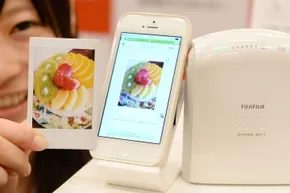
Het opzetten van een draadloze printer is meestal eenvoudig als u uw inloggegevens bij de hand hebt. Als uw apparaat of laptop WiFi Direct ondersteunt, is het nog eenvoudiger. Dit protocol omzeilt de router volledig. Het apparaat wordt rechtstreeks op de printer aangesloten. Dit is een peer-to-peer-link.
WiFi Direct instellen is eenvoudig. Zet de printer aan en zoek naar draadloze netwerken op uw computer. Uw printer verschijnt in de lijst. Voer de pincode of het wachtwoord in (meestal afgedrukt op het apparaat zelf). Dat is het. Afdruktaken verlopen soepel zonder de vertragingen en netwerkopstoppingen die worden veroorzaakt door een gedeelde Wi-Fi-installatie in huis.
NFC-val
Nieuwere printers en Android-smartphones ondersteunen ook Near-field communication (NFC). Het veld is verleidelijk. Raak het NFC-gebied van de printer aan met uw telefoon. De verbinding is tot stand gebracht. Het afdrukken begint. Geen menu’s. Geen wachtwoorden.
In theorie is dit verbazingwekkend. In de praktijk is het vaak een rommeltje. NFC is nog geen universele standaard voor printers. De implementatie varieert sterk tussen fabrikanten. Eén merk zou het robuust kunnen maken. In andere gevallen tik je vruchteloos op plastic. Dit is een geweldige optie, maar vertrouw niet op uw workflow totdat u uw specifieke hardware heeft getest.
Mobiel printen: een gefragmenteerd ecosysteem
De convergentie van smartphones en tablets maakt draadloze protocollen nog complexer. Met deze apparaten kunt u overal documenten maken en bekijken. U kunt een PDF bewerken in een vliegtuig op 9.000 meter hoogte. Maar dat document op papier krijgen? Dit is waar de wrijving begint.
De meeste mobiele apparaten spreken standaard geen printer. Zij zijn afhankelijk van tussenpersonen.
蓝牙:距离短,性情短
如果您的打印机具有蓝牙功能,您可能会认为自己中了大奖。 链接设备。 点击打印。 完毕。
现实并不那么光鲜亮丽. Wi-Fi 消耗电池的速度更快。 如果连接断开,您将重新启动该过程。 Er zijn geen producten gevonden die aan je zoekcriteria voldoen.
De app-vermoeidheid
Android-apparaten voegen nog een extra laag complexiteit toe. U zult waarschijnlijk geen native . In plaats daarvan heb je een app nodig.
Fabrikanten zijn dol op hun ommuurde tuinen. HP, Epson, Brother – ze hebben allemaal eigen apps. Download de app voor printer A en koop vervolgens printer B bij Canon. Je downloadt een tweede app. Op dit moment staat mijn startscherm vol met onvoltooide afdrukhulpprogramma’s. Vaak kan het wisselen van printers het downloaden, installeren en configureren bemoeilijken.
Hoop van derden en afhankelijkheid van de cloud
Er bestaan oplossingen van derden. Mopria Print Service en PrinterShare streven ernaar de ervaring te verenigen. U kunt nu afdrukken naar Mopria-gecertificeerde apparaten zonder de app van de fabrikant. In theorie zou dit het fragmentatieprobleem oplossen.
Sterker nog, de recensies zijn gemengd. Mopria werkt perfect op sommige versies van Android, maar niet op andere. PrinterShare is krachtig, maar voelt vaak als een laatste redmiddel. Het volgende is cloudprinten. Services zoals Google Cloud Print (nu grotendeels verouderd, maar heeft een vervolg) en fabrikantspecifieke cloudhubs maken het mogelijk om overal vandaan opdrachten te verzenden. Upload uw documenten naar de cloud. De printer zal het verwijderen. Werkt via internet. Het vereist echter een actieve verbinding en verhoogt de vertraging. Ik print niet meer lokaal. Ik print via Ethereum.
Welk pad ga jij kiezen? Zijn directe WiFi-verbindingen betrouwbaar? Zijn NFC-kranen voor het gemak? Of kunt u met apps diepte aan functionaliteit bereiken? Er is niet één juist antwoord. Het is slechts een reeks compromissen tussen comfort, compatibiliteit en controle. Die technologie is er. Het is niet erg consistent.

第三方打印应用程序保证轻松连接。 事实上,它们的配置通常是一场噩梦,或者速 度太慢,以至于您最好亲自走到打印机那里。
这很令人沮丧。您只想打印手机中的foto。 相反,您正在下载驱动程序,重新启动服务,并想知道为什么这并不容易。
AirPrint-uitzonderingen
Ondanks de verwarring is het AirPrint -systeem van Apple een van de weinige slimme manieren om onderweg af te drukken. Hiermee kunt u documenten rechtstreeks vanuit elke toepassing naar een van de meer dan 1000 compatibele printermodellen verzenden.
U hoeft apps niet achter elkaar te installeren om aan de specifieke vereisten van elke fabrikant te voldoen. De afweging? Het wordt nog steeds via de router geleid. Maar vergeleken met andere opties is het een verademing.
Goedemorgen
无线打印选项如此之多,配置却比应有的更加困难。 Er zijn verschillende manieren waarop u dit kunt doen:
Wi-Fi 信号,下一分钟您就在挖掘IP 地址日志。 不少人都变灰了。
De realiteit van snelheid en veiligheid
Wanneer de printer eindelijk werkt, doet zich een ander probleem voor.
*Snelheid. * WiFi-printers vertragen het draadloze netwerk doorgaans niet. Als u echter meerdere apparaten aansluit en vaak bestanden met veel gegevens afdrukt, merkt u mogelijk dat uw internetsnelheid afneemt. Dit is niet alleen een printerfout. Het is een bandbreedtebelasting.
*Beveiliging. * Printers vormen doorgaans geen groot beveiligingsrisico. De meeste apparaten hebben geen intern geheugen om grote hoeveelheden gegevens op te slaan, waardoor ze een lastig doelwit zijn voor virussen en malware. Maar als uw computer wordt aangetast, kan een virus worden geprogrammeerd om uw printer in te schakelen en papier en inkt weg te gooien met wartaaluitvoer.
Geen producten gevonden die aan je zoekcriteria voldoen
无线打印机并不是新技术。 但它们也还没有完全完善。
和移动技术的快速发展使得制造商和应 用程序开发商很难确定无懈可击的无线打印方案。 标准落后于硬件。
不过,一旦您体验到从家里任何地方进行打印 的便利性,您就再也不想被有线打印机束缚了。 这种不便值得拥有自由。
Veelgestelde vragen
Welke connector wordt het meest gebruikt om een printer op een desktopcomputersysteem aan te sluiten?
De standaardconnector voor desktopsystemen is een USB-kabel. Dit is de meest betrouwbare plug-and-play-optie.
Wat is het bereik van een Klasse 2 Bluetooth-apparaat bij maximale transmissiesnelheid?
Klasse 2 Bluetooth-apparaten hebben een bereik van ongeveer 10 meter. Hoewel dit voor de meeste thuiskantoren voldoende is, kan het in grotere ruimtes lastig zijn.
Wat zijn de twee belangrijkste kenmerken van Bluetooth?
1. Het is een draadloze technologie waarmee u uw apparaten zonder kabels kunt aansluiten.
2. Dit is een technologie met laag energieverbruik die is ontworpen om de levensduur van de batterij van mobiele apparaten te verlengen.
展望未来
技术在不断进步,但用户体验仍然不一致。 有些设置可以完美运行。 其他人则需要网络工程学位。
在标准赶上硬件之前,您可能会花费比打印更多的时间进行故障排除。
不过,为了方便而付出的代价很小。 对吧?