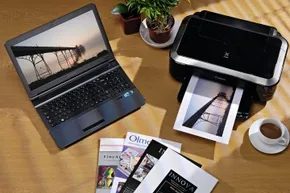
Помните те времена, когда ваш рабочий стол выглядел как свалка электроники? До середины 2000-х годов принтеры требовали физического подключения. Вы не просто вставляли кабель; вы боролись с толстыми, жесткими последовательными или параллельными соединениями. Попытки управлять этими монстрами под столом были скорее похожи на распутывание удава в тесном пространстве, чем на работу системного администратора.
Беспроводная печать не только улучшила внешний вид рабочего места, но и полностью устранила физические ограничения.
Теперь вы можете отправить документ с другой стороны дома. Ноутбук для этого не требуется. Вы можете отправить файл со смартфона или планшета, пока варится кофе. Для людей, которые регулярно печатают, это не просто небольшое улучшение, а полный сдвиг в том, как мы взаимодействуем с устройством. Раньше вы были привязаны к месту нахождения принтера. Даже с появлением ноутбуков вам приходилось физически идти к столу и подключать устройство перед началом работы.
Современный рынок предлагает несколько путей к работе без кабелей. Для этого не нужен дорогой принтер с поддержкой Wi-Fi. Если у вас есть стандартный принтер, подключенный к компьютеру, который также связан с беспроводным маршрутизатором, вы можете предоставить доступ к этому принтеру в сети. Другие устройства в сети Wi-Fi могут установить необходимые драйверы и отправлять задания на печать через маршрутизатор. Однако есть нюанс: если хост-компьютер выключается, возможность беспроводной печати пропадает вместе с ним.
Использование вашего существующего маршрутизатора
Некоторые маршрутизаторы оснащены встроенными USB-портами. Такая настройка часто является самым простым решением. Вы подключаете принтер непосредственно к маршрутизатору. Маршрутизатор берет на себя обеспечение связи. Количество шагов настройки минимизируется. Это превращает проводное устройство в сетевой периферийный компонент с минимальными усилиями.
Однако маршрутизаторы дороги. Покупка нового устройства исключительно для общего доступа к принтеру редко бывает экономически оправданной. Если ваш текущий маршрутизатор не поддерживает USB или вы хотите избежать дополнительных расходов, есть альтернативы.
Отдельные серверы печати
Вы можете рассмотреть отдельный сервер печати. Это компактные и недорогие устройства. Они подключаются непосредственно к вашему принтеру через USB. Они действуют как мост, позволяя принтеру общаться с вашей сетью по беспроводной связи. По сути, это дешевое специализированное устройство, предназначенное для одной задачи.
Простой вариант
Вы всегда можете отказаться от модернизации. Купите принтер со встроенным Wi-Fi или Bluetooth. Он работает сразу после распаковки. Никакой логики общего доступа. Никакой зависимости от хост-компьютера. Просто подключите и печатайте.
Но для тех, кто использует старое, надежное оборудование, переход на беспроводной режим — это возвращение удобства. Он устраняет барьер между готовым документом и его печатью. Технологии, лежащие в основе того, как сделать принтер беспроводным, созрели до такой степени, что преградой больше не является возможность, а выбор.
Неприятные стороны беспроводной печати? Они в основном существуют в разрыве между ожиданиями и реальностью. Вы можете обнаружить, что скорость вашей «беспроводной» печати ограничена возрастом внутреннего чипа принтера. Или настройка требует уровня технического терпения, которого вы не ожидали. Тем не менее, когда все работает, свобода неоспорима. Вы откидываетесь на спинку стула. Кофе варится. Лист выезжает из принтера. И на мгновение ваш стол становится чистым.

Кабель — это цепь, которая соединяет компьютер с принтером. Но не все кабели плохи. В большинстве случаев настройка проводного принтера очень проста. Просто подключите его, следуйте нескольким инструкциям на экране, и вы готовы печатать в свое удовольствие. С другой стороны, беспроводные принтеры часто кажутся проблемными с технической точки зрения.
Важно понимать, что существует несколько типов беспроводных технологий. Некоторые принтеры используют Wi-Fi, другие — Bluetooth или инфракрасный порт. Однако наиболее распространенной версией является подключение через Wi-Fi. Диапазон Wi-Fi достаточен для типичного дома, и он достаточно быстр, чтобы печатать большие документы, не замедляя работу сети.
Подключение принтера к сети Wi-Fi легко и обычно проходит гладко. В большинстве случаев вам не нужно возиться с расширенными настройками, чтобы принтер работал правильно. Просто подключите принтер к компьютеру с помощью USB-кабеля и пройдите базовые шаги настройки. Вы можете отключить USB-кабель и наслаждаться беспроводной печатью.
Но в некоторых случаях процесс может быть сложнее, чем это необходимо. Процесс настройки каждого производителя принтеров немного отличается и может быть очень раздражающим даже для самых технически подкованных пользователей.
Во-первых, если вы настраиваете беспроводной принтер, вам нужно знать имя вашей сети (так называемый идентификатор набора служб, или SSID) и пароль. Отсутствие этой информации может быть очень раздражающим. Также полезно знать, какие протоколы безопасности используются в вашей сети, такие как WEP или WPA2.
Два других параметра, которые часто вызывают проблемы при настройке принтеров с Wi-Fi, — это Динамический протокол конфигурации хоста (DHCP) и MAC-адрес (Media Access Control). Функция DHCP сети автоматически назначает вашему принтеру IP-адрес (числовой адрес, присваиваемый каждому устройству в сети). Эта функция должна быть включена, если вы намеренно не отключили ее.
У каждого устройства в сети также есть MAC-адрес, поэтому, если вы настроили параметры безопасности сети так, чтобы разрешать только определенные MAC-адреса, вам нужно добавить MAC-адрес принтера. В противном случае вы не сможете подключиться.
Преимущества мобильности
Помимо настольных компьютеров, реальное преимущество работы с такими настройками заключается в мобильности. Когда принтер подключен к вашей сети, вы больше не ограничены одним устройством. Мобильные телефоны, планшеты и ноутбуки могут отправлять задания на тот же струйный или лазерный принтер без прямой физической связи. Именно здесь начальные трудности настройки начинают иметь смысл.
Однако не думайте, что «беспроводной» означает «без драйвера». Многие современные принтеры все еще требуют дополнительного приложения или конкретного пакета драйверов на вашем мобильном устройстве, чтобы найти принтер в локальной сети. Если принтер не виден на вашем телефоне, проверьте, находится ли ваше мобильное устройство в той же подсети, что и принтер. Если вы не будете осторожны, двухдиапазонные маршрутизаторы могут обмануть ваше устройство, заставив его думать, что оно находится в другой сети.
«Если ваше мобильное устройство не распознает ваш принтер, убедитесь, что ваше мобильное устройство находится в той же подсети, что и ваш принтер.»
Это не просто вопрос удобства. Это вопрос рабочего процесса. Сканируйте документы с настольного компьютера и мгновенно отправляйте их на принтер в комнате отдыха. Или, может быть, вы сидите на диване с рецептом и вам нужно распечатать этикетку. Поиск USB-кабеля убивает импульс. Беспроводная печать устраняет это неудобство, пока базовые сетевые каналы работают правильно.
Если у вас все еще есть проблемы с подключением, рассмотрите расположение маршрутизатора. Беспроводные принтеры известны тем, что им трудно найти сильный сигнал посреди дома. Если у вас много пространства, переместите маршрутизатор ближе или используйте систему mesh. Это аппаратное решение для программных проблем.
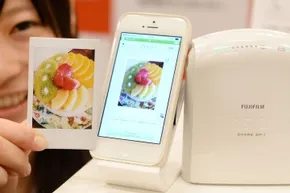
Настройка беспроводного принтера обычно проста, если у вас есть учетные данные. Если ваше устройство или ноутбук поддерживает WiFi Direct, сделать это еще проще. Этот протокол полностью обходит маршрутизатор. Устройство подключается напрямую к принтеру. Это одноранговая связь.
Настройка WiFi Direct проста. Включите принтер и выполните поиск беспроводных сетей на компьютере. Ваш принтер появится в списке. Введите PIN-код или пароль (обычно они напечатаны на самом устройстве). Вот и все. Задачи на печать выполняются плавно, без задержек и перегрузок сети, вызванных общей домашней настройкой Wi-Fi.
Ловушка NFC
Более новые принтеры и смартфоны на Android также поддерживают Near-field communication (NFC). Предложение соблазнительно. Приложите NFC-область принтера к телефону. Соединение устанавливается. Печать начинается. Никаких меню. Никаких паролей.
В теории это потрясающе. На практике это часто хаос. NFC пока не является универсальным стандартом для принтеров. Реализация сильно различается у разных производителей. Один бренд может сделать ее надежной. В других случаях вы можете бесплодно стучать по пластику. Это отличный вариант, но не ставьте на него свой рабочий процесс, пока не протестируете свое конкретное оборудование.
Мобильная печать: фрагментированная экосистема
Слияние смартфонов и планшетов делает беспроводные протоколы еще более сложными. Эти устройства позволяют создавать и просматривать документы в любом месте. Вы можете редактировать PDF на борту самолета на высоте 30 000 футов. Но как доставить этот документ на бумагу? Здесь начинается трение.
Большинство мобильных устройств не поддерживают нативное взаимодействие с принтерами. Они полагаются на посредников.
Bluetooth: короткая дистанция, короткий нрав
Если у вашего принтера есть Bluetooth, вы можете подумать, что вам повезло. Подключите устройство. Нажмите «Печать». Готово.
Реальность не так прекрасна. Дальность передачи Bluetooth невелика. Вы и принтер заперты в одной комнате. Каждый раз, когда нужно использовать адаптер, его приходится включать вручную. Он разряжает батарею быстрее, чем Wi-Fi. Если соединение прерывается, вам придется перезапускать процесс. Для быстрых локальных задач это удобно, но для любых действий, требующих стабильности, оно ненадежно.
Усталость от приложений
Устройства Android добавляют еще один слой сложности. Скорее всего, вы не найдете нативного . Вместо этого вам понадобится приложение.
Производители любят свои закрытые сады. HP, Epson, Brother — у всех есть проприетарные приложения. Скачайте приложение для принтера A, а затем купите принтер B от Canon. Вы скачиваете второе приложение. Прямо сейчас мой главный экран переполнен незавершенными утилитами для печати. Частая смена принтеров может усложнить загрузку, установку и настройку.
Надежды сторонних решений и зависимость от облака
Существуют сторонние решения. Mopria Print Service и PrinterShare стремятся унифицировать опыт. Теперь вы можете печатать на устройствах, сертифицированных Mopria, без приложения производителя. В теории это должно решить проблему фрагментации.
На практике отзывы смешанные. Mopria отлично работает на некоторых версиях Android, но не на других. PrinterShare мощный, но часто кажется последним средством. Далее следует облачная печать. Такие сервисы, как Google Cloud Print (в основном устаревший, но имеющий последователей), и специфичные для производителей облачные хабы позволяют отправлять задачи из любого места. Загрузите свои документы в облако. Принтер заберет их. Работает через Интернет. Однако это требует активного соединения и увеличивает задержку. Я больше не печатаю локально. Я печатаю через Ethereum.
Какой путь вы выберете? Надежны ли соединения WiFi Direct? Являются ли NFC-краны удобством? Или можно достичь глубины функциональности с помощью приложений? Нет единственно правильного ответа. Это просто набор компромиссов между комфортом, совместимостью и контролем. Технология здесь. Она не очень последовательна.

Вы, вероятно, видели эти рекламные объявления. Сторонние приложения для печати обещают лёгкое подключение. На практике их настройка часто превращается в кошмар, а скорость работы настолько низкая, что проще подойти к принтеру лично.
Это вызывает раздражение. Вы просто хотите распечатать фотографии с телефона. Вместо этого вы скачиваете драйверы, перезапускаете службы и задаётесь вопросом, почему это не работает просто и быстро.
Исключения для AirPrint
Несмотря на путаницу, система AirPrint от Apple — один из немногих продуманных способов печати на ходу. Она позволяет отправлять документы напрямую из любого приложения на один из более чем 1000 совместимых моделей принтеров.
Вам не нужно устанавливать приложения одно за другим, чтобы соответствовать специфическим требованиям каждого производителя. Цена этого удобства? Данные по-прежнему передаются через маршрутизатор. Но по сравнению с другими вариантами это настоящее облегчение.
Головная боль при настройке
Вариантов беспроводной печати так много, что настройка оказывается сложнее, чем должна быть. Настройка беспроводных принтеров известна своей сложностью по сравнению с проводными.
В зависимости от конкретной проблемы, устранение неполадок может быть утомительным. Ещё минуту назад вы проверяли сигнал Wi-Fi, а уже следующую — копаетесь в логах IP-адресов. От этого у многих волосы становятся дыбом.
Реальность скорости и безопасности
Когда принтер наконец начинает работать, возникает другая проблема.
*Скорость. * Принтеры по Wi-Fi обычно не замедляют работу беспроводной сети. Однако, если вы подключаете несколько устройств и часто печатаете файлы с большим объёмом данных, вы можете заметить, что скорость вашего интернета снижается. Это не вина принтера. Это нагрузка на пропускную способность.
*Безопасность. * Принтеры обычно не представляют большой угрозы безопасности. Большинство устройств не имеют внутренней памяти для хранения больших объёмов данных, что делает их сложными целями для вирусов и вредоносного ПО. Но если ваш компьютер будет скомпрометирован, вирус может быть запрограммирован на включение вашего принтера и растрату бумаги и чернил на бессмысленный вывод.
Современное состояние беспроводной печати
Беспроводные принтеры — не новая технология. Но они ещё не доведены до совершенства.
Быстрое развитие беспроводных устройств и мобильных технологий затрудняет создание безупречного решения для беспроводной печати как для производителей, так и для разработчиков приложений. Стандарты отстают от аппаратного обеспечения.
Тем не менее, однажды ощутив удобство печати из любой точки дома, вы больше не захотите быть привязанным к проводному принтеру. Это неудобство стоит свободы.
Часто задаваемые вопросы
Какой разъём чаще всего используется для подключения принтера к настольному компьютеру?
Стандартным разъёмом для настольных систем является USB-кабель. Это самый надёжный вариант «подключи и работай».
Каков радиус действия устройства Bluetooth 2-го класса при максимальной скорости передачи?
Устройства Bluetooth 2-го класса имеют радиус действия около 10 метров. Хотя этого достаточно для большинства домашних офисов, в больших помещениях это может быть проблемой.
Каковы две основные особенности Bluetooth?
1. Это беспроводная технология, позволяющая подключать устройства без кабелей.
2. Это технология низкого энергопотребления, разработанная для увеличения времени автономной работы мобильных устройств.
Взгляд в будущее
Технологии постоянно совершенствуются, но пользовательский опыт остаётся нестабильным. Некоторые настройки работают идеально. Для других требуется степень инженера-сетевика.
До того как стандарты догонят аппаратное обеспечение, вы можете тратить на устранение неполадок больше времени, чем на саму печать.
Но цена, оплачиваемая за удобство, невелика. Верно?