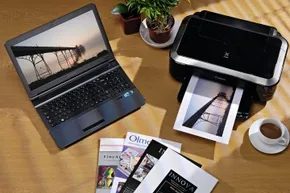
Erinnern Sie sich an die Zeit, als Ihr Schreibtisch wie ein Elektronikschrottplatz aussah? Vor Mitte der 2000er Jahre verlangten Drucker eine physische Anbindung. Sie haben nicht nur ein Kabel angeschlossen; Sie kämpften mit dicken, starren seriellen oder parallelen Verbindungen. Der Versuch, diese Monster unter einem Schreibtisch zu verwalten, ähnelte weniger einer IT-Arbeit als vielmehr dem Entwirren einer Boa Constrictor auf engstem Raum.
Drahtloses Drucken hat nicht nur das Erscheinungsbild aufgeräumt. Der physische Zwang wurde dadurch vollständig aufgehoben.
Jetzt können Sie ein Dokument von der anderen Seite des Hauses senden. Kein Laptop erforderlich. Sie können eine Datei von einem Smartphone oder Tablet aus aufnehmen, während Sie auf die Zubereitung des Kaffees warten. Für Menschen, die regelmäßig drucken, ist dies keine schrittweise Verbesserung. Es ist eine völlige Veränderung in der Art und Weise, wie wir mit der Maschine interagieren. Zuvor waren Sie an den Standort des Druckers gekettet. Selbst mit dem Aufkommen von Laptops musste man noch einmal zum Schreibtisch zurückgehen und das Gerät anschließen, bevor man mit der Arbeit beginnen konnte.
Die aktuelle Landschaft bietet mehrere Wege zu einem kabellosen Workflow. Um dies zu erreichen, benötigen Sie keinen High-End-WLAN-fähigen Drucker. Wenn Sie einen Standarddrucker an einen Computer angeschlossen haben, der auch mit einem WLAN-Router verbunden ist, können Sie diesen Drucker im gesamten Netzwerk freigeben. Andere Geräte im WLAN können die erforderlichen Treiber installieren und Druckaufträge über den Router senden. Allerdings gibt es einen Haken. Wenn der Host-Computer heruntergefahren wird, geht auch die drahtlose Druckfunktion verloren.
Nutzen Sie Ihren vorhandenen Router
Einige Router verfügen über integrierte USB-Anschlüsse. Dieses Setup ist oft der einfachste Weg. Sie schließen den Drucker direkt an den Router an. Der Router übernimmt die Konnektivität. Einrichtungsschritte werden minimiert. Es verwandelt ein kabelgebundenes Gerät mit minimalem Aufwand in ein Netzwerkperipheriegerät.
Allerdings sind Router teuer. Der Kauf eines neuen Geräts, nur um einen Drucker gemeinsam zu nutzen, ist selten kosteneffektiv. Wenn Ihr aktueller Router keine USB-Unterstützung hat oder Sie die Investition vermeiden möchten, gibt es Alternativen.
Eigenständige Druckerserver
Sie könnten einen eigenständigen Druckerserver in Betracht ziehen. Es handelt sich um kompakte, preiswerte Geräte. Sie werden über USB direkt mit Ihrem Drucker verbunden. Sie fungieren als Brücke und ermöglichen dem Drucker die drahtlose Kommunikation mit Ihrem Netzwerk. Es handelt sich im Wesentlichen um einen günstigen, spezialisierten Router, der für einen bestimmten Zweck entwickelt wurde.
Die unkomplizierte Option
Sie können die Nachrüstung jederzeit umgehen. Kaufen Sie einen Drucker mit integriertem WLAN oder Bluetooth. Es funktioniert sofort. Keine Sharing-Logik. Keine Abhängigkeit vom Host-Computer. Einfach anschließen und drucken.
Aber für diejenigen, die an älterer, zuverlässiger Hardware festhalten, geht es beim Umstieg auf Wireless darum, den Komfort zurückzugewinnen. Es beseitigt die Reibung zwischen der Bereitstellung eines Dokuments und dem Betrachten auf Papier. Die Technologie hinter wie man einen Drucker drahtlos macht ist so weit ausgereift, dass die Barriere nicht mehr in der Fähigkeit, sondern in der Wahl besteht.
Die Grausamkeiten des kabellosen Druckens? Sie existieren meist in der Lücke zwischen Erwartung und Realität. Möglicherweise stellen Sie fest, dass Ihre „Wireless“-Geschwindigkeit durch das Alter des internen Chips des Druckers gedrosselt wird. Oder die Einrichtung erfordert ein Maß an technischer Geduld, mit dem Sie nicht gerechnet haben. Doch sobald es funktioniert, ist die Freiheit nicht zu leugnen. Du lehnst dich zurück. Der Kaffee brüht. Die Seite wird herausgeschoben. Und für einen Moment ist der Schreibtisch sauber.

Das Kabel ist die Kette, die den Computer mit dem Drucker verbindet. Aber nicht alle sind schlecht. In den meisten Fällen ist die Einrichtung eines kabelgebundenen Druckers sehr einfach. Schließen Sie es einfach an, befolgen Sie ein paar Anweisungen auf dem Bildschirm und schon können Sie nach Herzenslust drucken. Andererseits scheinen drahtlose Drucker häufig technische Probleme zu haben.
Es ist wichtig zu verstehen, dass es verschiedene Arten von drahtloser Technologie gibt. Einige Drucker verwenden WLAN, andere Bluetooth oder Infrarot. Die gebräuchlichste Version nutzt jedoch eine WLAN-Verbindung. WLAN bietet ausreichend Reichweite für ein typisches Zuhause und ist schnell genug, um große Dokumente zu drucken, ohne das Netzwerk zu verlangsamen.
Das Anschließen des Druckers an ein WLAN-Netzwerk ist einfach und normalerweise sehr reibungslos. In den meisten Fällen müssen Sie nicht an den erweiterten Einstellungen herumbasteln, damit Ihr Drucker ordnungsgemäß funktioniert. Schließen Sie den Drucker einfach über ein USB-Kabel an Ihren Computer an und klicken Sie sich durch die grundlegenden Einrichtungsschritte. Sie können das USB-Kabel abziehen und kabellos drucken.
In manchen Fällen kann der Prozess jedoch schwieriger sein als nötig. Der Einrichtungsprozess jedes Druckerherstellers ist etwas anders und kann selbst für technisch versierte Menschen sehr frustrierend sein.
Wenn Sie einen drahtlosen Drucker einrichten, müssen Sie zunächst Ihren Netzwerknamen (Service Set Identifier oder SSID genannt) und Ihr Passwort kennen. Es kann sehr frustrierend sein, diese Informationen nicht zu haben. Außerdem erfahren Sie, welche Sicherheitsprotokolle in Ihrem Netzwerk verwendet werden, z. B. WEP oder WPA2.
Zwei weitere Einstellungen, die bei der Konfiguration von WLAN-Druckern oft problematisch sind, sind die Adressen Dynamic Host Configuration Protocol (DHCP) und Media Access Control (MAC). Die DHCP-Funktion des Netzwerks weist Ihrem Drucker automatisch eine IP-Adresse zu (eine numerische Adresse, die jedem Gerät im Netzwerk zugewiesen wird). Diese Funktion muss aktiviert sein, es sei denn, Sie deaktivieren sie absichtlich.
Jedes Gerät im Netzwerk verfügt auch über eine MAC-Adresse. Wenn Sie also Ihre Netzwerksicherheitseinstellungen so angepasst haben, dass nur bestimmte MAC-Adressen zugelassen werden, müssen Sie die MAC-Adresse des Druckers hinzufügen. Andernfalls können Sie keine Verbindung herstellen.
Die mobilen Vorteile
Abgesehen von Desktops liegt der eigentliche Vorteil der Arbeit mit diesen Setups in der Mobilität. Wenn der Drucker mit Ihrem Netzwerk verbunden ist, sind Sie nicht mehr auf ein Gerät beschränkt. Mobiltelefone, Tablets und Laptops können Aufträge ohne direkte physische Verbindung an denselben Tintenstrahl- oder Laserdrucker senden. Hier beginnen die anfänglichen Einrichtungsschwierigkeiten ihren Sinn zu ergeben.
Denken Sie jedoch nicht, dass „drahtlos“ „kein Treiber“ bedeutet. Viele moderne Drucker benötigen immer noch eine zusätzliche App oder ein spezielles Treiberpaket auf Ihrem Mobilgerät, um den Drucker im lokalen Netzwerk zu finden. Wenn der Drucker auf Ihrem Telefon nicht sichtbar ist, prüfen Sie, ob sich Ihr Mobilgerät im selben Subnetz wie Ihr Drucker befindet. Wenn Sie nicht aufpassen, können Dualband-Router Ihrem Gerät vorgaukeln, dass es sich in einem anderen Netzwerk befindet.
„Wenn Ihr Mobilgerät Ihren Drucker nicht erkennt, stellen Sie sicher, dass sich Ihr Mobilgerät im selben Subnetz wie Ihr Drucker befindet.“
Dies dient nicht nur der Bequemlichkeit. Es geht um den Arbeitsablauf. Scannen Sie Dokumente von Ihrem Desktop aus und senden Sie sie sofort an Ihren Pausenraumdrucker. Oder vielleicht sitzen Sie mit einem Rezept auf der Couch und müssen ein Etikett ausdrucken. Die Reibung, das USB-Kabel zu finden, tötet den Impuls. Beim drahtlosen Drucken entfällt diese Reibung, solange die zugrunde liegenden Netzwerkleitungen ordnungsgemäß funktionieren.
Wenn Sie immer noch Verbindungsprobleme haben, denken Sie über die Platzierung des Routers nach. WLAN-Drucker sind dafür bekannt, dass sie mitten im Haus Schwierigkeiten haben, ein starkes Signal zu finden. Wenn Sie viel Platz haben, stellen Sie den Router näher heran oder verwenden Sie ein Mesh-System. Es handelt sich um eine Hardwarelösung für Softwareprobleme
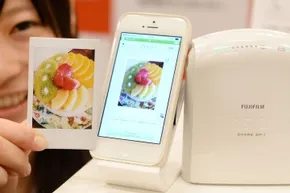
Das Einrichten eines drahtlosen Druckers ist normalerweise einfach, wenn Sie Ihre Anmeldeinformationen bereithalten. Wenn Ihr Gerät oder Laptop WiFi Direct unterstützt, ist es noch einfacher. Dieses Protokoll umgeht den Router vollständig. Das Gerät wird direkt an den Drucker angeschlossen. Dies ist eine Peer-to-Peer-Verbindung.
Die Einrichtung von WiFi Direct ist einfach. Schalten Sie den Drucker ein und suchen Sie auf Ihrem Computer nach drahtlosen Netzwerken. Ihr Drucker wird in der Liste angezeigt. Geben Sie den PIN-Code oder das Passwort ein (normalerweise auf dem Gerät selbst aufgedruckt). Das ist es. Druckaufträge laufen reibungslos ohne die Verzögerungen und Netzwerküberlastungen, die durch eine gemeinsame WLAN-Einrichtung zu Hause verursacht werden.
NFC-Falle
Neuere Drucker und Android-Smartphones unterstützen auch Near-Field-Communication (NFC). Der Pitch ist verführerisch. Berühren Sie den NFC-Bereich des Druckers mit Ihrem Telefon. Die Verbindung wird hergestellt. Der Druckvorgang beginnt. Keine Menüs. Keine Passwörter.
Theoretisch ist das erstaunlich. In der Praxis herrscht oft Chaos. NFC ist noch kein universeller Standard für Drucker. Die Umsetzung variiert stark zwischen den Herstellern. Eine Marke könnte es robust machen. In anderen Fällen kann es sein, dass Sie erfolglos auf Plastik klopfen. Dies ist eine großartige Option, aber verzweifeln Sie nicht an Ihrem Arbeitsablauf, bis Sie Ihre spezifische Hardware getestet haben.
Mobiles Drucken: ein fragmentiertes Ökosystem
Die Konvergenz von Smartphones und Tablets macht drahtlose Protokolle noch komplexer. Mit diesen Geräten können Sie überall Dokumente erstellen und anzeigen. Sie können ein PDF in einem Flugzeug in 30.000 Fuß Höhe bearbeiten. Aber dieses Dokument zu Papier bringen? Hier beginnt die Reibung.
Die meisten Mobilgeräte unterstützen den Drucker nicht nativ. Sie sind auf Vermittler angewiesen.
蓝牙:距离短,性情短
如果您的打印机具有蓝牙功能,您可能会认为自己中了大奖. 链接设备. 点击打印. 完毕.
蓝牙的传输距离较短。 你和打印机被困在同一个房间里。 每次要使用适配器时,您都必须手动启用它. 它比 Wi-Fi 消耗电池的速度更快. 如果连接断开,您将重新启动该过程. 对于快速的本地任务来说它很方便, 但对于任何需要一致性的事情来说却很脆弱.
Die App-Müdigkeit
Android-Geräte erhöhen die Komplexität um eine weitere Ebene. Sie werden wahrscheinlich kein natives \ finden. Stattdessen benötigen Sie eine App.
Hersteller lieben ihre ummauerten Gärten. HP, Epson, Brother – sie alle haben proprietäre Apps. Laden Sie die App für Drucker A herunter und kaufen Sie dann Drucker B von Canon. Sie laden eine zweite App herunter. Im Moment ist mein Startbildschirm voll mit unvollendeten Druckdienstprogrammen. Häufig erschweren wechselnde Drucker den Download, die Installation und die Konfiguration.
Hoffnungen Dritter und Cloud-Vertrauen
Es gibt Lösungen von Drittanbietern. Mopria Print Service und PrinterShare zielen darauf ab, das Erlebnis zu vereinheitlichen. Jetzt können Sie ohne die App des Herstellers auf Mopria-zertifizierten Geräten drucken. Theoretisch würde dies das Fragmentierungsproblem lösen.
Tatsächlich sind die Bewertungen gemischt. Mopria funktioniert auf einigen Android-Versionen einwandfrei, auf anderen jedoch nicht. PrinterShare ist leistungsstark, fühlt sich aber oft wie ein letzter Ausweg an. Als nächstes kommt Cloud-Printing. Dienste wie Google Cloud Print (inzwischen größtenteils veraltet, aber mit Anhängern) und herstellerspezifische Cloud-Hubs ermöglichen es, Aufträge von überall aus zu versenden. Laden Sie Ihre Dokumente in die Cloud hoch. Der Drucker entfernt es. Funktioniert über das Internet. Es erfordert jedoch eine aktive Verbindung und erhöht die Verzögerung. Ich drucke nicht mehr lokal. Ich drucke über Ethereum.
Welchen Weg wirst du wählen? Sind WLAN-Direktverbindungen zuverlässig? Sind NFC-Wasserhähne praktisch? Oder lässt sich mit Apps eine Funktionstiefe erreichen? Es gibt keine einzige richtige Antwort. Es handelt sich lediglich um eine Reihe von Kompromissen zwischen Komfort, Kompatibilität und Kontrolle. Diese Technologie ist da. Es ist nicht sehr konsistent.

您可能已经看过这些广告. 第三方打印应用程序保证轻松连接. 事实上,它们的配置通常是一场噩梦,或者速度太慢,以至于您最好亲自走到打印机那里.
这很令人沮丧. 您只想打印手机中的照片. 相反, 您正在下载驱动程序, 重新启动服务, 并想知道为什么这并不容易.
AirPrint-Ausnahmen
Trotz der Verwirrung ist Apples AirPrint -System eine der wenigen intelligenten Möglichkeiten, unterwegs zu drucken. Damit können Sie Dokumente direkt aus jeder Anwendung an eines von über 1000 kompatiblen Druckermodellen senden.
Sie müssen Apps nicht nacheinander installieren, um die spezifischen Anforderungen der einzelnen Hersteller zu erfüllen. Der Kompromiss? Es wird weiterhin über den Router weitergeleitet. Aber im Vergleich zu anderen Optionen ist es ein Hauch frischer Luft.
配置令人头痛
无线打印选项如此之多,配置却比应有的更加困难. 众所周知,无线打印机的设置比有线打印机更为复杂.
根据您面临的具体问题,故障排除可能会很乏味. 前一分钟您还在检查 Wi-Fi 信号,下一分钟您就在挖掘 IP 地址日志。 不少人都变灰了。
Die Realität von Geschwindigkeit und Sicherheit
Wenn der Drucker endlich funktioniert, tritt ein weiteres Problem auf.
*Geschwindigkeit. * WiFi-Drucker verlangsamen das drahtlose Netzwerk im Allgemeinen nicht. Wenn Sie jedoch mehrere Geräte anschließen und häufig Dateien mit großen Datenmengen drucken, stellen Sie möglicherweise fest, dass Ihre Internetgeschwindigkeit nachlässt. Dabei handelt es sich nicht nur um einen Druckerfehler. Es ist eine Bandbreitenbelastung.
*Sicherheit. * Drucker stellen normalerweise kein großes Sicherheitsrisiko dar. Die meisten Geräte verfügen nicht über einen internen Speicher zum Speichern großer Datenmengen, was sie zu einem schwierigen Ziel für Viren und Malware macht. Aber wenn Ihr Computer kompromittiert wird, kann ein Virus so programmiert werden, dass er Ihren Drucker einschaltet und Papier und Tinte durch unsinnige Ausgabe verschwendet.
无线打印的现状
无线打印机并不是新技术. 但它们也还没有完全完善.
无线设备和移动技术的快速发展使得制造商和应 用程序开发商很难确定无懈可击的无线打印方案. 标准落后于硬件.
不过, 一旦您体验到从家里任何地方进行打印的便利性, 您就再也不想被有线打印机束缚了. 这种不便值得拥有自由.
Häufig gestellte Fragen
Welcher Anschluss wird am häufigsten verwendet, um einen Drucker an ein Desktop-Computersystem anzuschließen?
Der Standardanschluss für Desktop-Systeme ist ein USB-Kabel. Dies ist die zuverlässigste Plug-and-Play-Option.
Wie groß ist die Reichweite eines Bluetooth-Geräts der Klasse 2 bei maximaler Übertragungsgeschwindigkeit?
Bluetooth-Geräte der Klasse 2 haben eine Reichweite von etwa 10 Metern. Während dies für die meisten Heimbüros ausreichend ist, kann es in größeren Räumen schwierig sein.
Was sind die beiden Hauptfunktionen von Bluetooth?
1. Es handelt sich um eine drahtlose Technologie, mit der Sie Ihre Geräte ohne Kabel verbinden können.
2. Dies ist eine Energiespartechnologie, die entwickelt wurde, um die Akkulaufzeit mobiler Geräte zu verlängern.
展望未来
技术在不断进步,但用户体验仍然不一致. 有些设置可以完美运行. 其他人则需要网络工程学位.
在标准赶上硬件之前,您可能会花费比打印更多的时间进行故障排除.
不过,为了方便而付出的代价很小. 对吧?