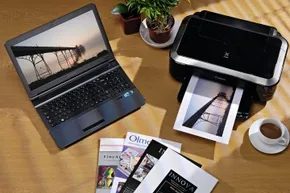
Pamiętasz te czasy, kiedy Twój pulpit wyglądał jak złomowisko elektroniki? Do połowy 2000 roku drukarki wymagały fizycznego połączenia. Nie tylko włożyłeś kabel; zmagałeś się z grubymi, sztywnymi połączeniami szeregowymi lub równoległymi. Próba zarządzania tymi potworami pod biurkiem bardziej przypominała rozplątywanie boa dusiciela w ciasnej przestrzeni niż bycie administratorem systemu.
Druk bezprzewodowy nie tylko poprawił wygląd miejsca pracy, ale także całkowicie wyeliminował ograniczenia fizyczne.
Teraz możesz wysłać dokument z drugiej strony domu. Do tego nie jest potrzebny laptop. Możesz wysłać plik ze smartfona lub tabletu w trakcie parzenia kawy. Dla osób, które regularnie piszą, nie jest to tylko niewielka poprawa, ale całkowita zmiana w sposobie interakcji z urządzeniem. Wcześniej byłeś powiązany z lokalizacją drukarki. Nawet wraz z pojawieniem się laptopów trzeba było fizycznie podejść do biurka i podłączyć urządzenie, zanim można było rozpocząć pracę.
Współczesny rynek oferuje kilka sposobów pracy bez kabli. Nie potrzebujesz do tego drogiej drukarki obsługującej Wi-Fi. Jeśli masz standardową drukarkę podłączoną do komputera, który jest również podłączony do routera bezprzewodowego, możesz udostępnić tę drukarkę w swojej sieci. Inne urządzenia w sieci Wi-Fi mogą zainstalować niezbędne sterowniki i wysyłać zadania drukowania za pośrednictwem routera. Jest jednak jedno zastrzeżenie: jeśli komputer host się wyłączy, wraz z nim zniknie możliwość drukowania bezprzewodowego.
Używanie istniejącego routera
Niektóre routery mają wbudowane porty USB. Ta konfiguracja jest często najprostszym rozwiązaniem. Podłączasz drukarkę bezpośrednio do routera. Router dba o komunikację. Liczba kroków konfiguracji jest zminimalizowana. Dzięki temu przy minimalnym wysiłku urządzenie przewodowe staje się sieciowym urządzeniem peryferyjnym.
Jednak routery są drogie. Zakup nowego urządzenia wyłącznie do udostępniania drukarki rzadko jest ekonomicznie wykonalny. Jeśli Twój obecny router nie obsługuje USB lub chcesz uniknąć dodatkowych wydatków, istnieją alternatywy.
Oddzielne serwery druku
Możesz rozważyć oddzielny serwer druku. Są to urządzenia kompaktowe i niedrogie. Łączą się bezpośrednio z drukarką przez USB. Działają jak most, umożliwiając drukarce bezprzewodową komunikację z siecią. Zasadniczo jest to tanie, specjalistyczne urządzenie przeznaczone do jednego zadania.
Prosta opcja
Zawsze możesz odmówić aktualizacji. Kup drukarkę z wbudowanym Wi-Fi lub Bluetooth. Działa od razu po wyjęciu z pudełka. Brak logiki dzielenia się. Brak zależności od komputera hosta. Wystarczy podłączyć i drukować.
Jednak dla tych, którzy korzystają ze starszego, niezawodnego sprzętu, przejście na tryb bezprzewodowy to powrót wygody. Usuwa barierę pomiędzy gotowym dokumentem a jego wydrukiem. Technologia stojąca za pytaniem jak sprawić, by drukarka była bezprzewodowa dojrzała do tego stopnia, że barierą nie są już możliwości, ale wybór.
Wady drukowania bezprzewodowego? Zasadniczo istnieją w luce między oczekiwaniami a rzeczywistością. Może się okazać, że prędkość drukowania bezprzewodowego jest ograniczona wiekiem wewnętrznego układu drukarki. Lub konfiguracja wymaga poziomu cierpliwości technicznej, którego się nie spodziewałeś. Jednak gdy wszystko działa, wolność jest niezaprzeczalna. Odchylasz się na krześle. Kawa się parzy. Arkusz wychodzi z drukarki. I na chwilę Twój stół stanie się czysty.

Kabel to obwód łączący komputer z drukarką. Ale nie wszystkie kable są złe. W większości przypadków konfiguracja drukarki przewodowej jest bardzo prosta. Po prostu podłącz go, postępuj zgodnie z kilkoma instrukcjami wyświetlanymi na ekranie i możesz pisać, ile dusza zapragnie. Z drugiej strony drukarki bezprzewodowe często wydają się problematyczne z technicznego punktu widzenia.
Ważne jest, aby zrozumieć, że istnieje kilka rodzajów technologii bezprzewodowych. Niektóre drukarki korzystają z Wi-Fi, inne z Bluetooth lub podczerwieni. Jednak najpopularniejsza wersja łączy się poprzez Wi-Fi. Zasięg Wi-Fi jest wystarczający dla typowego domu i jest wystarczająco szybki, aby drukować duże dokumenty bez spowalniania sieci.
Podłączenie drukarki do sieci Wi-Fi jest łatwe i zwykle przebiega bezproblemowo. W większości przypadków nie trzeba bawić się ustawieniami zaawansowanymi, aby drukarka działała prawidłowo. Wystarczy podłączyć drukarkę do komputera za pomocą kabla USB i wykonać podstawowe kroki konfiguracji. Możesz odłączyć kabel USB i cieszyć się drukowaniem bezprzewodowym.
Jednak w niektórych przypadkach proces może być bardziej skomplikowany niż to konieczne. Proces konfiguracji każdego producenta drukarek jest nieco inny i może być bardzo irytujący nawet dla najbardziej doświadczonych użytkowników.
Po pierwsze, jeśli konfigurujesz drukarkę bezprzewodową, musisz znać nazwę sieci (zwaną identyfikatorem zestawu usług lub SSID) i hasło. Brak tych informacji może być bardzo irytujący. Warto także wiedzieć, jakich protokołów bezpieczeństwa używa Twoja sieć, takich jak WEP czy WPA2.
Dwa inne ustawienia, które często powodują problemy podczas konfigurowania drukarek Wi-Fi, to Protokół dynamicznej konfiguracji hosta (DHCP) i Adres MAC (Kontrola dostępu do multimediów). Funkcja sieciowego DHCP automatycznie przypisuje drukarce adres IP (adres numeryczny przypisany każdemu urządzeniu w sieci). Ta funkcja powinna być włączona, chyba że celowo ją wyłączysz.
Każde urządzenie w sieci ma również adres MAC, więc jeśli skonfigurowałeś ustawienia zabezpieczeń sieci tak, aby zezwalały tylko na określone adresy MAC, konieczne będzie dodanie adresu MAC drukarki. W przeciwnym razie nie będziesz mógł się połączyć.
Korzyści z mobilności
Oprócz komputerów stacjonarnych prawdziwą zaletą pracy z takimi konfiguracjami jest przenośność. Kiedy drukarka jest podłączona do Twojej sieci, nie jesteś już ograniczony do jednego urządzenia. Telefony komórkowe, tablety i laptopy mogą wysyłać zadania do tej samej drukarki atramentowej lub laserowej bez bezpośredniego połączenia fizycznego. W tym miejscu początkowe trudności z konfiguracją zaczynają mieć sens.
Nie myśl jednak, że „bezprzewodowy” oznacza „brak sterownika”. Wiele nowoczesnych drukarek nadal wymaga dodatkowej aplikacji lub określonego pakietu sterowników na urządzeniu mobilnym, aby znaleźć drukarkę w sieci lokalnej. Jeśli drukarka nie jest widoczna na Twoim telefonie, sprawdź, czy Twoje urządzenie mobilne znajduje się w tej samej podsieci co drukarka. Jeśli nie będziesz ostrożny, routery dwuzakresowe mogą oszukać Twoje urządzenie i pomyśleć, że znajduje się w innej sieci.
„Jeśli Twoje urządzenie mobilne nie rozpoznaje drukarki, upewnij się, że znajduje się w tej samej podsieci co drukarka.”
To nie tylko kwestia wygody. To kwestia przepływu pracy. Skanuj dokumenty z komputera stacjonarnego i natychmiast wysyłaj je do drukarki w pokoju socjalnym. A może siedzisz na kanapie z receptą i musisz wydrukować etykietę. Znalezienie kabla USB zabija pęd. Drukowanie bezprzewodowe eliminuje tę niedogodność, o ile podstawowe łącza sieciowe działają prawidłowo.
Jeśli nadal masz problemy z łącznością, rozważ lokalizację routera. Drukarki bezprzewodowe słyną z trudności ze znalezieniem silnego sygnału w środku domu. Jeśli masz dużo miejsca, przesuń router bliżej lub użyj systemu mesh. Jest to sprzętowe rozwiązanie problemów z oprogramowaniem.
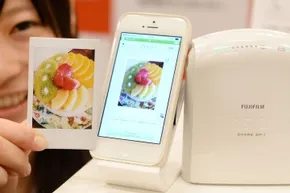
Konfigurowanie drukarki bezprzewodowej jest zwykle łatwe, jeśli masz odpowiednie poświadczenia. Jeśli Twoje urządzenie lub laptop obsługuje WiFi Direct, jest to jeszcze łatwiejsze. Protokół ten całkowicie omija router. Urządzenie łączy się bezpośrednio z drukarką. Jest to połączenie typu peer-to-peer.
Konfigurowanie Wi-Fi Direct jest proste. Włącz drukarkę i wyszukaj sieci bezprzewodowe na swoim komputerze. Twoja drukarka pojawi się na liście. Wprowadź swój PIN lub hasło (zwykle wydrukowane na samym urządzeniu). To wszystko. Zadania drukowania przebiegają płynnie, bez opóźnień i przeciążenia sieci spowodowanego typową domową konfiguracją Wi-Fi.
Pułapka NFC
Nowsze drukarki i smartfony z systemem Android obsługują także Komunikację bliskiego zasięgu (NFC). Oferta jest kusząca. Przyłóż obszar NFC drukarki do swojego telefonu. Połączenie zostało nawiązane. Rozpocznie się drukowanie. Brak menu. Żadnych haseł.
W teorii jest to niesamowite. W praktyce często jest to chaos. NFC nie jest jeszcze uniwersalnym standardem dla drukarek. Wdrożenia różnią się znacznie w zależności od producenta. Jedna marka może sprawić, że będzie niezawodny. Innym razem możesz bezowocnie uderzać w plastik. To świetna opcja, ale nie polegaj na niej, dopóki nie przetestujesz konkretnego sprzętu.
Drukowanie mobilne: rozdrobniony ekosystem
Konwergencja smartfonów i tabletów sprawia, że protokoły bezprzewodowe są jeszcze bardziej złożone. Urządzenia te umożliwiają tworzenie i przeglądanie dokumentów w dowolnym miejscu. Pliki PDF można edytować na pokładzie samolotu na wysokości 30 000 stóp. Ale jak przenieść ten dokument na papier? Tutaj zaczyna się tarcie.
Większość urządzeń mobilnych nie obsługuje natywnej interakcji z drukarkami. Bazują na pośrednikach.
Bluetooth: krótki dystans, krótki temperament
Jeśli Twoja drukarka ma Bluetooth, możesz pomyśleć, że masz szczęście. Podłącz swoje urządzenie. Kliknij opcję Drukuj. Gotowy.
Rzeczywistość nie jest taka piękna. Zasięg transmisji Bluetooth jest krótki. Ty i drukarka jesteście zamknięci w tym samym pokoju. Za każdym razem, gdy chcesz skorzystać z adaptera, musisz go włączyć ręcznie. Zżera baterię szybciej niż Wi-Fi. Jeśli połączenie zostanie przerwane, konieczne będzie ponowne uruchomienie procesu. Jest to wygodne w przypadku szybkich zadań lokalnych, ale w przypadku wszelkich działań wymagających stabilności jest zawodne.
Zmęczenie aplikacją
Urządzenia z Androidem dodają kolejną warstwę złożoności. Są szanse, że nie znajdziesz natywnych plików . Zamiast tego będziesz potrzebować aplikacji.
Hodowcy uwielbiają swoje ogrody wewnętrzne. HP, Epson, Brother mają własne aplikacje. Pobierz aplikację dla drukarki A, a następnie kup drukarkę B od firmy Canon. Pobierasz drugą aplikację. W tej chwili mój ekran główny jest pełen niedokończonych narzędzi do drukowania. Częsta zmiana drukarek może utrudniać pobieranie, instalowanie i konfigurowanie.
Obietnica rozwiązań innych firm i uzależnienia od chmury
Istnieją rozwiązania stron trzecich. Mopria Print Service i PrinterShare starają się ujednolicić doświadczenie. Możesz teraz drukować na urządzeniach z certyfikatem Mopria bez aplikacji producenta. Teoretycznie powinno to rozwiązać problem fragmentacji.
W praktyce opinie są mieszane. Mopria działa świetnie w niektórych wersjach Androida, ale w innych nie. PrinterShare jest potężny, ale często wydaje się być ostatecznością. Następny jest druk w chmurze. Usługi takie jak Google Cloud Print (w większości przestarzałe, ale z następującymi) i specyficzne dla producentów huby w chmurze umożliwiają przesyłanie zadań z dowolnego miejsca. Prześlij swoje dokumenty do chmury. Drukarka je odbierze. Działa poprzez Internet. Wymaga to jednak aktywnego połączenia i zwiększa opóźnienia. Nie drukuję już lokalnie. Drukuję poprzez Ethereum.
Którą ścieżkę wybierzesz? Czy połączenia WiFi Direct są niezawodne? Czy dotknięcia NFC są wygodą? A może głębię funkcjonalności można osiągnąć za pomocą aplikacji? Nie ma jednej właściwej odpowiedzi. To po prostu zestaw kompromisów pomiędzy komfortem, kompatybilnością i kontrolą. Technologia jest tutaj. Ona nie jest zbyt konsekwentna.

Prawdopodobnie widziałeś te reklamy. Aplikacje do drukowania innych firm zapewniają łatwą łączność. W praktyce ich ustawienie często zamienia się w koszmar, a tempo działania jest na tyle wolne, że łatwiej jest udać się do drukarki osobiście.
To powoduje irytację. Chcesz po prostu wydrukować zdjęcia z telefonu. Zamiast tego pobierasz sterowniki, ponownie uruchamiasz usługi i zastanawiasz się, dlaczego to nie działa szybko i łatwo.
Wyjątki dla AirPrint
Pomimo zamieszania system AirPrint firmy Apple to jeden z niewielu inteligentnych sposobów drukowania w podróży. Umożliwia wysyłanie dokumentów bezpośrednio z dowolnej aplikacji do jednego z ponad 1000 zgodnych modeli drukarek.
Nie musisz instalować aplikacji jedna po drugiej, aby spełnić specyficzne wymagania każdego producenta. Cena tej wygody? Dane są nadal przesyłane przez router. Ale w porównaniu z innymi opcjami jest to prawdziwa ulga.
Konfiguracja ból głowy
Istnieje tak wiele opcji drukowania bezprzewodowego, że konfiguracja jest bardziej skomplikowana, niż to konieczne. Konfigurowanie drukarek bezprzewodowych jest niezwykle trudne w porównaniu z drukarkami przewodowymi.
W zależności od konkretnego problemu rozwiązywanie problemów może być żmudne. Jeszcze minutę temu sprawdzałeś sygnał Wi-Fi, a chwilę później przeglądałeś logi adresów IP. To sprawia, że wielu osobom jeżą się włosy.
Rzeczywistość szybkości i bezpieczeństwa
Kiedy drukarka w końcu zaczyna działać, pojawia się kolejny problem.
*Prędkość. * Drukarki Wi-Fi zazwyczaj nie spowalniają sieci bezprzewodowej. Jeśli jednak podłączysz wiele urządzeń i często drukujesz pliki wymagające dużej ilości danych, możesz zauważyć, że prędkość Internetu spada. To nie jest wina drukarki. Jest to obciążenie przepustowości.
*Bezpieczeństwo * Drukarki generalnie nie stanowią większego zagrożenia dla bezpieczeństwa. Większość urządzeń nie ma pamięci wewnętrznej do przechowywania dużych ilości danych, co czyni je trudnym celem dla wirusów i złośliwego oprogramowania. Jeśli jednak Twój komputer zostanie naruszony, wirus może zostać zaprogramowany tak, aby włączał drukarkę i marnował papier oraz atrament na bezsensowne wydruki.
Stan drukowania bezprzewodowego
Drukarki bezprzewodowe nie są nową technologią. Ale nie zostały one jeszcze doprowadzone do perfekcji.
Szybki rozwój urządzeń bezprzewodowych i technologii mobilnych utrudnia zarówno producentom, jak i twórcom aplikacji stworzenie płynnego rozwiązania do drukowania bezprzewodowego. Standardy pozostają w tyle za sprzętem.
Jednak gdy już doświadczysz wygody drukowania z dowolnego miejsca w domu, nie będziesz już chciał być przywiązany do drukarki przewodowej. Ta niedogodność kosztuje wolność.
Często zadawane pytania
Jakie złącze jest najczęściej używane do podłączenia drukarki do komputera stacjonarnego?
Standardowym złączem dla komputerów stacjonarnych jest kabel USB. Jest to najbardziej niezawodna opcja typu plug and play.
Jaki jest zasięg urządzenia Bluetooth klasy 2 przy maksymalnej prędkości transmisji?
Urządzenia Bluetooth klasy 2 mają zasięg około 10 metrów. Chociaż jest to wystarczające w przypadku większości domowych biur, może stanowić problem w większych przestrzeniach.
Jakie są dwie główne cechy Bluetooth?
1. Jest to technologia bezprzewodowa, która umożliwia łączenie urządzeń bez użycia kabli.
2. Jest to technologia o niskim zużyciu energii, zaprojektowana w celu wydłużenia żywotności baterii urządzeń mobilnych.
Patrzę w przyszłość
Technologia stale się poprawia, ale wrażenia użytkownika pozostają niespójne. Niektóre ustawienia działają idealnie. Inne wymagają dyplomu inżyniera sieci.
Dopóki standardy nie dorównają sprzętowi, możesz spędzać więcej czasu na rozwiązywaniu problemów niż na drukowaniu.
Ale cena płacona za wygodę jest niewielka. Prawidłowy?