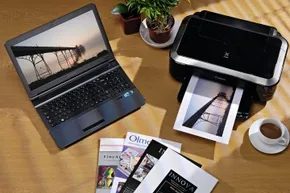
Lembra-se da época em que sua mesa parecia um ferro-velho de eletrônicos? Antes de meados dos anos 2000, as impressoras exigiam tethering físico. Você não estava apenas conectando um cabo; você estava lutando contra conexões seriais ou paralelas grossas e rígidas. Tentar gerenciar aqueles monstros debaixo de uma mesa era menos como um trabalho de TI e mais como desembaraçar uma jibóia em um espaço confinado.
A impressão sem fio não apenas melhorou a estética. Acabou totalmente com a restrição física.
Agora você pode enviar um documento do outro lado da casa. Não é necessário laptop. Você pode gravar um arquivo de um smartphone ou tablet enquanto espera o café ficar pronto. Para pessoas que imprimem regularmente, esta não é uma melhoria incremental. É uma mudança total na forma como interagimos com a máquina. Anteriormente, você estava acorrentado ao local da impressora. Mesmo com o surgimento dos laptops, você tinha que voltar fisicamente para a mesa e conectá-lo antes de o trabalho começar.
O cenário atual oferece vários caminhos para um fluxo de trabalho sem cabos. Você não precisa de uma impressora de última geração habilitada para Wi-Fi para conseguir isso. Se você tiver uma impressora padrão conectada a um computador que também esteja conectado a um roteador sem fio, poderá compartilhar essa impressora pela rede. Outros dispositivos no Wi-Fi podem instalar os drivers necessários e enviar trabalhos de impressão através do roteador. Há um problema, no entanto. Se o computador host for desligado, a capacidade de impressão sem fio desaparecerá junto com ele.
Aproveitando seu roteador existente
Alguns roteadores vêm com portas USB integradas. Essa configuração costuma ser o caminho mais simples. Você conecta a impressora diretamente ao roteador. O roteador cuida da conectividade. As etapas de configuração são minimizadas. Ele transforma um dispositivo com fio em um periférico de rede com esforço mínimo.
No entanto, os roteadores são caros. Comprar uma nova apenas para compartilhar uma impressora raramente é econômico. Se o seu roteador atual não possui suporte USB ou você deseja evitar o investimento, existem alternativas.
Servidores de impressora independentes
Você pode procurar um servidor de impressora independente. São dispositivos compactos e baratos. Eles se conectam diretamente à sua impressora via USB. Eles atuam como uma ponte, permitindo que a impressora se comunique sem fio com a sua rede. É essencialmente um roteador barato e especializado, projetado para uma única tarefa.
A opção simples
Você sempre pode ignorar o retrofit. Compre uma impressora com Wi-Fi ou Bluetooth integrado. Funciona imediatamente. Sem lógica de compartilhamento. Nenhuma dependência do computador host. Basta conectar e imprimir.
Mas para aqueles que possuem hardware mais antigo e confiável, dar o salto para a tecnologia sem fio significa recuperar a conveniência. Elimina o atrito entre ter um documento pronto e vê-lo no papel. A tecnologia por trás de como tornar uma impressora sem fio amadureceu a tal ponto que a barreira não é mais a capacidade, mas a escolha.
As crueldades da impressão sem cabos? Eles existem principalmente na lacuna entre a expectativa e a realidade. Você pode descobrir que a velocidade “sem fio” é limitada pela idade do chip interno da impressora. Ou a configuração requer um nível de paciência técnica que você não esperava. No entanto, uma vez que funciona, a liberdade é inegável. Você se senta. O café está fervendo. A página desliza para fora. E por um momento, a mesa está limpa.

O cabo é a corrente que conecta o computador à impressora. Mas nem todos são ruins. Na maioria dos casos, configurar uma impressora com fio é muito fácil. Basta conectá-lo, seguir algumas instruções na tela e você estará pronto para imprimir o quanto quiser. Por outro lado, as impressoras sem fio muitas vezes parecem ter problemas técnicos.
É importante compreender que existem vários tipos de tecnologia sem fio. Algumas impressoras usam WiFi, enquanto outras usam Bluetooth ou infravermelho. No entanto, a versão mais comum utiliza uma conexão WiFi. O Wi-Fi tem alcance suficiente para uma casa típica e é rápido o suficiente para imprimir documentos grandes sem deixar a rede lenta.
Conectar a impressora a uma rede WiFi é fácil e geralmente muito tranquilo. Na maioria dos casos, você não precisa alterar as configurações avançadas para que sua impressora funcione corretamente. Basta conectar a impressora ao computador com um cabo USB e seguir as etapas básicas de configuração. Você pode desconectar o cabo USB e desfrutar da impressão sem fio.
Mas, em alguns casos, o processo pode ser mais difícil do que o necessário. O processo de configuração de cada fabricante de impressora é um pouco diferente e pode ser muito frustrante até mesmo para os mais experientes em tecnologia.
Primeiro, se estiver configurando uma impressora sem fio, você precisará saber o nome da rede (chamado identificador do conjunto de serviços ou SSID) e a senha. Não ter essas informações pode ser muito frustrante. Também ajuda você a saber quais protocolos de segurança são usados em sua rede, como WEP ou WPA2.
Duas outras configurações que costumam ser problemáticas ao configurar impressoras WiFi são os endereços Dynamic Host Configuration Protocol (DHCP) e Media Access Control (MAC). O recurso DHCP da rede atribui automaticamente à sua impressora um endereço IP (um endereço numérico atribuído a cada dispositivo na rede). Este recurso deve ser ativado, a menos que você o desative intencionalmente.
Cada dispositivo na rede também possui um endereço MAC, portanto, se você ajustou as configurações de segurança da rede para permitir apenas determinados endereços MAC, será necessário adicionar o endereço MAC da impressora. Caso contrário, você não conseguirá se conectar.
Os benefícios do celular
Deixando os desktops de lado, o benefício real de trabalhar com essas configurações é a mobilidade. Quando a impressora está conectada à sua rede, você não está mais limitado a uma máquina. Celulares, tablets e laptops podem enviar trabalhos para a mesma impressora jato de tinta ou laser sem um link físico direto. É aqui que as dificuldades da configuração inicial começam a fazer sentido.
No entanto, não pense que “sem fio” significa “sem driver”. Muitas impressoras modernas ainda exigem um aplicativo adicional ou pacote de driver específico em seu dispositivo móvel para localizar a impressora na rede local. Se a impressora não estiver visível no seu telefone, verifique se o seu dispositivo móvel está na mesma sub-rede da sua impressora. Se você não tomar cuidado, os roteadores de banda dupla podem fazer com que seu dispositivo pense que está em uma rede diferente.
“Se o seu dispositivo móvel não reconhecer a sua impressora, certifique-se de que o seu dispositivo móvel esteja na mesma sub-rede da sua impressora.”
Isto não é apenas por conveniência. É uma questão de fluxo de trabalho. Digitalize documentos da sua área de trabalho e envie-os instantaneamente para a impressora da sua sala de descanso. Ou talvez você esteja sentado no sofá com uma receita e precise imprimir uma etiqueta. O atrito de encontrar o cabo USB mata o impulso. A impressão sem fio elimina esse atrito, desde que os canais de rede subjacentes estejam funcionando corretamente.
Se você ainda tiver problemas de conexão, considere o posicionamento do roteador. As impressoras WiFi são conhecidas por terem dificuldade em encontrar um sinal forte no meio da casa. Se você tiver muito espaço, aproxime o roteador ou use um sistema mesh. É uma solução de hardware para problemas de software
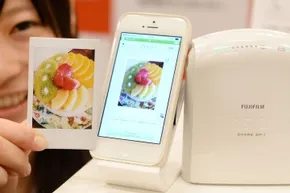
Configurar uma impressora sem fio geralmente é fácil se você tiver suas credenciais em mãos. Se o seu dispositivo ou laptop for compatível com WiFi Direct, será ainda mais fácil. Este protocolo ignora totalmente o roteador. O dispositivo está conectado diretamente à impressora. Este é um link ponto a ponto.
Configurar o WiFi Direct é fácil. Ligue a impressora e procure redes sem fio no seu computador. Sua impressora aparecerá na lista. Digite o código PIN ou senha (geralmente impresso no próprio dispositivo). É isso. Os trabalhos de impressão são executados sem problemas, sem atrasos e congestionamentos de rede causados por uma configuração Wi-Fi doméstica compartilhada.
Armadilha NFC
As impressoras mais recentes e os smartphones Android também suportam Comunicação de campo próximo (NFC). O campo é sedutor. Toque na área NFC da impressora com seu telefone. A conexão é estabelecida. A impressão é iniciada. Sem cardápios. Sem senhas.
Em teoria, isso é incrível. Na prática, muitas vezes é uma bagunça. NFC ainda não é um padrão universal para impressoras. A implementação varia muito entre os fabricantes. Uma marca pode torná-lo robusto. Em outros casos, você pode bater inutilmente no plástico. Esta é uma ótima opção, mas não aposte no seu fluxo de trabalho antes de testar seu hardware específico.
Impressão móvel: um ecossistema fragmentado
A convergência de smartphones e tablets torna os protocolos sem fio ainda mais complexos. Esses dispositivos permitem criar e visualizar documentos em qualquer lugar. Você pode editar um PDF em um avião a 30.000 pés. Mas colocar esse documento no papel? É aqui que começa o atrito.
A maioria dos dispositivos móveis não fala impressora nativamente. Eles dependem de intermediários.
蓝牙:距离短,性情短
如果您的打印机具有蓝牙功能,您可能会认为自己中了大奖。 链接设备。 点击打印。 完毕。
现实并不那么光鲜亮丽. 每次要使用适配器时,您都必须手动启用它。 它比 Wi-Fi 消耗电池的速度更快。 如果连接断开,您将重新启动该过程。 对于快速的本地任务来说它很方便, 但对于任何需要一致性的事情来说却很脆弱。
A fadiga do aplicativo
Os dispositivos Android adicionam outra camada de complexidade. Você provavelmente não encontrará um nativo . Em vez disso, você precisa de um aplicativo.
Os fabricantes adoram seus jardins murados. HP, Epson, Brother – todos possuem aplicativos proprietários. Baixe o aplicativo para a impressora A e compre a impressora B da Canon. Você baixa um segundo aplicativo. No momento, minha tela inicial está cheia de utilitários de impressão inacabados. Freqüentemente, a troca de impressoras pode complicar o download, a instalação e a configuração.
Esperanças de terceiros e confiança na nuvem
Existem soluções de terceiros. Mopria Print Service e PrinterShare visam unificar a experiência. Agora você pode imprimir em dispositivos certificados pela Mopria sem o aplicativo do fabricante. Em teoria, isso resolveria o problema da fragmentação.
Na verdade, as críticas são mistas. Mopria funciona perfeitamente em algumas versões do Android, mas não em outras. O PrinterShare é poderoso, mas muitas vezes parece o último recurso. A seguir vem a impressão em nuvem. Serviços como o Google Cloud Print (a maioria obsoleto agora, mas tem seguidores) e hubs de nuvem específicos do fabricante possibilitam o envio de trabalhos de qualquer lugar. Envie seus documentos para a nuvem. A impressora irá removê-lo. Funciona pela Internet. No entanto, requer uma conexão ativa e aumenta o atraso. Não imprimo mais localmente. Eu imprimo via Ethereum.
Qual caminho você escolherá? Os links diretos WiFi são confiáveis? As torneiras NFC são para conveniência? Ou você pode obter profundidade de funcionalidade com aplicativos? Não existe uma única resposta certa. É apenas um conjunto de compromissos entre conforto, compatibilidade e controle. Essa tecnologia está aqui. Não é muito consistente.

您可能已经看过这些广告。 第三方打印应用程序保证轻松连接。 事实上,它们的配置通常是一场噩梦,或者速度太慢,以至于您最好亲自走到打印机那里。
这很令人沮丧。 您只想打印手机中的 fotos。 相反,您正在下载驱动程序,重新启动服务,并想知道为什么这并不容易。
Exceções do AirPrint
Apesar da confusão, o sistema AirPrint da Apple é uma das poucas maneiras inteligentes de imprimir em qualquer lugar. Ele permite enviar documentos diretamente de qualquer aplicativo para um dos mais de 1.000 modelos de impressora compatíveis.
Você não precisa instalar aplicativos um após o outro para atender aos requisitos específicos de cada fabricante. A compensação? Ele ainda é roteado pelo roteador. Mas em comparação com outras opções, é uma lufada de ar fresco.
配置令人头痛
无线打印选项如此之多,配置却比应有的更加困难。 众所周知,无线打印机的设置比有线打印机更为复杂。
Wi-Fi 信号, 下一分钟您就在挖掘 IP 地址日志。 不少人都变灰了。
A realidade da velocidade e segurança
Quando a impressora finalmente funciona, surge outro problema.
*Velocidade. * Impressoras WiFi geralmente não tornam a rede sem fio lenta. No entanto, se você conectar vários dispositivos e imprimir arquivos com muitos dados com frequência, poderá notar que a velocidade da Internet fica mais lenta. Isto não é apenas uma falha da impressora. É uma carga de largura de banda.
*Segurança. * As impressoras geralmente não representam um grande risco de segurança. A maioria dos dispositivos não possui memória interna para armazenar grandes quantidades de dados, tornando-os alvos difíceis para vírus e malware. Mas se o seu computador for comprometido, um vírus pode ser programado para ligar a sua impressora e desperdiçar papel e tinta com resultados sem sentido.
无线打印的现状
无线打印机并不是新技术。 但它们也还没有完全完善。
无线设备和移动技术的快速发展使得制造商和应 用程序开发商很难确定无懈可击的无线打印方案。 标准落后于硬件。
不过, 一旦您体验到从家里任何地方进行打印 的便利性,您就再也不想被有线打印机束缚了。 这种不便值得拥有自由。
Perguntas frequentes
Qual conector é mais comumente usado para conectar uma impressora a um sistema de computador desktop?
O conector padrão para sistemas desktop é um cabo USB. Esta é a opção plug and play mais confiável.
Qual é o alcance operacional de um dispositivo Bluetooth Classe 2 na velocidade máxima de transmissão?
Os dispositivos Bluetooth Classe 2 têm um alcance de cerca de 10 metros. Embora isto seja suficiente para a maioria dos escritórios domésticos, pode ser difícil em espaços maiores.
Quais são os dois principais recursos do Bluetooth?
1. É uma tecnologia sem fio que permite conectar seus dispositivos sem cabos.
2. Esta é uma tecnologia de baixo consumo de energia projetada para prolongar a vida útil da bateria de dispositivos móveis.
展望未来
技术在不断进步,但用户体验仍然不一致。 有些设置可以完美运行。 其他人则需要网络工程学位。
在标准赶上硬件之前,您可能会花费比打印更多的时间进行故障排除。
不过,为了方便而付出的代价很小。 对吧?