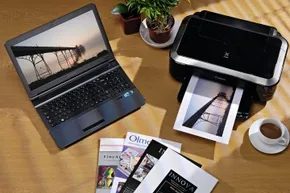
Ricordi l’epoca in cui la tua scrivania sembrava un deposito di rottami elettronici? Prima della metà degli anni 2000, le stampanti richiedevano il tethering fisico. Non stavi semplicemente collegando un cavo; stavi lottando con connessioni seriali o parallele spesse e rigide. Cercare di gestire quei mostri sotto una scrivania era meno un lavoro informatico e più come districare un boa constrictor in uno spazio ristretto.
La stampa wireless non ha solo riordinato l’estetica. Ha posto fine completamente alla costrizione fisica.
Ora puoi inviare un documento dall’altra parte della casa. Non è richiesto alcun computer portatile. Puoi scattare un file da uno smartphone o un tablet mentre aspetti che il caffè venga preparato. Per le persone che stampano regolarmente, questo non è un miglioramento incrementale. È un cambiamento totale nel modo in cui interagiamo con la macchina. In precedenza, eri incatenato alla posizione della stampante. Anche con la diffusione dei laptop, dovevi tornare fisicamente alla scrivania e collegarti prima che il lavoro iniziasse.
Il panorama attuale offre molteplici percorsi verso un flusso di lavoro senza cavi. Per raggiungere questo obiettivo non è necessaria una stampante di fascia alta dotata di Wi-Fi. Se disponi di una stampante standard collegata a un computer collegato anche a un router wireless, puoi condividere la stampante in rete. Altri dispositivi Wi-Fi possono installare i driver necessari e inviare lavori di stampa tramite il router. C’è un problema, però. Se il computer host si spegne, anche la funzionalità di stampa wireless muore.
Sfruttare il router esistente
Alcuni router sono dotati di porte USB integrate. Questa configurazione è spesso il percorso più semplice. Colleghi la stampante direttamente al router. Il router gestisce la connettività. I passaggi di configurazione sono ridotti al minimo. Trasforma un dispositivo cablato in una periferica di rete con il minimo sforzo.
Tuttavia, i router sono costosi. Acquistarne una nuova esclusivamente per condividere una stampante è raramente conveniente. Se il tuo attuale router non dispone del supporto USB o vuoi evitare l’investimento, ci sono delle alternative.
Server di stampa autonomi
Potresti guardare un server di stampa autonomo. Questi sono dispositivi compatti ed economici. Si collegano direttamente alla stampante tramite USB. Fungono da ponte, consentendo alla stampante di comunicare in modalità wireless con la rete. È essenzialmente un router economico e specializzato progettato per un lavoro.
L’opzione semplice
Puoi sempre evitare il retrofitting. Acquista una stampante con Wi-Fi o Bluetooth integrato. Funziona fuori dagli schemi. Nessuna logica di condivisione. Nessuna dipendenza dal computer host. Basta collegarsi e stampare.
Ma per coloro che possiedono hardware più vecchio e affidabile, fare il salto verso il wireless significa recuperare la comodità. Elimina l’attrito tra avere un documento pronto e vederlo su carta. La tecnologia dietro come rendere wireless una stampante è maturata al punto che la barriera non è più la capacità, ma la scelta.
Le crudeltà della stampa senza cavi? Esistono per lo più nel divario tra aspettativa e realtà. Potresti scoprire che la tua velocità “wireless” è ridotta dall’età del chip interno della stampante. Oppure la configurazione richiede un livello di pazienza tecnica che non avevi previsto. Eppure, una volta che funziona, la libertà è innegabile. Ti siedi. Il caffè si prepara. La pagina scivola fuori. E per un attimo la scrivania è pulita.


Il cavo è la catena che collega il computer alla stampante. Ma non tutti sono cattivi. Nella maggior parte dei casi, configurare una stampante cablata è molto semplice. Basta collegarlo, seguire alcune istruzioni visualizzate sullo schermo e sei pronto per stampare quanto desideri. D’altra parte, le stampanti wireless spesso sembrano avere problemi tecnici.
È importante capire che esistono diversi tipi di tecnologia wireless. Alcune stampanti utilizzano il WiFi, mentre altre utilizzano il Bluetooth o gli infrarossi. Tuttavia, la versione più comune utilizza una connessione WiFi. Il Wi-Fi ha una portata sufficiente per una tipica casa ed è abbastanza veloce per stampare documenti di grandi dimensioni senza rallentare la rete.
Collegare la stampante a una rete WiFi è semplice e solitamente molto agevole. Nella maggior parte dei casi, non è necessario armeggiare con le impostazioni avanzate per far funzionare correttamente la stampante. Basta collegare la stampante al computer con un cavo USB e seguire i passaggi di configurazione di base. È possibile scollegare il cavo USB e godersi la stampa wireless.
Ma in alcuni casi, il processo può essere più difficile del necessario. Il processo di configurazione di ciascun produttore di stampanti è leggermente diverso e può essere molto frustrante anche per i più esperti di tecnologia.
Innanzitutto, se stai configurando una stampante wireless, dovrai conoscere il nome della rete (chiamato identificatore del set di servizi o SSID) e la password. Non avere queste informazioni può essere molto frustrante. Ti aiuta anche a sapere quali protocolli di sicurezza vengono utilizzati sulla tua rete, come WEP o WPA2.
Altre due impostazioni che spesso risultano problematiche durante la configurazione delle stampanti WiFi sono gli indirizzi Dynamic Host Configuration Protocol (DHCP) e Media Access Control (MAC). La funzione DHCP della rete assegna automaticamente alla stampante un indirizzo IP (un indirizzo numerico assegnato a ciascun dispositivo sulla rete). Questa funzione deve essere abilitata a meno che non la disabiliti intenzionalmente.
Ogni dispositivo sulla rete dispone anche di un indirizzo MAC, quindi se hai modificato le impostazioni di sicurezza della rete per consentire solo determinati indirizzi MAC, dovrai aggiungere l’indirizzo MAC della stampante. Altrimenti non sarai in grado di connetterti.
I vantaggi della mobilità
Desktop a parte, il vero vantaggio di lavorare con queste configurazioni è la mobilità. Quando la stampante è connessa alla rete, non sei più limitato a una sola macchina. Telefoni cellulari, tablet e laptop possono inviare lavori alla stessa stampante a getto d’inchiostro o laser senza un collegamento fisico diretto. È qui che i problemi di configurazione iniziali iniziano ad avere senso.
Tuttavia, non pensare che “wireless” significhi “senza driver”. Molte stampanti moderne richiedono ancora un’app aggiuntiva o un pacchetto driver specifico sul dispositivo mobile per trovare la stampante sulla rete locale. Se la stampante non è visibile sul tuo telefono, controlla se il tuo dispositivo mobile si trova sulla stessa sottorete della stampante. Se non stai attento, i router dual-band possono indurre il tuo dispositivo a pensare che si trovi su una rete diversa.
“Se il tuo dispositivo mobile non riconosce la tua stampante, assicurati che il dispositivo mobile sia sulla stessa sottorete della stampante.”
Questo non è solo per comodità. Riguarda il flusso di lavoro. Scansiona documenti dal tuo desktop e inviali immediatamente alla stampante della tua sala relax. O forse sei seduto sul divano con una ricetta e devi stampare un’etichetta. L’attrito nel trovare il cavo USB uccide l’impulso. La stampa wireless elimina questo attrito purché i tubi della rete sottostante funzionino correttamente.
Se i problemi di connessione persistono, considera il posizionamento del router. Le stampanti WiFi sono note per avere difficoltà a trovare un segnale forte all’interno della casa. Se hai molto spazio, sposta il router più vicino o utilizza un sistema mesh. È una soluzione hardware ai problemi software
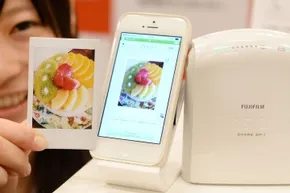
Configurare una stampante wireless è solitamente semplice se hai le credenziali pronte. Se il tuo dispositivo o laptop supporta WiFi Direct, è ancora più semplice. Questo protocollo bypassa completamente il router. Il dispositivo è collegato direttamente alla stampante. Questo è un collegamento peer-to-peer.
Configurare WiFi Direct è semplice. Accendi la stampante e cerca le reti wireless sul tuo computer. La tua stampante verrà visualizzata nell’elenco. Inserisci il codice PIN o la password (normalmente stampati sul dispositivo stesso). Questo è tutto. I lavori di stampa vengono eseguiti senza problemi, senza ritardi e congestione della rete causati da una configurazione Wi-Fi domestica condivisa.
Trappola NFC
Le stampanti più recenti e gli smartphone Android supportano anche la Near-field Communication (NFC). Il tono è seducente. Tocca l’area NFC della stampante con il telefono. La connessione è stabilita. Viene avviata la stampa. Nessun menu. Nessuna password.
In teoria, questo è sorprendente. In pratica, è spesso un disastro. NFC non è ancora uno standard universale per le stampanti. L’implementazione varia notevolmente tra i produttori. Un marchio potrebbe renderlo robusto. In altri casi, potresti picchiettare inutilmente sulla plastica. Questa è un’ottima opzione, ma non scommettere sul tuo flusso di lavoro finché non avrai testato il tuo hardware specifico.
Stampa mobile: un ecosistema frammentato
La convergenza di smartphone e tablet rende i protocolli wireless ancora più complessi. Questi dispositivi ti consentono di creare e visualizzare documenti ovunque. Puoi modificare un PDF su un aereo a 30.000 piedi. Ma mettere quel documento su carta? È qui che inizia l’attrito.
La maggior parte dei dispositivi mobili non parla nativamente la stampante. Si affidano agli intermediari.
蓝牙:距离短, 性情短
如果您的打印机具有蓝牙功能, 您可能会认为自己中了大奖. 链接设备. 点击打印. 完毕.
现实并不那么光鲜亮丽。 蓝牙的传输距离较短。 你和打印机被困在同一个房间里。 它比 Wi-Fi 消耗电池的速度更快。 如果连接断开,您将重新启动该过程. 对于快速的本地任务来说它很方便,但对于任何需要一致性的事情来说却很脆弱.
La fatica dell’app
I dispositivi Android aggiungono un ulteriore livello di complessità. Probabilmente non troverai un file nativo . Invece, hai bisogno di un’app.
I produttori adorano i loro giardini recintati. HP, Epson, Brother: hanno tutti app proprietarie. Scarica l’app per la stampante A e acquista la stampante B da Canon. Scarichi una seconda app. In questo momento la mia schermata iniziale è piena di utilità di stampa non completate. Spesso cambiare stampante può complicare il download, l’installazione e la configurazione.
Speranze di terze parti e dipendenza dal cloud
Esistono soluzioni di terze parti. Mopria Print Service e PrinterShare mirano a unificare l’esperienza. Ora puoi stampare su dispositivi certificati Mopria senza l’app del produttore. In teoria, questo risolverebbe il problema della frammentazione.
In effetti, le recensioni sono contrastanti. Mopria funziona perfettamente su alcune versioni di Android, ma non su altre. PrinterShare è potente, ma spesso sembra l’ultima risorsa. Il prossimo è la stampa cloud. Servizi come Google Cloud Print (per lo più deprecato ora, ma ha un seguito) e hub cloud specifici del produttore consentono di inviare lavori da qualsiasi luogo. Carica i tuoi documenti sul cloud. La stampante lo rimuoverà. Funziona su Internet. Tuttavia, richiede una connessione attiva e aumenta il ritardo. Non stampo più localmente. Stampo tramite Ethereum.
Quale percorso sceglierai? I collegamenti diretti WiFi sono affidabili? I rubinetti NFC sono per comodità? Oppure puoi raggiungere una profondità di funzionalità con le app? Non esiste un’unica risposta giusta. È solo una serie di compromessi tra comfort, compatibilità e controllo. Quella tecnologia è qui. Non è molto coerente.

您可能已经看过这些广告。 第三方打印应用程序保证轻松连接。 Per favore, 它们的配置通常是一场噩梦, 或者速度太慢, 以至于您最好亲自走到打印机那里.
这很令人沮丧。 您只想打印手机中的fotofoto。 相反, 您正在下载驱动程序, 重新启动服务, 并想知道为什么这并不容易.
Eccezioni AirPrint
Nonostante la confusione, il sistema AirPrint di Apple è uno dei pochi modi intelligenti per stampare in movimento. Ti consente di inviare documenti direttamente da qualsiasi applicazione a uno degli oltre 1000 modelli di stampante compatibili.
Non è necessario installare le app una dopo l’altra per soddisfare i requisiti specifici di ciascun produttore. Il compromesso? Viene ancora instradato attraverso il router. Ma rispetto ad altre opzioni, è una boccata d’aria fresca.
配置令人头痛
无线打印选项如此之多,配置却比应有的更加困难. 众所周知, 无线打印机的设置比有线打印机更为复杂.
前一分钟您还在检查 Wi-Fi 信号,下一分钟您就在挖掘 IP 地址日志.不少人都变灰了.
La realtà della velocità e della sicurezza
Quando finalmente la stampante funziona, sorge un altro problema.
*Velocità. * Le stampanti WiFi generalmente non rallentano la rete wireless. Tuttavia, se colleghi più dispositivi e stampi spesso file contenenti molti dati, potresti notare che la velocità di Internet rallenta. Non si tratta solo di un guasto della stampante. È un carico di larghezza di banda.
*Sicurezza. * Le stampanti solitamente non rappresentano un grosso rischio per la sicurezza. La maggior parte dei dispositivi non dispone di una memoria interna per archiviare grandi quantità di dati, il che li rende obiettivi difficili per virus e malware. Ma se il tuo computer viene compromesso, è possibile programmare un virus per accendere la stampante e sprecare carta e inchiostro con risultati senza senso.
无线打印的现状
无线打印机并不是新技术。 但它们也还没有完全完善。
无线设备e移动技术的快速发展使得制造商和应 用程序开发商很难确定无懈可击的无线打印方案. 标准落后于硬件.
Per favore, 一旦您体验到从家里任何地方进行打印的便利性,您就再也不想被有线打印机束缚了. 这种不便值得拥有自由.
Domande frequenti
Quale connettore viene comunemente utilizzato per collegare una stampante a un computer desktop?
Il connettore standard per i sistemi desktop è un cavo USB. Questa è l’opzione plug and play più affidabile.
Qual è il raggio d’azione di un dispositivo Bluetooth di Classe 2 alla massima velocità di trasmissione?
I dispositivi Bluetooth di classe 2 hanno una portata di circa 10 metri. Anche se questo è sufficiente per la maggior parte degli uffici domestici, può risultare difficile negli spazi più ampi.
Quali sono le due caratteristiche principali del Bluetooth?
1. È una tecnologia wireless che ti consente di connettere i tuoi dispositivi senza cavi.
2. Si tratta di una tecnologia a basso consumo progettata per prolungare la durata della batteria dei dispositivi mobili.
展望未来
技术在不断进步,但用户体验仍然不一致。 有些设置可以完美运行。 其他人则需要网络工程学位.
在标准赶上硬件之前,您可能会花费比打印更多的时间进行故障排除.
不过,为了方便而付出的代价很小。 对吧?