Більшість інструментів для редагування PDF видаються створеними бухгалтерами для бухгалтерів. Незграбні. Заплутані. Сфокусовані на таблицях, а не на читанні чи написанні тексту. UPDF намагається зруйнувати цей стереотип. Це міст між потужним функціоналом та справжньою простотою. Будь ви студент, який готується до фінального іспиту, професіонал, який тоне у контрактах, або просто людина, якій потрібно швидко підписати документ, цей інструмент, за заявою розробників, впорається з вашою роботою, не змушуючи вас викидати ноутбук у вікно.
Головна привабливість полягає не в одній функції, а в поєднанні можливостей редагування, конвертування та захисту, які упаковані в інтерфейс, що не вимагає складної навігації.
Чому UPDF виділяється на переповненому ринку
Ви можете запитати, навіщо використовувати ще один інструмент для роботи з PDF, якщо вже є Adobe та інші безкоштовні онлайн-конвертери. Відповідь криється в універсальності та узгодженості роботи на різних платформах. UPDF робить більше, ніж просто відображає файли. Він дозволяє глибоко працювати із нею.
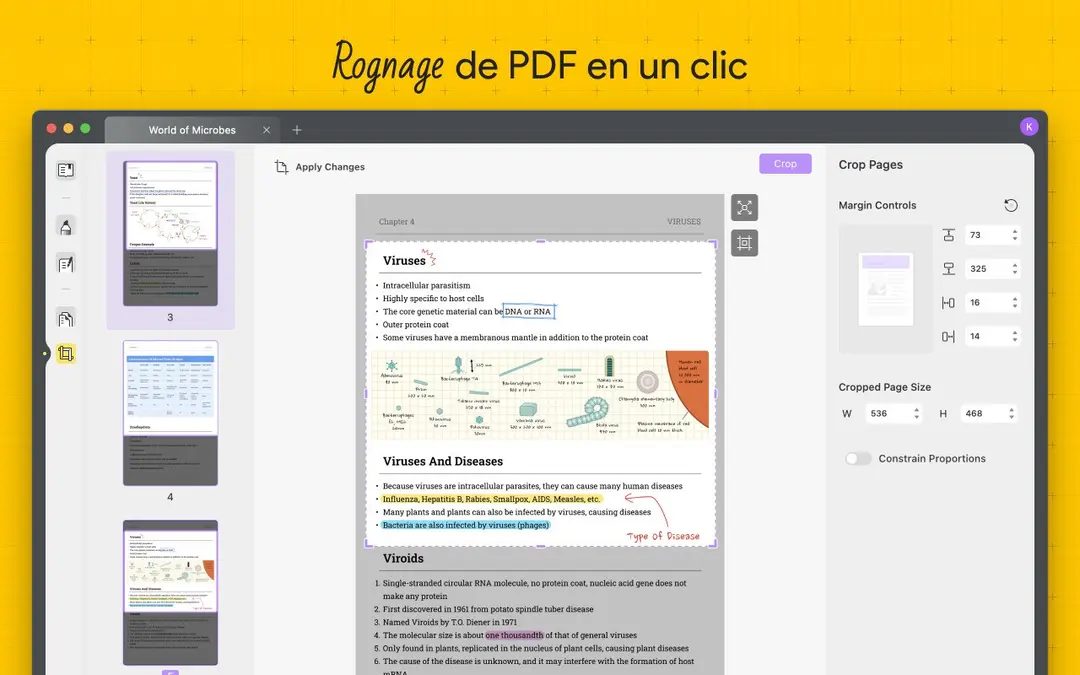
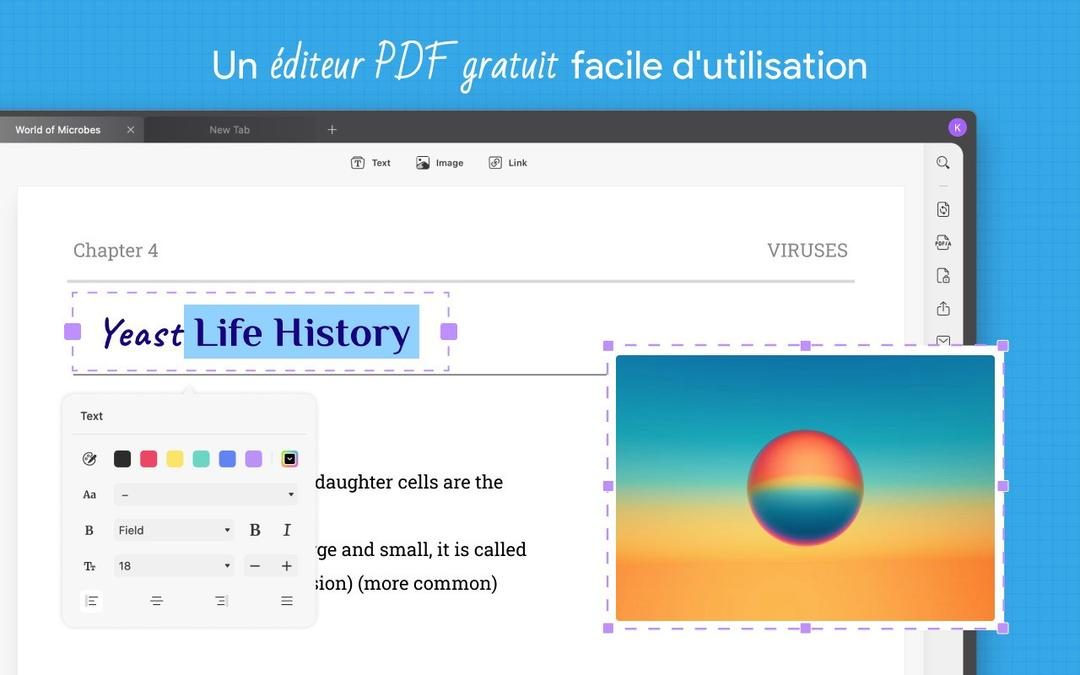
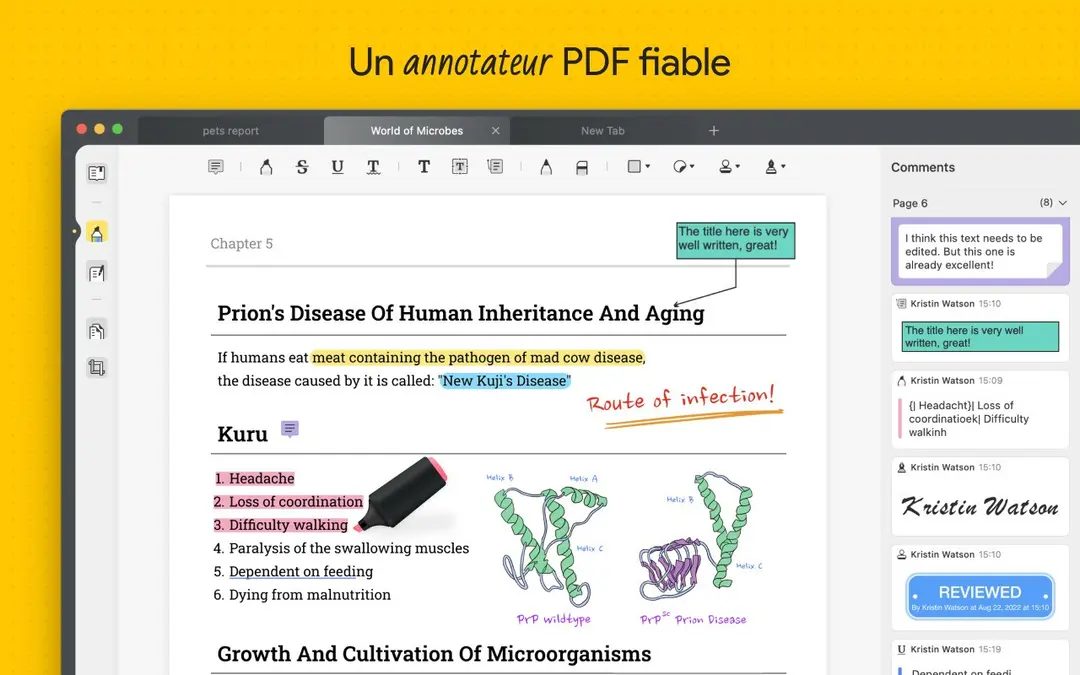
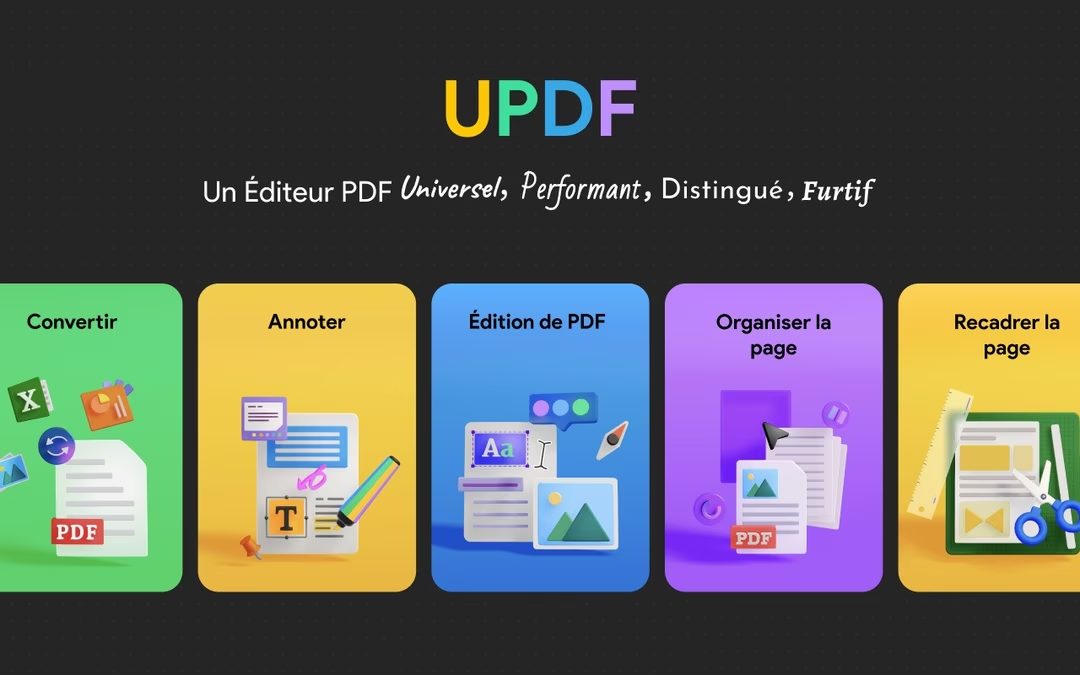
Можна редагувати текст безпосередньо. Видалити зображення. Додавати виділення. Анотувати за допомогою нотаток. Це відчувається не як браузер, а як легкий текстовий процесор, який поважає формат PDF. Двигун конвертації також є сильною стороною. Потрібно перетворити PDF-файл на документ Word, таблицю Excel або презентацію PowerPoint? Чи можна витягти високоякісні зображення зі сторінок? Швидкість, з якою UPDF виконує ці конвертації, здається природною, а чи не громіздкою.
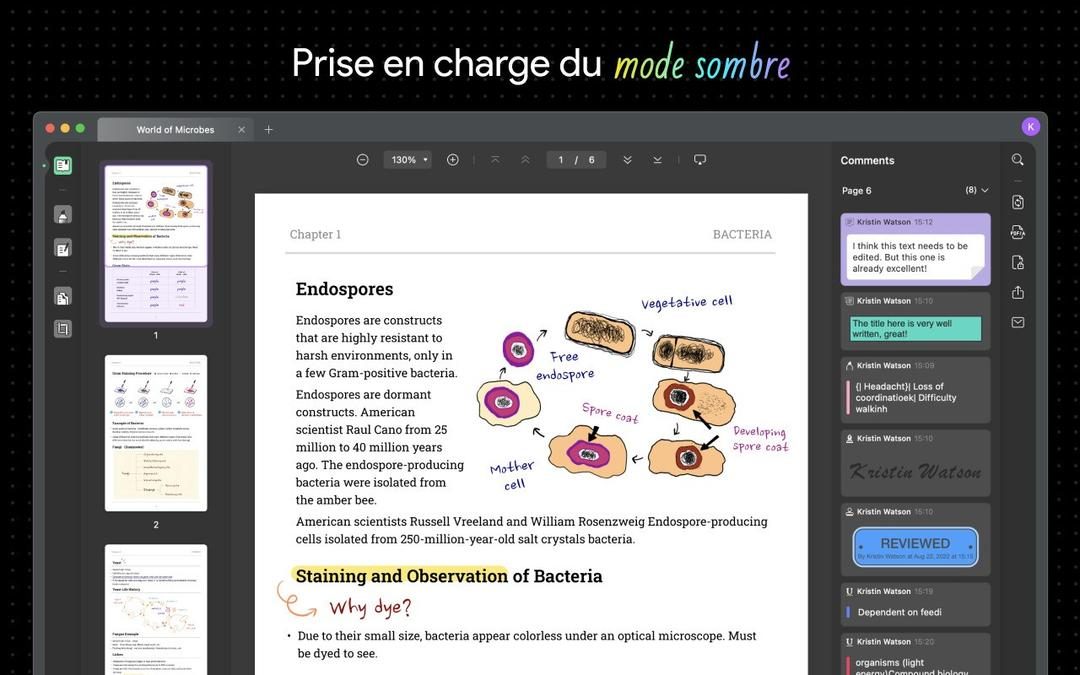
Співпраця стає особливо цікавою для команд. Ви можете залишати коментарі та ділитися анотаціями. Це більше ніж просто замітка для себе. Тепер ви можете працювати над тим самим документом разом з колегами, не відправляючи п’ять різних версій одного файлу туди-сюди електронною поштою.
Безпека часто залишається другорядним завданням у дешевших інструментах. UPDF розглядає це як ключову функцію. Ви можете захистити файли паролем. Заблокувати конфіденційну інформацію. Переконайтеся, що інформація, що передається, залишається конфіденційною. Це важливо, якщо ви маєте справу з документами відділу кадрів, фінансовими звітами чи іншою інформацією, яка не має потрапити не в ті руки.
Кросплатформова сумісність: один інструмент для будь-якого пристрою
Саме тут UPDF повністю виправдовує свою обіцянку доступності. Немає необхідності купувати окремі ліцензії для настільних комп’ютерів та планшетів.
Це програмне забезпечення підтримує Windows, MacOS, Android та iOS. На macOS воно не робить відмінностей. Працює нативно на процесорах Intel та Apple Silicon (M1, M2 і т.д.). Це дуже важливо, якщо ви недавно оновили обладнання і ваш старий інструмент для PDF раптово зламався або почав працювати дуже повільно. Програми для Android та iOS оптимізовані для сенсорних екранів. Ви отримуєте ту ж саму базову функціональність, адаптовану для роботи пальцями замість кліків мишею.
Ця безперервність дозволяє почати редагування контракту на настільному комп’ютері, потім переключитися на iPad у поїзді додому і завершити підписання, не втрачаючи контексту. Безперервність робочого процесу може заощадити багато часу.
Як безпечно завантажити та встановити UPDF
Почати легко, але це важливо для безпеки та продуктивності.
Для настільних користувачів (Windows і macOS):
- Відвідайте офіційний веб-сайт: Завжди відвідуйте офіційний веб-сайт UPDF. Уникайте сторонніх порталів завантаження, які можуть містити зловмисне або рекламне ПЗ.
- Виберіть правильну версію: Виберіть програму встановлення для вашої операційної системи. Користувачі Windows повинні переконатися в сумісності з версіями 7, 8, 8.1, 10 або 11. Користувачі macOS повинні вибрати версію, яка відповідає архітектурі їх чіпа (Intel або Apple Silicon).
- Запустіть інсталятор: процес інтуїтивно зрозумілий. Ви приймаєте ліцензійну угоду. Для деяких систем можуть знадобитися спеціальні дозволи, наприклад створення ярликів на робочому столі або налаштування поведінки за замовчуванням. Дотримуйтесь інструкцій. Це займе кілька секунд.
- Регулярно оновлюйте: перевіряйте наявність оновлень після встановлення. Розробники регулярно випускають патчі для виправлення помилок і додавання нових функцій. Оновлення гарантує наявність найновіших засобів захисту.
Для мобільних користувачів (Android та iOS):
- Відкрийте App Store: Перейдіть до Google Play Store або Apple App Store.
- Знайти UPDF: Перевірте ім’я розробника, щоб уникнути подібних програм.
- Встановіть і відкрийте: Додаток оптимізовано для маленьких екранів. Інтерфейс користувача адаптується до зовнішнього вигляду вашого телефону або планшета. Використовуйте інструменти для редагування тексту, анотацій і перетворення так само, як на настільному комп’ютері.
Що відбувається після встановлення?
Якщо у вас виникнуть проблеми, розробник надасть посібники. Це не просто загальні поширені запитання. Включено навчальні посібники для початківців і рішення типових проблем. Це корисно, якщо ви новачок у редагуванні PDF або є ІТ-адміністратором, який розгортає програмне забезпечення в мережі.
Для компаній і шкіл системні адміністратори можуть розгортати UPDF на кількох пристроях за допомогою спеціальних пакетів. Це спрощує процес розгортання та гарантує, що всі використовують однакову версію та конфігурацію.
Метою тут є усунення тертя. Щоб керувати PDF-файлами, вам не потрібен ступінь ІТ. UPDF прагне бути інструментом, який просто працює, незалежно від того, використовуєте ви 10-річний ПК з Windows чи останню версію iPad Pro.
Чи варто переходити?
Якщо ви втомилися платити за роздуті підписки, які пропонують функції, якими ви ніколи не скористаєтеся, UPDF пропонує привабливу альтернативу. Він зосереджений на тому, що важливо: редагування тексту, перетворення формату, анотація документа та безпека документа.
Синхронізація між платформами для одних — це маленька розкіш, а для інших — величезний приріст продуктивності. Плавна продуктивність Apple Silicon означає відсутність втрати продуктивності для нових користувачів Mac. Завдяки мобільним додаткам вам більше не потрібно бути прив’язаним до робочого столу.
Завжди є альтернативи. Adobe Acrobat домінує в корпоративному сегменті. Безкоштовні онлайн-конвертери дозволяють швидко вирішувати одноразові завдання. Однак для користувачів, яким потрібен баланс між функціональністю, простотою використання та ціною, UPDF є найкращим вибором.
Спробуйте. Відредагуйте текстове поле. Конвертуйте файл. Перевірте, чи працює робочий процес коректно. Інструменти тут. Питання, чи не заважають вам ваші поточні процеси.
UPDF проти Adobe та Foxit: чи варто переходити?
Ринок редагування PDF-файлів дуже конкурентний. Такі гіганти, як Adobe Acrobat і Foxit PDF Editor, мають потужний функціонал. Однак вони дорогі та перевантажені зайвим функціоналом.
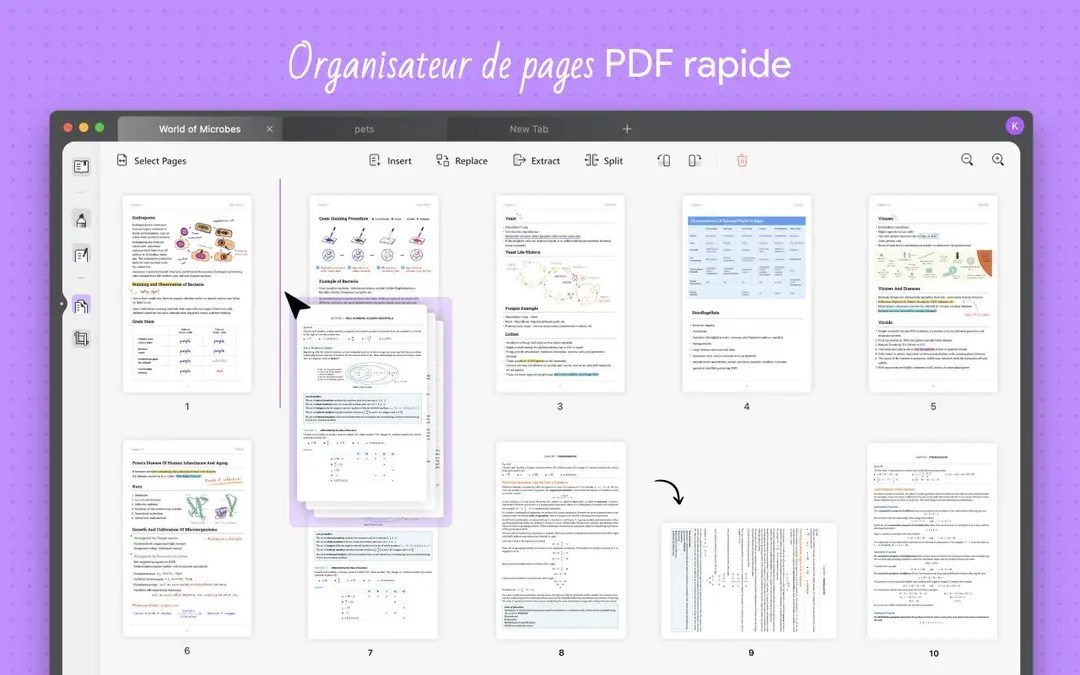
UPDF вийшов на ринок іншим шляхом. Він не намагається бути всім для всіх. Фокус робиться на тому, що дійсно важливо: редагування, конвертація, сортування та захист. Ось і все. Жодного зайвого сміття. Жодних заплутаних шарів плагінів, які вам не потрібні.
Ціна часто є вирішальним фактором для студентів, викладачів та фрілансерів. Adobe стягує плату. Foxit займає середню позицію. UPDF пропонує доступніші ціни. Пропонується гнучка модель ціноутворення. Є безкоштовна версія, яка добре справляється з базовими завданнями: читання PDF-файлів, додавання анотацій, внесення невеликих змін та конвертація файлів в обмежені обсяги. Якщо вам потрібно просто вирішувати повсякденні завдання, це може бути достатньо.
Потрібно більше можливостей? Платна ліцензія відкриває весь спектр функцій: необмежену конвертацію, розширений захист, електронні підписи, об’єднання файлів. Також доступні освітні знижки, що робить продукт доступним для академічної спільноти. Для багатьох співвідношення ціни та якості тут не має аналогів.
Сумісність також важлива. UPDF може читати звичайні PDF-файли, не порушуючи їх макет. Мультимедійні елементи залишаються постійними. Якщо бажаєте порівняти, можете встановити пробну версію конкурента. Протестуйте свій робочий процес. Оцініть власний досвід користувача. Часто простий інтерфейс UPDF відчувається швидше як інструмент, ніж перешкода.
Підтримка, оновлення та довгострокова життєздатність
Програмне забезпечення так само добре, як його підтримка. Якщо щось зламається, то хто це виправить? UPDF надає документацію, відеоуроки, розділ часто задаваних питань (FAQ) та оперативну технічну підтримку. Це важливо як для новачків, так і експертів.
Крива навчання керована. Ви можете використовувати онлайнові ресурси або вебінари. Деякі навчальні центри можуть запропонувати спеціалізовані курси. Ви можете отримати сертифікат, який підвищить цінність вашого резюме. Це покаже, що ви професійно вмієте працювати з керуванням цифровими документами.
Оновлення обробляються автоматично або вручну. Ви контролюєте цей процес. Нові версії забезпечують сумісність із останніми операційними системами та стандартами PDF. У деяких випадках може знадобитися стара версія. Можливо, ваше ІТ-середовище обмежене. Старі версії архівуються на сайті розробника. Завантажте їх за потреби. Ця зворотна сумісність – тонка, але важлива функція.
Стратегія розробки зрозуміла. Регулярні поновлення. Нові функції на основі відгуків спільноти. Йдеться не лише про продаж ліцензій. Йдеться про те, щоб підтримувати актуальність програмного забезпечення. У міру зміни потреб у цифрових документах UPDF адаптується. Ця довговічність дає користувачам спокій. Ви не робите ставку на вмираючий продукт. Ви робите ставку на інструмент, що розвивається.
“Мета полягає в тому, щоб забезпечити постійну сумісність із найновішими операційними системами та стандартами PDF.”
Результатом є оптимізований робочий процес. Зменшується кількість перешкод. Ви можете приділити більше уваги своєму вмісту. Незалежно від того, студент коментує дисертацію чи адміністратор підписує контракт, цей інструмент не завадить вам.
Залишається питання: навіщо платити за складність, коли простота працює?
Тепер UPDF пропонує привабливу альтернативу. Він усуває зайвий шум. Він забезпечує чіткість і ефективність основних функцій. Технологічний ландшафт галасливий. Тиха ефективність зустрічається рідко. І цінний.
Ви можете використовувати безкоштовну версію протягом кількох місяців. І ось одного дня ви досягаєте своєї межі. Перетворення не вдалося. Не вдалося об’єднати файл. Саме тоді платний план стає корисним. А може, він вам і зовсім не потрібен.
У будь-якому випадку вибір є. Цей вибір важливий.
Перш ніж натиснути «Завантажити», давайте розберемося в деталях. UPDF від Superace Software Technologies — це не просто обгортка програми перегляду PDF. Це рідна програма, яка працює як у настільних, так і в мобільних середовищах. Ця відмінність є важливою. Рідні програми не гальмують. Вони ефективно використовують ваше обладнання.
Програмне забезпечення працює в моделі Freemium. Отримайте необхідні інструменти безкоштовно. Преміум-функції доступні за платним доступом. Це стандартна галузева практика, але вона визначає, що ви можете зробити самі, не відкриваючи гаманець.
Підтримка платформи та архітектура
UPDF охоплює широкий діапазон пристроїв. Працює з Windows 7–11. Підтримка macOS включає процесори Intel і нову архітектуру Apple Silicon. Мобільні користувачі не мають другорядного пріоритету. Є рідні програми для Android та iOS (iPhone та iPad).
Чому це важливо? Тому що це впливає на формат файлу. PDF-файли, створені на комп’ютері Windows, можуть дивно поводитися на Mac. Нативна розробка дозволяє мінімізувати такі дефекти. Вам не потрібно покладатися на розширення для веб-переглядача чи хмарні служби конвертації, які можуть вичерпатися. Ви обробляєте дані на своєму пристрої.
Інтерфейс користувача ідеально перекладений. Виберіть свій варіант – французька, англійська, іспанська, німецька. Багатомовна підтримка вбудована, а не додається як доповнення.
Системні вимоги: розумний підхід
Щоб редагувати PDF-файли, вам не потрібен суперкомп’ютер. Вимоги скромні.
Для настільних комп’ютерів шукайте процесори x86/x64. Мобільні пристрої використовують архітектуру ARM. Базовий обсяг оперативної пам’яті становить 4 Гб. Якщо у вас старіший пристрій із меншою кількістю оперативної пам’яті, під час виконання ресурсомістких завдань оптичного розпізнавання символів (OCR) можуть виникати затримки. Роздільна здатність екрана має бути не менше 1280×720. Менші значення ускладнюють анотацію. Місце на диску? Мінімальний. Встановлення відбувається швидко, а додаток залишається компактним.
Підключення: спочатку офлайн, потім хмара
Для багатьох користувачів це найважливіша відмінність. Для локального читання або редагування підключення до Інтернету не потрібне. Це важливо для професіоналів, які цінують конфіденційність. Документ залишається на вашому комп’ютері. Він не надсилає запити на сервер щоразу, коли ви виділяєте фразу.
Інтернет потрібен лише для активації, оновлення та деяких функцій хмарної взаємодії. Ви можете використовувати UPDF навіть у захищеному середовищі без зовнішнього доступу. Поважайте робочі процеси із повітряним зазором (air gap).
Безпека та права доступу
PDF має власний рівень безпеки. UPDF керує правами доступу (відкриття, зміна, друк). Це включає захист паролем. Управління метаданими також інтегроване. Якщо ви надсилаєте конфіденційні файли на зовнішній стороні, ви можете видалити дані EXIF. Це не тільки запобігає крадіжці даних. Йдеться про те, яка інформація залишає ваш документ.
Екосистема імпорту та експорту
Країна введення стандартна. Обробляє актуальні стандарти PDF, такі як форми, анотації та вкладення. У цьому немає нічого екзотичного.
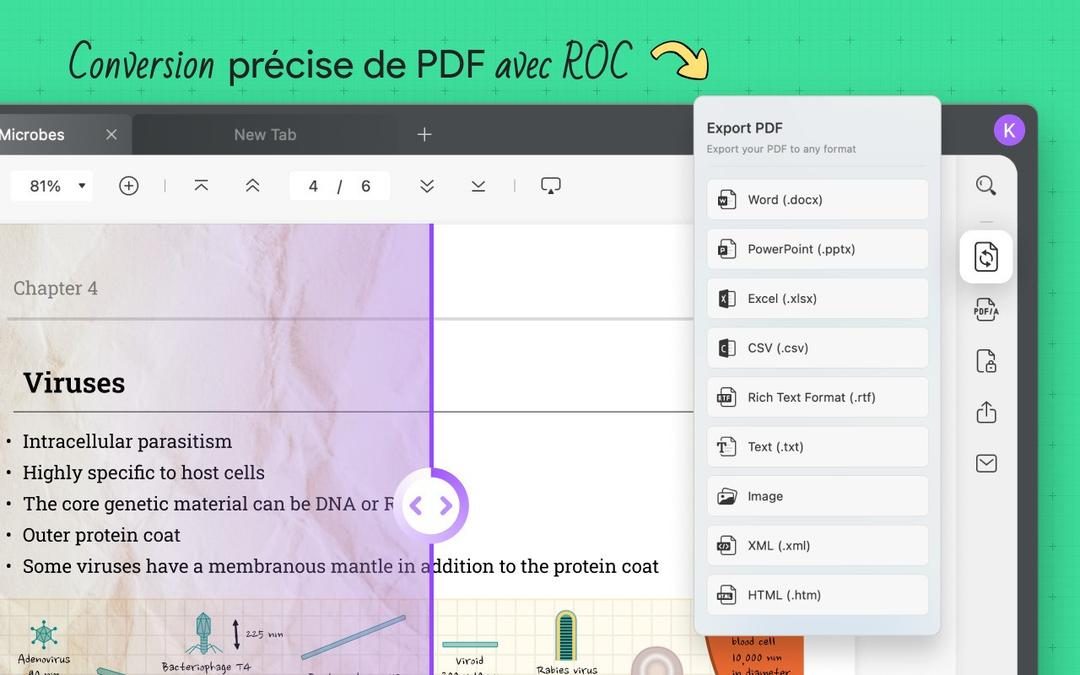
Двигун експорту – це головна особливість цієї утиліти. UPDF конвертує PDF-файли в редаговані офісні формати. DOCX, XLSX, PPTX. Він також експортує у формати TXT, RTF, CSV, HTML, JPEG, PNG та TIFF. Ця гнучкість дозволяє переміщати контент між різними екосистемами. Бажаєте перетворити відскановані контракти на редагований текст? Тут входить у гру опціональний OCR. На базовому рівні він не безкоштовний, але стає доступним під час переходу на преміум-версію.
Підтримка та розповсюдження
Отримати програмне забезпечення дуже просто. Користувачі настільних версій відвідують офіційний веб-сайт. Мобільні користувачі переходять до App Store або Google Play. Включено підтримку. Бази знань, відеоуроки, питання, що часто ставляться, і онлайн-довідка. Це не просто адреса для «опитуваних» листів. Ці ресурси дозволяють швидко освоїтись.
То чи підходить він вам? Якщо вам потрібна стабільна кросплатформа без повної підписки Adobe Acrobat, безкоштовного рівня варто протестувати. Нативні програми працюють швидко. Функція офлайн-режиму надійна. Питання не в тому, чи воно працює, а в тому, чи стоять преміум-функції своєї ціни для вашого конкретного робочого процесу.
Я збираюся переписати цю статтю. Будь ласка, надайте вихідний текст для частини 4.