Ingat era ketika meja Anda tampak seperti tempat pembuangan barang elektronik? Sebelum pertengahan tahun 2000an, printer memerlukan penambatan fisik. Anda tidak hanya mencolokkan kabel; Anda sedang bergulat dengan koneksi serial atau paralel yang tebal dan kaku. Mencoba mengelola monster-monster di bawah meja tidak seperti pekerjaan TI dan lebih seperti mengurai ular boa di ruang terbatas.
Pencetakan nirkabel tidak hanya merapikan estetika. Ini mengakhiri kendala fisik sepenuhnya.
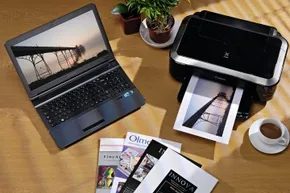
Sekarang Anda dapat mengirim dokumen dari sisi lain rumah. Tidak diperlukan laptop. Anda dapat mengambil file dari smartphone atau tablet sambil menunggu kopi diseduh. Bagi orang yang mencetak secara rutin, ini bukanlah peningkatan bertahap. Ini adalah perubahan total dalam cara kita berinteraksi dengan mesin. Sebelumnya, Anda dirantai ke lokasi printer. Bahkan dengan maraknya laptop, Anda harus berjalan kembali ke meja dan menyambungkannya sebelum pekerjaan dimulai.
Lanskap saat ini menawarkan banyak jalur menuju alur kerja tanpa kabel. Anda tidak memerlukan printer kelas atas yang mendukung Wi-Fi untuk mencapai hal ini. Jika Anda memiliki printer standar yang terhubung ke komputer yang juga terhubung ke router nirkabel, Anda dapat berbagi printer tersebut melalui jaringan. Perangkat lain di Wi-Fi dapat menginstal driver yang diperlukan dan mengirim pekerjaan pencetakan melalui router. Namun, ada kendalanya. Jika komputer host dimatikan, kemampuan pencetakan nirkabel juga ikut mati.
Memanfaatkan Router Anda yang Ada
Beberapa router dilengkapi dengan port USB internal. Penyiapan ini seringkali merupakan cara yang paling sederhana. Anda mencolokkan printer langsung ke router. Router menangani konektivitas. Langkah-langkah pengaturan diminimalkan. Ini mengubah perangkat berkabel menjadi perangkat jaringan dengan sedikit usaha.
Namun, harga router mahal. Membeli printer baru semata-mata untuk berbagi printer jarang kali hemat biaya. Jika router Anda saat ini tidak memiliki dukungan USB, atau Anda ingin menghindari investasi, ada alternatif lain.
Server Printer Mandiri
Anda mungkin melihat server printer mandiri. Ini adalah perangkat yang ringkas dan murah. Mereka terhubung langsung ke printer Anda melalui USB. Mereka bertindak sebagai jembatan, memungkinkan printer berkomunikasi secara nirkabel dengan jaringan Anda. Ini pada dasarnya adalah router murah dan khusus yang dirancang untuk satu pekerjaan.
Opsi Langsung
Anda selalu dapat melewati retrofit. Beli printer dengan Wi-Fi atau Bluetooth terintegrasi. Ini bekerja di luar kotak. Tidak ada logika berbagi. Tidak ada ketergantungan komputer host. Cukup sambungkan dan cetak.
Namun bagi mereka yang masih menggunakan perangkat keras lama dan andal, melakukan lompatan ke nirkabel berarti mendapatkan kembali kenyamanan. Ini menghilangkan gesekan antara menyiapkan dokumen dan melihatnya di atas kertas. Teknologi di balik cara membuat printer nirkabel telah matang hingga hambatannya bukan lagi pada kemampuan, namun pada pilihan.
Kekejaman pencetakan tanpa kabel? Mereka kebanyakan berada dalam kesenjangan antara harapan dan kenyataan. Anda mungkin mendapati kecepatan “nirkabel” Anda dibatasi oleh usia chip internal printer. Atau penyiapannya memerlukan tingkat kesabaran teknis yang tidak Anda antisipasi. Namun, ketika berhasil, kebebasan tidak dapat disangkal. Anda duduk kembali. Kopi diseduh. Halamannya meluncur keluar. Dan untuk sesaat, mejanya bersih.
Kabel merupakan rantai yang menghubungkan komputer dengan printer. Tapi tidak semuanya buruk. Dalam kebanyakan kasus, menyiapkan printer berkabel sangatlah mudah. Cukup colokkan, ikuti beberapa petunjuk di layar, dan Anda siap mencetak sepuasnya. Di sisi lain, printer nirkabel sering kali mengalami masalah teknis.
Penting untuk dipahami bahwa ada beberapa jenis teknologi nirkabel. Beberapa printer menggunakan WiFi, sementara yang lain menggunakan Bluetooth atau inframerah. Namun versi paling umum menggunakan koneksi WiFi. Wi-Fi memiliki jangkauan yang cukup untuk rumah pada umumnya dan cukup cepat untuk mencetak dokumen berukuran besar tanpa memperlambat jaringan.
Menghubungkan printer ke jaringan WiFi mudah dan biasanya sangat lancar. Dalam kebanyakan kasus, Anda tidak perlu mengutak-atik pengaturan lanjutan agar printer Anda berfungsi dengan baik. Cukup sambungkan printer ke komputer Anda dengan kabel USB dan klik melalui langkah-langkah pengaturan dasar. Anda dapat melepaskan kabel USB dan menikmati pencetakan nirkabel.
Namun dalam beberapa kasus, prosesnya bisa lebih sulit dari yang seharusnya. Proses penyiapan setiap produsen printer sedikit berbeda dan bisa sangat membuat frustasi bahkan bagi yang paling paham teknologi sekalipun.
Pertama, jika Anda menyiapkan printer nirkabel, Anda harus mengetahui nama jaringan Anda (disebut service set identifier, atau SSID) dan kata sandi. Tidak memiliki informasi ini bisa sangat membuat frustrasi. Ini juga membantu Anda mengetahui protokol keamanan apa yang digunakan di jaringan Anda, seperti WEP atau WPA2.
Dua pengaturan lain yang sering bermasalah saat mengonfigurasi printer WiFi adalah alamat Dynamic Host Configuration Protocol (DHCP) dan Media Access Control (MAC). Fitur DHCP jaringan secara otomatis memberikan alamat IP pada printer Anda (alamat numerik yang ditetapkan untuk setiap perangkat di jaringan). Fitur ini harus diaktifkan kecuali Anda sengaja menonaktifkannya.
Setiap perangkat di jaringan juga memiliki alamat MAC, jadi jika Anda telah menyesuaikan pengaturan keamanan jaringan untuk hanya memperbolehkan alamat MAC tertentu, Anda perlu menambahkan alamat MAC printer. Jika tidak, Anda tidak akan dapat terhubung.
Manfaat Seluler
Selain desktop, manfaat nyata bekerja dengan pengaturan ini adalah mobilitas. Ketika printer terhubung ke jaringan Anda, Anda tidak lagi terbatas pada satu mesin. Ponsel, tablet, dan laptop dapat mengirimkan pekerjaan ke printer inkjet atau laser yang sama tanpa hubungan fisik langsung. Di sinilah kesulitan pengaturan awal mulai masuk akal.
Namun, jangan berpikir bahwa “nirkabel” berarti “tanpa driver”. Banyak printer modern yang masih memerlukan aplikasi tambahan atau paket driver khusus di perangkat seluler Anda untuk menemukan printer di jaringan lokal. Jika printer tidak terlihat di ponsel Anda, periksa apakah perangkat seluler Anda berada di subnet yang sama dengan printer Anda. Jika Anda tidak berhati-hati, router dual-band dapat menipu perangkat Anda dengan mengira perangkat tersebut berada di jaringan lain.
“Jika perangkat seluler Anda tidak mengenali printer Anda, pastikan perangkat seluler Anda berada pada subnet yang sama dengan printer Anda.”
Hal ini bukan hanya untuk kenyamanan. Ini tentang alur kerja. Pindai dokumen dari desktop Anda dan kirimkan langsung ke printer ruang istirahat Anda. Atau mungkin Anda sedang duduk di sofa dengan resep dan perlu mencetak label. Gesekan saat menemukan kabel USB mematikan impuls. Pencetakan nirkabel menghilangkan gesekan ini selama pipa jaringan di bawahnya berfungsi dengan baik.
Jika Anda masih mengalami masalah koneksi, pertimbangkan penempatan router. Printer WiFi terkenal kesulitan menemukan sinyal yang kuat di tengah-tengah rumah. Jika Anda memiliki banyak ruang, Pindahkan router lebih dekat atau gunakan sistem mesh. Ini adalah solusi perangkat keras untuk masalah perangkat lunak
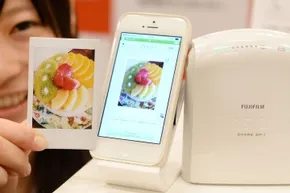
Menyiapkan printer nirkabel biasanya mudah jika kredensial Anda sudah siap. Jika perangkat atau laptop Anda mendukung WiFi Direct, semuanya menjadi lebih mudah. Protokol ini melewati router sepenuhnya. Perangkat terhubung langsung ke printer. Ini adalah tautan peer-to-peer.
Menyiapkan WiFi Direct itu mudah. Nyalakan printer dan cari jaringan nirkabel di komputer Anda. Printer Anda akan muncul dalam daftar. Masukkan kode PIN atau kata sandi (biasanya tercetak di perangkat itu sendiri). Itu saja. Pekerjaan pencetakan berjalan lancar tanpa penundaan dan kemacetan jaringan yang disebabkan oleh pengaturan Wi-Fi rumah bersama.
Perangkap NFC
Printer dan ponsel pintar Android yang lebih baru juga mendukung Komunikasi jarak dekat (NFC). Pitchnya menggoda. Sentuh area NFC printer dengan ponsel Anda. Koneksi telah terjalin. Pencetakan dimulai. Tidak ada menu. Tidak ada kata sandi.
Secara teori, ini luar biasa. Dalam praktiknya, sering kali terjadi kekacauan. NFC belum menjadi standar universal untuk printer. Penerapannya sangat bervariasi antar produsen. Satu merek mungkin membuatnya kuat. Dalam kasus lain, Anda mungkin mengetuk-ngetuk plastik tanpa hasil. Ini adalah pilihan yang bagus, tetapi jangan pertaruhkan alur kerja Anda sampai Anda menguji perangkat keras spesifik Anda.
Pencetakan seluler: ekosistem yang terfragmentasi
Konvergensi ponsel pintar dan tablet membuat protokol nirkabel menjadi lebih kompleks. Perangkat ini memungkinkan Anda membuat dan melihat dokumen di mana saja. Anda dapat mengedit PDF di pesawat pada ketinggian 30.000 kaki. Tapi membuat dokumen itu menjadi kertas? Di sinilah gesekan dimulai.
Sebagian besar perangkat seluler tidak menggunakan printer secara asli. Mereka bergantung pada perantara.
蓝牙:距离短,性情短
如果您的打印机具有蓝牙功能,您可能会认为自己中了大奖。 链接设备。 点击打印。 完毕。
不那么光鲜亮丽。 蓝牙的传输距离较短。 你和打印机被困在同一个房间里。 Wi-Fi dan Wi-Fi. 如果连接断开,您将重新启动该过程。 对于快速的本地任务来说它很方便,但对于任何需要一致性的事情来说却很脆弱。
Kelelahan Aplikasi
Perangkat Android menambah lapisan kompleksitas lainnya. Anda mungkin tidak akan menemukan . Sebaliknya, Anda memerlukan sebuah aplikasi.
Produsen menyukai taman bertembok mereka. HP, Epson, Brother – semuanya memiliki aplikasi berpemilik. Unduh aplikasi untuk printer A lalu beli printer B dari Canon. Anda mengunduh aplikasi kedua. Saat ini layar beranda saya penuh dengan utilitas pencetakan yang belum selesai. Seringkali mengganti printer dapat mempersulit pengunduhan, instalasi, dan konfigurasi.
Harapan Pihak Ketiga dan Ketergantungan Cloud
Solusi pihak ketiga ada. Layanan Cetak Mopria dan PrinterShare bertujuan untuk menyatukan pengalaman. Kini Anda dapat mencetak ke perangkat bersertifikasi Mopria tanpa aplikasi produsen. Secara teori, hal ini akan memecahkan masalah fragmentasi.
Faktanya, ulasannya beragam. Mopria berfungsi sempurna pada beberapa versi Android, namun tidak pada versi lainnya. PrinterShare sangat kuat, namun sering kali terasa seperti pilihan terakhir. Berikutnya adalah pencetakan cloud. Layanan seperti Google Cloud Print (sebagian besar sudah tidak digunakan lagi saat ini, namun sudah ada yang mengikuti) dan hub cloud khusus pabrikan memungkinkan pengiriman pekerjaan dari mana saja. Unggah dokumen Anda ke cloud. Printer akan menghapusnya. Bekerja melalui Internet. Namun, ini memerlukan koneksi aktif dan meningkatkan penundaan. Saya tidak lagi mencetak secara lokal. Saya mencetak melalui Ethereum.
Jalan mana yang akan Anda pilih? Apakah tautan langsung WiFi dapat diandalkan? Apakah faucet NFC untuk kenyamanan? Atau bisakah Anda mencapai kedalaman fungsionalitas dengan aplikasi? Tidak ada satu pun jawaban yang benar. Ini hanyalah serangkaian kompromi antara kenyamanan, kompatibilitas, dan kontrol. Teknologi itu ada di sini. Itu tidak terlalu konsisten.

您可能已经看过这些广告。 第三方打印应用程序保证轻松连接。 事实上, 它们的配置通常是一场噩梦,或者速度太慢,以至于您最好亲自走到打印机那里。
很令人沮丧。 您只想打 foto。 相反,您正在下载驱动程序,重新启动服务,并想知道为什么这并不容易。
Pengecualian AirPrint
Meskipun terdapat kebingungan, sistem AirPrint Apple adalah salah satu dari sedikit cara cerdas untuk mencetak saat bepergian. Ini memungkinkan Anda mengirim dokumen langsung dari aplikasi apa pun ke salah satu dari lebih dari 1000 model printer yang kompatibel.
Anda tidak perlu menginstal aplikasi satu demi satu untuk memenuhi persyaratan spesifik masing-masing produsen. Pertukarannya? Itu masih dirutekan melalui router. Namun dibandingkan dengan opsi lain, ini adalah angin segar.
配置令人头痛
无线打 印选项如此之多,配置却比应有的更加困难。 众所周知,无线打印机的设置比有线打印机更为复杂。
Wi-Fi 信号,下一分钟您就在挖掘 IP 地址日志。 不少人都变灰了。
Realitas kecepatan dan keamanan
Ketika printer akhirnya berfungsi, muncul masalah lain.
*Kecepatan. * Printer WiFi umumnya tidak memperlambat jaringan nirkabel. Namun, jika Anda menghubungkan beberapa perangkat dan sering mencetak file dengan banyak data, Anda mungkin menyadari bahwa kecepatan Internet Anda melambat. Ini bukan hanya kesalahan printer. Ini adalah beban bandwidth.
*Keamanan. * Printer biasanya tidak menimbulkan risiko keamanan yang besar. Sebagian besar perangkat tidak memiliki memori internal untuk menyimpan data dalam jumlah besar, sehingga menjadikannya target yang sulit bagi virus dan malware. Namun jika komputer Anda disusupi, virus dapat diprogram untuk menghidupkan printer Anda dan membuang kertas serta tinta dengan hasil yang tidak jelas.
无线打印的现状
无线打印机并不是新技术。 但它们也还没有完全完善。
bisnis asuransi kesehatan 用程序开发商很难确定无懈可击的无线打印方案。 标准落后于硬件。
不过,一旦您体验到从家里任何地方进行打印 的便利性,您就再也不想被有线打印机束缚了。 这种不便值得拥有自由。
Pertanyaan yang sering diajukan
Konektor mana yang paling umum digunakan untuk menghubungkan printer ke sistem komputer desktop?
Konektor standar untuk sistem desktop adalah kabel USB. Ini adalah opsi plug and play yang paling andal.
Berapa jangkauan pengoperasian perangkat Bluetooth Kelas 2 pada kecepatan transmisi maksimum?
Perangkat Bluetooth kelas 2 memiliki jangkauan sekitar 10 meter. Meskipun ini cukup untuk sebagian besar kantor di rumah, hal ini mungkin sulit dilakukan di ruangan yang lebih besar.
Apa dua fitur utama Bluetooth?
1. Ini adalah teknologi nirkabel yang memungkinkan Anda menghubungkan perangkat Anda tanpa kabel.
2. Ini adalah teknologi berdaya rendah yang dirancang untuk memperpanjang masa pakai baterai perangkat seluler.
展望未来
技术在不断进步,但用户体验仍然不一致。 有些设置可以完美运行。 其他人则需要络工程学位。
在标准赶上硬件之前,您可能会花费比打印更多的时间进行故障排除。
不过,为了方便而付出的代价很小。 对吧?