Prendre un bon selfie de groupe est généralement un cauchemar. Quelqu’un plisse les yeux. Quelqu’un est flou. Votre bras n’est pas assez long pour capturer toute la scène tout en atteignant le bouton de votre téléphone.
Apple a finalement corrigé le problème. Ou plutôt, ils vous ont donné un autre moyen de l’éviter.
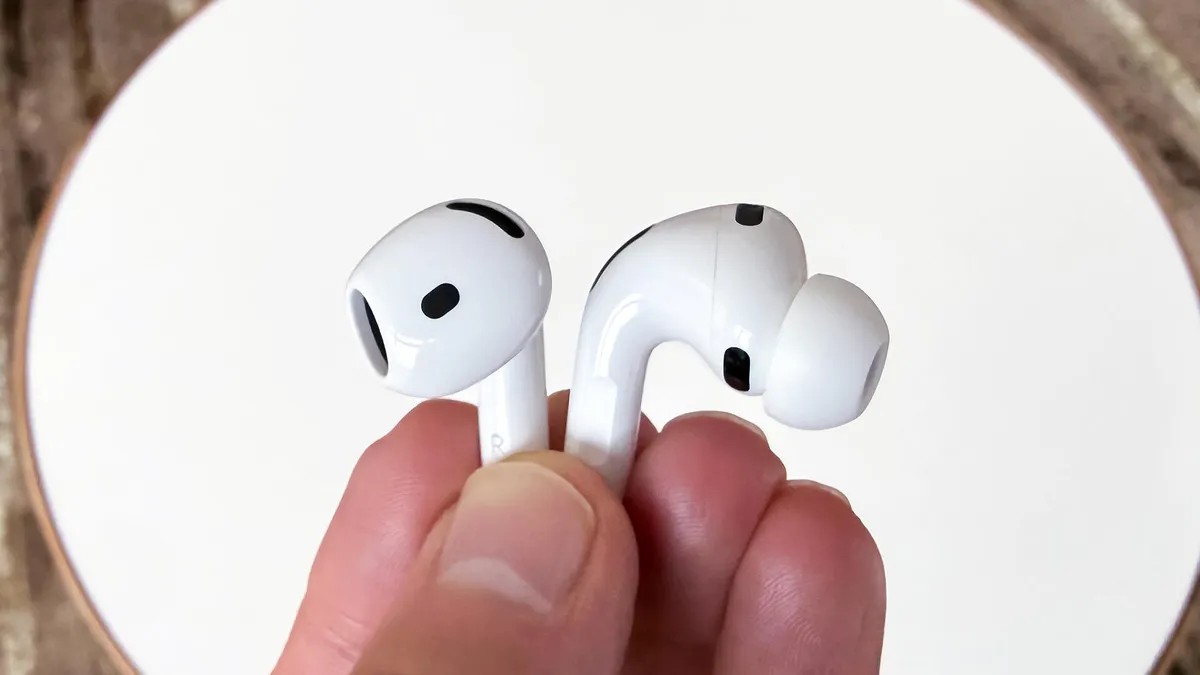
Avec iOS 26 (déployé en septembre 2026, détournez le regard pendant une seconde), vos AirPod peuvent déclencher la caméra. Cela s’appelle Camera Remote. Cela semble technique, mais c’est simple. Appuyez sur la tige. Cliquez.
Voici le piège. Tous les AirPod ne peuvent pas faire cela.
Vous avez besoin d’une puce H2. Cela signifie que vos options sont limitées.
-AirPods Pro 2
-AirPods Pro 3
-AirPods 4
Si vous utilisez du matériel plus ancien ? Désolé. Vous êtes coincé à atteindre l’écran.
Comment l’activer réellement
La fonctionnalité ne fonctionne pas par défaut. Il faut le chercher.
- Associez vos AirPod à puce H2 à votre iPhone.
- Accédez à Paramètres.
- Appuyez sur la vignette AirPods en haut.
- Recherchez Camera Remote sous Contrôle de la caméra.
Vous avez deux choix.
- Appuyez une fois : Appuyez rapidement sur la tige pour une seule photo.
- Appuyez et maintenez : Maintenez la pression pour une prise de vue en continu ou un enregistrement vidéo.
Choisissez ce qui vous semble naturel. Alors allez faire des dégâts sur le capteur.
Le problème du compte à rebours
Une fois activé, il fonctionne dans tous les modes de caméra. Portrait, Accéléré, Standard. Tout.
Mais il y a un hic.
Lorsque vous déclenchez une prise de vue statique, comme une photo normale ou le mode Portrait, iOS force un compte à rebours. Vous voyez des chiffres décroissants à partir de trois dans le coin supérieur. Le flash se déclenche même pendant le décompte. C’est censé être un avertissement. Un signal « préparez-vous ».
La minuterie de trois secondes est automatique. Il n’y a pas d’interrupteur pour le tuer.
J’ai essayé. Vraiment. Je suis allé fouiller dans les paramètres. Rien. La minuterie de 3 secondes est verrouillée lors de l’utilisation des écouteurs.
Vous voulez plus de temps pour composer le plan ? Bien. Utilisez la minuterie standard de l’application Appareil photo. Appuyez sur la grille dans le coin. Sélectionnez 5s ou 10t. Cela change la minuterie d’écran. Mais cela ne changera pas le comportement de l’AirPod. Il reste obstinément bloqué à trois heures.
Les vidéos sont différentes. Pas de compte à rebours. Pas de clignotement.
Appuyez une fois. Ça commence.
Appuyez à nouveau. Ça s’arrête.
C’est comme si vous enregistriez sur l’écran, mais avec les mains libres.
Cacher les preuves
La seule exigence stricte ? Un AirPod doit être connecté.
La solution la plus évidente est de le mettre dans votre oreille. Mais qui a envie de voir son bouton en plastique blanc planer sur le front de son ami sur une photo de vacances ?
Temps de piratage.
Gardez-en un dans l’étui ou dans votre main. L’autre reste dans votre oreille pour que la connexion reste active. Lorsque le moment est venu, appuyez sur la tige pour lancer le compte à rebours de 3 secondes.
Pendant que les chiffres diminuent, retirez l’AirPod actif de votre oreille. Glissez-le dans votre poche. Ou tenez-le derrière votre dos.
Le téléphone pense que la télécommande est toujours là. Il prend le coup. Vous avez l’air normal. Aucun fantôme d’écouteur dans le cadre.
C’est une petite astuce. Mais parfois, la différence entre un souvenir digne d’intérêt et un souvenir qui mérite d’être conservé réside tout simplement dans le fait de ne pas avoir à tendre le bras jusqu’à sa limite absolue.