Hacerse un selfie grupal decente suele ser una pesadilla. Alguien está entrecerrando los ojos. Alguien está borroso. Tu brazo no es lo suficientemente largo para capturar toda la escena mientras presionas el botón de tu teléfono.
Apple finalmente lo solucionó. O mejor dicho, te dieron otra forma de evitarlo.
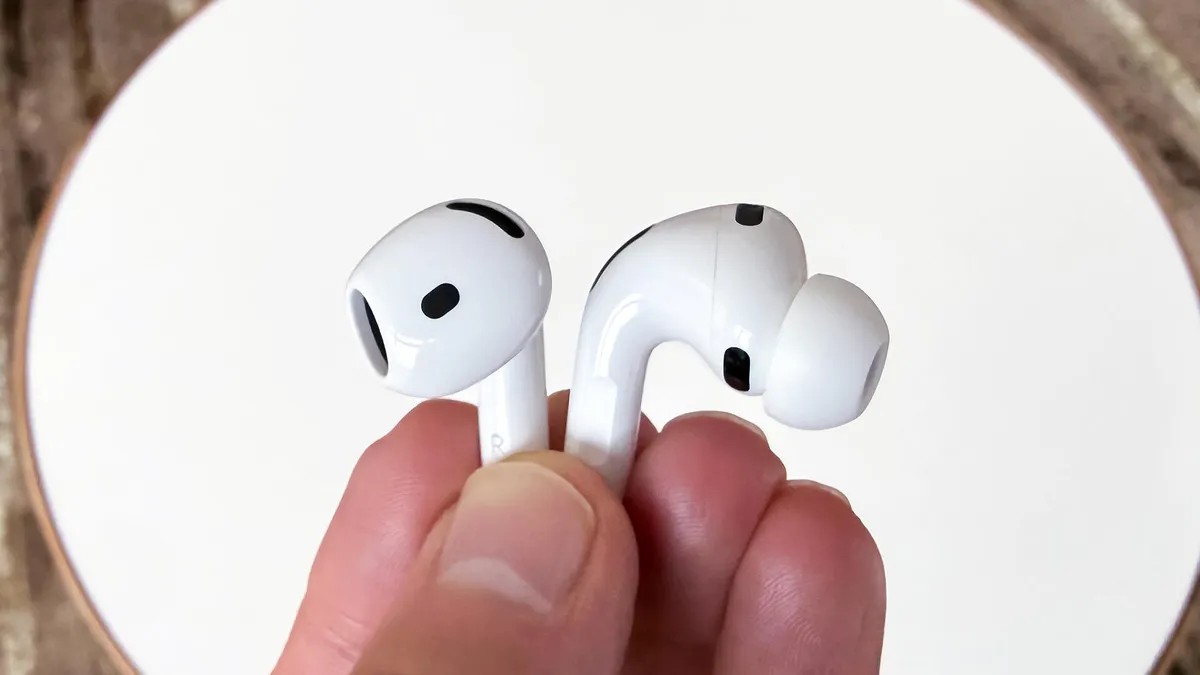
Con iOS 26 (que se lanzará en septiembre de 2026, mire para otro lado por un segundo), sus AirPods pueden activar la cámara. Se llama Cámara remota. Suena técnico, pero es simple. Presiona el tallo. Hacer clic.
Aquí está el truco. No todos los AirPods pueden hacer esto.
Necesitas un chip H2. Eso significa que sus opciones son limitadas.
-AirPods Pro 2
-AirPods Pro 3
-AirPods 4
¿Si estás usando equipo más antiguo? Lo siento. Estás atrapado alcanzando la pantalla.
Cómo activarlo realmente
La función no funciona de forma predeterminada. Tienes que buscarlo.
- Empareje sus AirPods con chip H2 con su iPhone.
- Vaya a Configuración.
- Toca el mosaico AirPods en la parte superior.
- Busque Cámara remota en Control de cámara.
Tienes dos opciones.
- Presione una vez: Toque rápidamente el tallo para obtener una sola foto.
- Presione y mantenga presionado: Mantenga presionado para realizar disparos continuos o grabar videos.
Elija lo que le parezca natural. Luego ve a estropear el sensor.
El problema de la cuenta regresiva
Una vez habilitado, funciona en todos los modos de cámara. Retrato, Time-lapse, Estándar. Todo.
Pero hay un contratiempo.
Cuando activas una toma estática, como una foto normal o el modo Retrato, iOS fuerza una cuenta regresiva. Verá números descendiendo desde tres en la esquina superior. El flash incluso se dispara durante el conteo. Se supone que es una advertencia. Una señal de “prepárate”.
El cronómetro de tres segundos es automático. No hay ningún interruptor para matarlo.
Lo intenté. En realidad. Fui a investigar en la configuración. Nada. El temporizador de 3 segundos se bloquea cuando se utilizan los auriculares.
¿Quieres más tiempo para componer la toma? Bien. Utilice el temporizador estándar de la aplicación Cámara. Toca la cuadrícula en la esquina. Seleccione 5s o 10t. Eso cambia el temporizador de la pantalla. Pero no cambiará el comportamiento del AirPod. Sigue estancado obstinadamente en tres.
Los vídeos son diferentes. Sin cuenta regresiva. Sin parpadeo.
Presione una vez. Comienza.
Presione nuevamente. Se detiene.
Es como darle a grabar en la pantalla, pero con la mano libre.
Ocultar la evidencia
¿El único requisito estricto? Se debe conectar un AirPod.
La forma obvia es ponértelo en la oreja. Pero, ¿quién quiere ver su capullo de plástico blanco flotando sobre la frente de su amigo en una foto de vacaciones?
Hora de hackear.
Mantenga uno en el estuche o en la mano. El otro permanece en tu oído para que la conexión se mantenga activa. Cuando sea el momento adecuado, presiona el vástago para iniciar la cuenta regresiva de 3 segundos.
Mientras los números marcan, saca el AirPod activo de tu oreja. Mételo en tu bolsillo. O sostenlo detrás de tu espalda.
El teléfono cree que el control remoto todavía está ahí. Hace el tiro. Te ves normal. No hay fantasmas de auriculares en el marco.
Es un pequeño truco. Pero a veces la diferencia entre un souvenir digno de vergüenza y un recuerdo que vale la pena conservar es simplemente no tener que extender el brazo al límite absoluto.