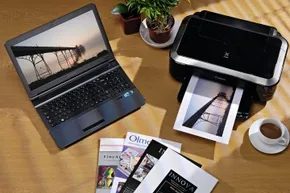
Vous vous souvenez de l’époque où votre bureau ressemblait à une casse électronique ? Avant le milieu des années 2000, les imprimeurs exigeaient un lien physique. Vous ne vous contentiez pas de brancher un câble ; vous luttiez contre des connexions série ou parallèles épaisses et rigides. Essayer de gérer ces monstres sous un bureau ressemblait moins à du travail informatique qu’à démêler un boa constrictor dans un espace confiné.
L’impression sans fil n’a pas seulement amélioré l’esthétique. Cela a complètement mis fin à la contrainte physique.
Vous pouvez désormais envoyer un document depuis l’autre côté de la maison. Aucun ordinateur portable requis. Vous pouvez enregistrer un fichier depuis un smartphone ou une tablette en attendant que le café soit distribué. Pour les personnes qui impriment régulièrement, il ne s’agit pas d’une amélioration progressive. Il s’agit d’un changement total dans la façon dont nous interagissons avec la machine. Auparavant, vous étiez enchaîné à l’emplacement de l’imprimante. Même avec l’essor des ordinateurs portables, vous deviez retourner physiquement au bureau et vous brancher avant le début du travail.
Le paysage actuel offre plusieurs voies vers un flux de travail sans câble. Vous n’avez pas besoin d’une imprimante haut de gamme compatible Wi-Fi pour y parvenir. Si vous disposez d’une imprimante standard connectée à un ordinateur également lié à un routeur sans fil, vous pouvez partager cette imprimante sur le réseau. D’autres appareils connectés au Wi-Fi peuvent installer les pilotes nécessaires et envoyer des travaux d’impression via le routeur. Il y a cependant un piège. Si l’ordinateur hôte s’éteint, la capacité d’impression sans fil disparaît avec lui.
Tirer parti de votre routeur existant
Certains routeurs sont dotés de ports USB intégrés. Cette configuration est souvent la voie la plus simple. Vous branchez l’imprimante directement sur le routeur. Le routeur gère la connectivité. Les étapes de configuration sont réduites au minimum. Il transforme un appareil filaire en périphérique réseau avec un minimum d’effort.
Cependant, les routeurs coûtent cher. En acheter une nouvelle uniquement pour partager une imprimante est rarement rentable. Si votre routeur actuel ne prend pas en charge USB ou si vous souhaitez éviter cet investissement, il existe des alternatives.
Serveurs d’imprimantes autonomes
Vous pourriez envisager un serveur d’imprimante autonome. Ce sont des appareils compacts et peu coûteux. Ils se connectent directement à votre imprimante via USB. Ils agissent comme un pont, permettant à l’imprimante de communiquer sans fil avec votre réseau. Il s’agit essentiellement d’un routeur spécialisé et bon marché conçu pour un seul travail.
L’option simple
Vous pouvez toujours contourner la mise à niveau. Achetez une imprimante avec Wi-Fi ou Bluetooth intégré. Cela fonctionne immédiatement. Aucune logique de partage. Aucune dépendance à l’ordinateur hôte. Connectez-vous et imprimez.
Mais pour ceux qui conservent du matériel plus ancien et fiable, passer au sans fil consiste à retrouver la commodité. Cela élimine les frictions entre avoir un document prêt et le voir sur papier. La technologie derrière comment rendre une imprimante sans fil a mûri au point où la barrière n’est plus la capacité, mais le choix.
Les cruautés de l’impression sans câble ? Ils existent principalement dans l’écart entre les attentes et la réalité. Vous constaterez peut-être que votre vitesse « sans fil » est limitée par l’âge de la puce interne de l’imprimante. Ou bien la configuration nécessite un niveau de patience technique que vous n’aviez pas prévu. Pourtant, une fois que cela fonctionne, la liberté est indéniable. Vous vous asseyez. Le café coule. La page glisse. Et pendant un instant, le bureau est propre.
Le câble est la chaîne qui relie l’ordinateur à l’imprimante. Mais tous ne sont pas mauvais. Dans la plupart des cas, la configuration d’une imprimante filaire est très simple. Branchez-le simplement, suivez quelques instructions à l’écran et vous êtes prêt à imprimer à votre guise. En revanche, les imprimantes sans fil semblent souvent rencontrer des problèmes techniques.
Il est important de comprendre qu’il existe plusieurs types de technologie sans fil. Certaines imprimantes utilisent le WiFi, tandis que d’autres utilisent le Bluetooth ou l’infrarouge. Cependant, la version la plus courante utilise une connexion WiFi. Le Wi-Fi a une portée suffisante pour une maison typique et est suffisamment rapide pour imprimer des documents volumineux sans ralentir le réseau.
La connexion de l’imprimante à un réseau WiFi est simple et généralement très fluide. Dans la plupart des cas, vous n’avez pas besoin de modifier les paramètres avancés pour que votre imprimante fonctionne correctement. Connectez simplement l’imprimante à votre ordinateur avec un câble USB et suivez les étapes de configuration de base. Vous pouvez débrancher le câble USB et profiter de l’impression sans fil.
Mais dans certains cas, le processus peut être plus difficile qu’il ne devrait l’être. Le processus de configuration de chaque fabricant d’imprimantes est légèrement différent et peut être très frustrant, même pour les plus férus de technologie.
Tout d’abord, si vous configurez une imprimante sans fil, vous devrez connaître le nom de votre réseau (appelé identifiant d’ensemble de services, ou SSID) et votre mot de passe. Ne pas avoir ces informations peut être très frustrant. Il vous aide également à savoir quels protocoles de sécurité sont utilisés sur votre réseau, tels que WEP ou WPA2.
Deux autres paramètres qui posent souvent problème lors de la configuration des imprimantes WiFi sont les adresses Dynamic Host Configuration Protocol (DHCP) et Media Access Control (MAC). La fonction DHCP du réseau attribue automatiquement à votre imprimante une adresse IP (une adresse numérique attribuée à chaque périphérique du réseau). Cette fonctionnalité doit être activée, sauf si vous la désactivez intentionnellement.
Chaque périphérique du réseau possède également une adresse MAC. Par conséquent, si vous avez ajusté vos paramètres de sécurité réseau pour autoriser uniquement certaines adresses MAC, vous devrez ajouter l’adresse MAC de l’imprimante. Sinon, vous ne pourrez pas vous connecter.
Les avantages mobiles
Mis à part les ordinateurs de bureau, le véritable avantage de travailler avec ces configurations est la mobilité. Lorsque l’imprimante est connectée à votre réseau, vous n’êtes plus limité à une seule machine. Les téléphones mobiles, les tablettes et les ordinateurs portables peuvent envoyer des tâches vers la même imprimante à jet d’encre ou laser sans lien physique direct. C’est là que les difficultés de configuration initiale commencent à prendre tout leur sens.
Cependant, ne pensez pas que « sans fil » signifie « pas de pilote ». De nombreuses imprimantes modernes nécessitent encore une application supplémentaire ou un package de pilotes spécifique sur votre appareil mobile pour trouver l’imprimante sur le réseau local. Si l’imprimante n’est pas visible sur votre téléphone, vérifiez si votre appareil mobile est sur le même sous-réseau que votre imprimante. Si vous ne faites pas attention, les routeurs double bande peuvent faire croire à votre appareil qu’il se trouve sur un autre réseau.
“Si votre appareil mobile ne reconnaît pas votre imprimante, assurez-vous que votre appareil mobile est sur le même sous-réseau que votre imprimante.”
Ce n’est pas seulement pour des raisons de commodité. C’est une question de flux de travail. Numérisez des documents depuis votre bureau et envoyez-les instantanément à l’imprimante de votre salle de repos. Ou peut-être êtes-vous assis sur le canapé avec une recette et avez-vous besoin d’imprimer une étiquette. La friction liée à la recherche du câble USB tue l’impulsion. L’impression sans fil élimine ces frictions tant que les canaux réseau sous-jacents fonctionnent correctement.
Si vous rencontrez toujours des problèmes de connexion, pensez à l’emplacement du routeur. Les imprimantes WiFi sont connues pour avoir du mal à trouver un signal fort au milieu de la maison. Si vous disposez de beaucoup d’espace, rapprochez le routeur ou utilisez un système maillé. C’est une solution matérielle aux problèmes logiciels
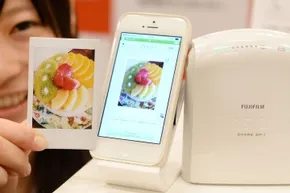
La configuration d’une imprimante sans fil est généralement facile si vous disposez de vos informations d’identification. Si votre appareil ou ordinateur portable prend en charge WiFi Direct, c’est encore plus simple. Ce protocole contourne entièrement le routeur. L’appareil est connecté directement à l’imprimante. Il s’agit d’un lien peer-to-peer.
La configuration de WiFi Direct est simple. Allumez l’imprimante et recherchez les réseaux sans fil sur votre ordinateur. Votre imprimante apparaîtra dans la liste. Saisissez le code PIN ou le mot de passe (généralement imprimé sur l’appareil lui-même). C’est ça. Les travaux d’impression s’exécutent sans problème, sans les retards ni la congestion du réseau causés par une configuration Wi-Fi domestique partagée.
Piège NFC
Les imprimantes plus récentes et les smartphones Android prennent également en charge la communication en champ proche (NFC). Le pitch est séduisant. Touchez la zone NFC de l’imprimante avec votre téléphone. La connexion est établie. L’impression démarre. Pas de menus. Aucun mot de passe.
En théorie, c’est incroyable. En pratique, c’est souvent le bordel. NFC n’est pas encore une norme universelle pour les imprimantes. La mise en œuvre varie considérablement selon les fabricants. Une marque pourrait le rendre robuste. Dans d’autres cas, vous risquez de tapoter inutilement sur le plastique. C’est une excellente option, mais ne pariez pas sur votre flux de travail tant que vous n’avez pas testé votre matériel spécifique.
Impression mobile : un écosystème fragmenté
La convergence des smartphones et des tablettes rend les protocoles sans fil encore plus complexes. Ces appareils vous permettent de créer et de visualiser des documents n’importe où. Vous pouvez modifier un PDF dans un avion à 30 000 pieds. Mais mettre ce document sur papier ? C’est là que commencent les frictions.
La plupart des appareils mobiles ne parlent pas nativement l’imprimante. Ils s’appuient sur des intermédiaires.
蓝牙:距离短,性情短
如果您的打印机具有蓝牙功能,您可能会认为自己中了大奖。 链接设备。 点击打印。 完毕。
现实并不那么光鲜亮丽。 牙的传输距离较短。 你和打印机被困在同一个房间里。 Il y a aussi le Wi-Fi et le Wi-Fi. 如果连接断开,您将重新启动该过程。 对于快速的本地任务来说它很方便,但对于任何需要一致性的事情来说却很脆弱。
La fatigue des applications
Les appareils Android ajoutent une autre couche de complexité. Vous ne trouverez probablement pas de fichier . Au lieu de cela, vous avez besoin d’une application.
Les fabricants adorent leurs jardins clos. HP, Epson, Brother – ils ont tous des applications propriétaires. Téléchargez l’application pour l’imprimante A, puis achetez l’imprimante B auprès de Canon. Vous téléchargez une deuxième application. À l’heure actuelle, mon écran d’accueil regorge d’utilitaires d’impression inachevés. Changer souvent d’imprimante peut compliquer le téléchargement, l’installation et la configuration.
Espoirs des tiers et dépendance au cloud
Des solutions tierces existent. Mopria Print Service et PrinterShare visent à unifier l’expérience. Vous pouvez désormais imprimer sur des appareils certifiés Mopria sans l’application du fabricant. En théorie, cela résoudrait le problème de la fragmentation.
En fait, les critiques sont mitigées. Mopria fonctionne parfaitement sur certaines versions d’Android, mais pas sur d’autres. PrinterShare est puissant, mais ressemble souvent à un dernier recours. Vient ensuite l’impression cloud. Des services tels que Google Cloud Print (pour la plupart obsolètes désormais, mais qui ont des adeptes) et des hubs cloud spécifiques aux fabricants permettent d’envoyer des tâches de n’importe où. Téléchargez vos documents sur le cloud. L’imprimante le supprimera. Fonctionne sur Internet. Cependant, cela nécessite une connexion active et augmente le délai. Je n’imprime plus localement. J’imprime via Ethereum.
Quelle voie choisirez-vous ? Les liaisons WiFi directes sont-elles fiables ? Les robinets NFC sont-ils pratiques ? Ou pouvez-vous atteindre une profondeur de fonctionnalités avec des applications ? Il n’y a pas une seule bonne réponse. C’est juste un ensemble de compromis entre confort, compatibilité et contrôle. Cette technologie est là. Ce n’est pas très cohérent.

您可能已经看过这些广告。 第三方打印应用程序保证轻松连接。 事实上,它们的配置通常是一场噩梦,或者速度太慢,以至于您最好亲自走到打印机那里。
这很令人沮丧。 您只想打印手机中的photo。 相反,您正在下载驱动程序,重新启动服务,并想知道为什么这并不容易。
Exceptions AirPrint
Malgré la confusion, le système AirPrint d’Apple est l’un des rares moyens intelligents d’imprimer en déplacement. Il vous permet d’envoyer des documents directement depuis n’importe quelle application vers l’un des plus de 1000 modèles d’imprimantes compatibles.
Vous n’avez pas besoin d’installer les applications les unes après les autres pour répondre aux exigences spécifiques de chaque fabricant. Le compromis ? Il est toujours acheminé via le routeur. Mais comparé à d’autres options, c’est une bouffée d’air frais.
配置令人头痛
无线打印选项如此之多,配置却比应有的更加困难。 众所周知,无线打印机的设置比有线打印机更为复杂。
Il s’agit d’une connexion Wi-Fi gratuite. 信号,下一分钟您就在挖掘 IP 地址日志。 不少人都变灰了。
La réalité de la vitesse et de la sécurité
Lorsque l’imprimante fonctionne enfin, un autre problème surgit.
*Vitesse. * Les imprimantes WiFi ne ralentissent généralement pas le réseau sans fil. Cependant, si vous connectez plusieurs appareils et imprimez souvent des fichiers contenant beaucoup de données, vous remarquerez peut-être que votre vitesse Internet ralentit. Il ne s’agit pas seulement d’un défaut d’imprimante. C’est une charge de bande passante.
*Sécurité. * Les imprimantes ne représentent généralement pas un gros risque de sécurité. La plupart des appareils ne disposent pas de mémoire interne pour stocker de grandes quantités de données, ce qui en fait des cibles difficiles pour les virus et les logiciels malveillants. Mais si votre ordinateur est compromis, un virus peut être programmé pour allumer votre imprimante et gaspiller du papier et de l’encre avec des résultats charabia.
无线打印的现状
无线打印机并不是新技术。 但它们也还没有完全完善。
无线设备和移动技术的快速发展使得制造商和应 用程序开发商很难确定无懈可击的无线打印方案。 标准落后于硬件。
不过,一旦您体验到从家里任何地方进行打印的便利性,您就再也不想被有线打印机束缚了。 这种不便值得拥有自由。
Questions fréquemment posées
Quel connecteur est le plus couramment utilisé pour connecter une imprimante à un ordinateur de bureau ?
Le connecteur standard pour les systèmes de bureau est un câble USB. Il s’agit de l’option plug and play la plus fiable.
Quelle est la portée de fonctionnement d’un appareil Bluetooth de classe 2 à la vitesse de transmission maximale ?
Les appareils Bluetooth de classe 2 ont une portée d’environ 10 mètres. Bien que cela soit suffisant pour la plupart des bureaux à domicile, cela peut s’avérer difficile dans des espaces plus grands.
Quelles sont les deux principales fonctionnalités du Bluetooth ?
1. Il s’agit d’une technologie sans fil qui vous permet de connecter vos appareils sans câbles.
2. Il s’agit d’une technologie à faible consommation conçue pour prolonger la durée de vie de la batterie des appareils mobiles.
展望未来
技术在不断进步,但用户体验仍然不一致。 有些设置可以完美运行。 其他人则需要网络工程学位。
在标准赶上硬件之前,您可能会花费比打印更多的时间进行故障排除。
不过,为了方便而付出的代价很小。 对吧