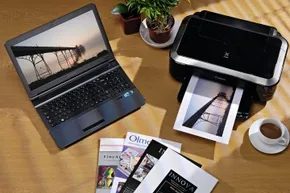
¿Recuerdas la época en la que tu escritorio parecía un depósito de chatarra de productos electrónicos? Antes de mediados de la década de 2000, las imprentas exigían una conexión física. No estabas simplemente conectando un cable; estabas luchando con conexiones en serie o paralelas gruesas y rígidas. Tratar de manejar esos monstruos debajo de un escritorio era menos un trabajo de TI y más como desenredar una boa constrictor en un espacio reducido.
La impresión inalámbrica no solo mejoró la estética. Terminó por completo la limitación física.
Ahora puedes enviar un documento desde el otro lado de la casa. No se requiere computadora portátil. Puede grabar un archivo desde un teléfono inteligente o una tableta mientras espera que se prepare el café. Para las personas que imprimen con regularidad, esto no supone una mejora incremental. Es un cambio total en la forma en que interactuamos con la máquina. Anteriormente, estabas encadenado a la ubicación de la impresora. Incluso con el auge de las computadoras portátiles, había que regresar físicamente al escritorio y enchufarlas antes de comenzar el trabajo.
El panorama actual ofrece múltiples caminos hacia un flujo de trabajo sin cables. No necesita una impresora de alta gama con Wi-Fi para lograr esto. Si tiene una impresora estándar conectada a una computadora que también está vinculada a un enrutador inalámbrico, puede compartir esa impresora a través de la red. Otros dispositivos conectados a Wi-Fi pueden instalar los controladores necesarios y enviar trabajos de impresión a través del enrutador. Pero hay un problema. Si la computadora host se apaga, la capacidad de impresión inalámbrica muere con ella.
Aprovechando su enrutador existente
Algunos enrutadores vienen con puertos USB integrados. Esta configuración suele ser la ruta más sencilla. Conecta la impresora directamente al enrutador. El enrutador maneja la conectividad. Los pasos de configuración se minimizan. Convierte un dispositivo cableado en un periférico de red con el mínimo esfuerzo.
Sin embargo, los enrutadores son caros. Comprar uno nuevo únicamente para compartir una impresora rara vez es rentable. Si su enrutador actual no admite USB o desea evitar la inversión, existen alternativas.
Servidores de impresora independientes
Podría considerar un servidor de impresora independiente. Se trata de dispositivos compactos y económicos. Se conectan directamente a su impresora a través de USB. Actúan como un puente, permitiendo que la impresora se comunique de forma inalámbrica con su red. Es esencialmente un enrutador especializado y económico diseñado para un solo trabajo.
La opción sencilla
Siempre puedes evitar la modernización. Compra una impresora con Wi-Fi o Bluetooth integrado. Funciona desde el primer momento. No hay lógica para compartir. Sin dependencia del ordenador host. Simplemente conéctese e imprima.
Pero para aquellos que conservan hardware más antiguo y confiable, dar el salto a la tecnología inalámbrica implica recuperar la comodidad. Elimina la fricción entre tener un documento listo y verlo en papel. La tecnología detrás de cómo hacer una impresora inalámbrica ha madurado hasta el punto en que la barrera ya no es la capacidad, sino la elección.
¿Las crueldades de la impresión sin cables? En su mayoría existen en la brecha entre las expectativas y la realidad. Es posible que descubra que su velocidad “inalámbrica” se ve limitada por la antigüedad del chip interno de la impresora. O la configuración requiere un nivel de paciencia técnica que no anticipaba. Sin embargo, una vez que funciona, la libertad es innegable. Siéntate. El café se prepara. La página se desliza. Y por un momento, el escritorio queda limpio.
El cable es la cadena que une la computadora a la impresora. Pero no todos son malos. En la mayoría de los casos, configurar una impresora con cable es muy sencillo. Simplemente conéctelo, siga algunas instrucciones en pantalla y estará listo para imprimir a su gusto. Por otro lado, las impresoras inalámbricas suelen tener problemas técnicos.
Es importante comprender que existen varios tipos de tecnología inalámbrica. Algunas impresoras usan WiFi, mientras que otras usan Bluetooth o infrarrojos. Sin embargo, la versión más común utiliza una conexión WiFi. El Wi-Fi tiene suficiente alcance para un hogar típico y es lo suficientemente rápido como para imprimir documentos grandes sin ralentizar la red.
Conectar la impresora a una red WiFi es fácil y, por lo general, muy sencillo. En la mayoría de los casos, no es necesario modificar la configuración avanzada para que la impresora funcione correctamente. Simplemente conecte la impresora a su computadora con un cable USB y siga los pasos de configuración básicos. Puede desconectar el cable USB y disfrutar de la impresión inalámbrica.
Pero en algunos casos, el proceso puede resultar más difícil de lo necesario. El proceso de configuración de cada fabricante de impresoras es ligeramente diferente y puede resultar muy frustrante incluso para los más expertos en tecnología.
Primero, si está configurando una impresora inalámbrica, necesitará saber el nombre de su red (llamado identificador de conjunto de servicios o SSID) y la contraseña. No tener esta información puede resultar muy frustrante. También le ayuda a saber qué protocolos de seguridad se utilizan en su red, como WEP o WPA2.
Otras dos configuraciones que suelen ser problemáticas al configurar impresoras WiFi son las direcciones Protocolo de configuración dinámica de host (DHCP) y Control de acceso a medios (MAC). La función DHCP de la red asigna automáticamente a su impresora una dirección IP (una dirección numérica asignada a cada dispositivo en la red). Esta función debe estar habilitada a menos que la desactive intencionalmente.
Cada dispositivo en la red también tiene una dirección MAC, por lo que si ha ajustado la configuración de seguridad de su red para permitir solo ciertas direcciones MAC, deberá agregar la dirección MAC de la impresora. De lo contrario, no podrá conectarse.
Los beneficios móviles
Dejando a un lado las computadoras de escritorio, el beneficio real de trabajar con estas configuraciones es la movilidad. Cuando la impresora está conectada a su red, ya no está limitado a una sola máquina. Los teléfonos móviles, tabletas y portátiles pueden enviar trabajos a la misma impresora láser o de inyección de tinta sin un vínculo físico directo. Aquí es donde los problemas de configuración iniciales empiezan a tener sentido.
Sin embargo, no crea que “inalámbrico” significa “sin controlador”. Muchas impresoras modernas todavía requieren una aplicación adicional o un paquete de controladores específico en su dispositivo móvil para encontrar la impresora en la red local. Si la impresora no está visible en su teléfono, verifique si su dispositivo móvil está en la misma subred que su impresora. Si no tiene cuidado, los enrutadores de doble banda pueden engañar a su dispositivo haciéndole creer que está en una red diferente.
“Si su dispositivo móvil no reconoce su impresora, asegúrese de que su dispositivo móvil esté en la misma subred que su impresora”.
Esto no es sólo por conveniencia. Se trata de flujo de trabajo. Escanee documentos desde su escritorio y envíelos instantáneamente a la impresora de su sala de descanso. O tal vez estés sentado en el sofá con una receta y necesites imprimir una etiqueta. La fricción de encontrar el cable USB mata el impulso. La impresión inalámbrica elimina esta fricción siempre que las tuberías de red subyacentes funcionen correctamente.
Si aún tiene problemas de conexión, considere la ubicación del enrutador. Las impresoras WiFi son conocidas por tener problemas para encontrar una señal fuerte en el medio de la casa. Si tienes mucho espacio, acerca el enrutador o utiliza un sistema de malla. Es una solución de hardware a problemas de software.
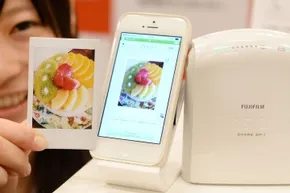
Configurar una impresora inalámbrica suele ser fácil si tiene sus credenciales listas. Si su dispositivo o computadora portátil admite WiFi Direct, es aún más fácil. Este protocolo pasa por alto el enrutador por completo. El dispositivo está conectado directamente a la impresora. Este es un enlace de igual a igual.
Configurar WiFi Direct es fácil. Encienda la impresora y busque redes inalámbricas en su computadora. Su impresora aparecerá en la lista. Ingrese el código PIN o la contraseña (generalmente impresa en el propio dispositivo). Eso es todo. Los trabajos de impresión se ejecutan sin problemas, sin los retrasos y la congestión de la red causados por una configuración de Wi-Fi doméstica compartida.
Trampa NFC
Las impresoras más nuevas y los teléfonos inteligentes Android también admiten comunicación de campo cercano (NFC). El tono es seductor. Toque el área NFC de la impresora con su teléfono. La conexión está establecida. Comienza la impresión. Sin menús. Sin contraseñas.
En teoría, esto es asombroso. En la práctica, suele ser un desastre. NFC aún no es un estándar universal para impresoras. La implementación varía mucho entre fabricantes. Una marca podría hacerlo robusto. En otros casos, es posible que golpee el plástico sin éxito. Esta es una gran opción, pero no arriesgue su flujo de trabajo hasta que pruebe su hardware específico.
Impresión móvil: un ecosistema fragmentado
La convergencia de teléfonos inteligentes y tabletas hace que los protocolos inalámbricos sean aún más complejos. Estos dispositivos le permiten crear y ver documentos en cualquier lugar. Puede editar un PDF en un avión a 30.000 pies. ¿Pero plasmar ese documento en papel? Aquí es donde comienza la fricción.
La mayoría de los dispositivos móviles no hablan impresora de forma nativa. Dependen de intermediarios.
蓝牙:距离短,性情短
如果您的打印机具有蓝牙功能,您可能会认为自己中了大奖。 链接设备。 点击打印。 完毕。
现实并不那么光鲜亮丽。 蓝牙的传输距离较短。 你和打印机被困在同一个房间里。 Conexión inalámbrica a internet Wi-Fi inalámbrica. 如果连接断开,您将重新启动该过程. 对于快速的本地任务来说它很方便,但对于任何需要一致性的事情来说却很脆弱。
La fatiga de la aplicación
Los dispositivos Android añaden otra capa de complejidad. Probablemente no encuentres un . En cambio, necesitas una aplicación.
Los fabricantes aman sus jardines amurallados. HP, Epson, Brother: todos tienen aplicaciones patentadas. Descargue la aplicación para la impresora A y luego compre la impresora B de Canon. Descargas una segunda aplicación. En este momento mi pantalla de inicio está llena de utilidades de impresión sin terminar. A menudo, cambiar de impresora puede complicar la descarga, instalación y configuración.
Esperanzas de terceros y dependencia de la nube
Existen soluciones de terceros. Mopria Print Service y PrinterShare tienen como objetivo unificar la experiencia. Ahora puedes imprimir en dispositivos certificados por Mopria sin la aplicación del fabricante. En teoría, esto resolvería el problema de la fragmentación.
De hecho, las críticas son mixtas. Mopria funciona perfectamente en algunas versiones de Android, pero no en otras. PrinterShare es potente, pero a menudo parece un último recurso. Lo siguiente es la impresión en la nube. Servicios como Google Cloud Print (en su mayoría obsoleto ahora, pero tiene seguidores) y centros en la nube específicos del fabricante permiten enviar trabajos desde cualquier lugar. Sube tus documentos a la nube. La impresora lo eliminará. Funciona a través de Internet. Sin embargo, requiere una conexión activa y aumenta el retraso. Ya no imprimo localmente. Imprimo a través de Ethereum.
¿Qué camino elegirás? ¿Son confiables los enlaces directos WiFi? ¿Los grifos NFC son por conveniencia? ¿O puedes lograr una profundidad de funcionalidad con las aplicaciones? No existe una única respuesta correcta. Es sólo un conjunto de compromisos entre comodidad, compatibilidad y control. Esa tecnología está aquí. No es muy consistente.

您可能已经看过这些广告。 第三方打印应用程序保证轻松连接。 事实上,它们的配置通常是一场噩梦,或者速度太慢,以至于您最好亲自走到打印机那里.
这很令人沮丧。 您只想打印手机中的照片。 相反,您正在下载驱动程序,重新启动服务,并想知道为什么这并不容易.
Excepciones de AirPrint
A pesar de la confusión, el sistema AirPrint de Apple es una de las pocas formas inteligentes de imprimir sobre la marcha. Le permite enviar documentos directamente desde cualquier aplicación a uno de los más de 1000 modelos de impresoras compatibles.
No es necesario instalar aplicaciones una tras otra para cumplir con los requisitos específicos de cada fabricante. ¿La compensación? Todavía se enruta a través del enrutador. Pero comparado con otras opciones, es un soplo de aire fresco.
配置令人头痛
无线打印选项如此之多,配置却比应有的更加困难. 众所周知,无线打印机的设置比有线打印机更为复杂.
Wi-Fi 信号,下一分钟您就在挖掘 IP 地址日志。 不少人都变灰了。
La realidad de la velocidad y la seguridad
Cuando la impresora finalmente funciona, surge otro problema.
*Velocidad. * Las impresoras WiFi generalmente no ralentizan la red inalámbrica. Sin embargo, si conecta varios dispositivos y, a menudo, imprime archivos con una gran cantidad de datos, puede notar que la velocidad de Internet disminuye. Esto no es sólo un fallo de la impresora. Es una carga de ancho de banda.
*Seguridad. * Las impresoras no suelen representar un gran riesgo para la seguridad. La mayoría de los dispositivos no tienen memoria interna para almacenar grandes cantidades de datos, lo que los convierte en objetivos difíciles para virus y malware. Pero si su computadora se ve comprometida, se puede programar un virus para encender su impresora y desperdiciar papel y tinta con resultados incoherentes.
无线打印的现状
无线打印机并不是新技术。 但它们也还没有完全完善。
无线设备和移动技术的快速发展使得制造商和应 用程序开发商很难确定无懈可击的无线打印方案. 标准落后于硬件.
不过,一旦您体验到从家里任何地方进行打印的便利性,您就再也不想被有线打印机束缚了。 这种不便值得拥有自由.
Preguntas frecuentes
¿Qué conector se utiliza más comúnmente para conectar una impresora a un sistema de computadora de escritorio?
El conector estándar para sistemas de escritorio es un cable USB. Esta es la opción plug and play más confiable.
¿Cuál es el alcance operativo de un dispositivo Bluetooth Clase 2 a la velocidad máxima de transmisión?
Los dispositivos Bluetooth de clase 2 tienen un alcance de unos 10 metros. Si bien esto es suficiente para la mayoría de las oficinas en el hogar, puede resultar complicado en espacios más grandes.
¿Cuáles son las dos características principales de Bluetooth?
1. Es una tecnología inalámbrica que te permite conectar tus dispositivos sin cables.
2. Esta es una tecnología de bajo consumo diseñada para extender la duración de la batería de los dispositivos móviles.
展望未来
技术在不断进步,但用户体验仍然不一致。 有些设置可以完美运行。 其他人则需要网络工程学位.
在标准赶上硬件之前,您可能会花费比打印更多的时间进行故障排除.
不过,为了方便而付出的代价很小。 对吧?