Pamatujete si na ty dny, kdy váš desktop vypadal jako vrakoviště elektroniky? Až do poloviny roku 2000 vyžadovaly tiskárny fyzické připojení. Nevložili jste jen kabel; potýkali jste se s tlustými, pevnými sériovými nebo paralelními připojeními. Pokoušet se řídit tato monstra pod stolem mi připadalo spíš jako rozmotávání hroznýše v těsném prostoru než jako správce systému.
Bezdrátový tisk nejen zlepšil vzhled pracoviště, ale také zcela odstranil fyzická omezení.
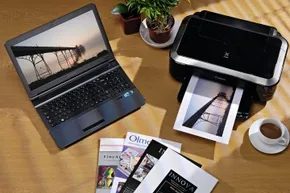
Nyní můžete odeslat dokument z druhé strany domu. Notebook k tomu není potřeba. Během vaření kávy můžete odeslat soubor ze smartphonu nebo tabletu. Pro lidi, kteří pravidelně píší, to není jen mírné zlepšení, ale úplný posun ve způsobu interakce se zařízením. Dříve jste byli vázáni na umístění tiskárny. I s příchodem notebooků jste museli fyzicky jít ke svému stolu a zapojit zařízení, než jste mohli začít pracovat.
Moderní trh nabízí několik způsobů, jak pracovat bez kabelů. K tomu nepotřebujete drahou tiskárnu s podporou Wi-Fi. Pokud máte standardní tiskárnu připojenou k počítači, který je také připojen k bezdrátovému směrovači, můžete tuto tiskárnu sdílet ve své síti. Ostatní zařízení v síti Wi-Fi mohou nainstalovat potřebné ovladače a odesílat tiskové úlohy přes router. Existuje však upozornění: pokud se hostitelský počítač vypne, zmizí spolu s ním i možnost bezdrátového tisku.
Pomocí vašeho stávajícího routeru
Některé routery mají vestavěné USB porty. Toto nastavení je často nejjednodušším řešením. Tiskárnu připojíte přímo k routeru. O komunikaci se stará router. Počet kroků nastavení je minimalizován. Tím se z kabelového zařízení s minimálním úsilím stane síťová periferie.
Routery jsou však drahé. Nákup nového zařízení pouze pro sdílení tiskáren je málokdy ekonomicky proveditelný. Pokud váš současný router nepodporuje USB nebo se chcete vyhnout dalším výdajům, existují alternativy.
Samostatné tiskové servery
Možná budete chtít zvážit samostatný tiskový server. Jedná se o kompaktní a levná zařízení. Připojují se přímo k tiskárně přes USB. Fungují jako most, který umožňuje tiskárně bezdrátově komunikovat s vaší sítí. V podstatě se jedná o levné, specializované zařízení určené pro jeden úkol.
Jednoduchá možnost
Upgrade můžete vždy odmítnout. Kupte si tiskárnu s vestavěným Wi-Fi nebo Bluetooth. Funguje to hned po vybalení. Žádná logika sdílení. Žádná závislost na hostitelském počítači. Stačí zapojit a tisknout.
Ale pro ty, kteří používají starší spolehlivé zařízení, je přepnutí do bezdrátového režimu návratem pohodlí. Odstraňuje bariéru mezi hotovým dokumentem a jeho tiskem. Technologie jak udělat tiskárnu bezdrátovou dozrála do bodu, kdy bariérou již není příležitost, ale volba.
Nevýhody bezdrátového tisku? V zásadě existují v propasti mezi očekáváním a realitou. Možná zjistíte, že rychlost bezdrátového tisku je omezena stářím interního čipu tiskárny. Nebo nastavení vyžaduje takovou úroveň technické trpělivosti, jakou jste nečekali. Když však vše funguje, svoboda je nepopiratelná. Opřete se v křesle. Káva se vaří. List vyjede z tiskárny. A váš stůl bude na okamžik čistý.
Kabel je obvod, který spojuje počítač s tiskárnou. Ale ne všechny kabely jsou špatné. Ve většině případů je nastavení kabelové tiskárny velmi jednoduché. Stačí jej zapojit, postupovat podle několika pokynů na obrazovce a můžete psát podle svého. Na druhou stranu se bezdrátové tiskárny často z technického hlediska zdají problematické.
Je důležité pochopit, že existuje několik typů bezdrátových technologií. Některé tiskárny využívají Wi-Fi, jiné Bluetooth nebo infraport. Nejběžnější verze je však připojena přes Wi-Fi. Dosah Wi-Fi je pro běžnou domácnost dostatečný a je dostatečně rychlý pro tisk velkých dokumentů bez zpomalení sítě.
Připojení tiskárny k síti Wi-Fi je snadné a obvykle probíhá hladce. Ve většině případů se nemusíte potýkat s pokročilými nastaveními, aby tiskárna fungovala správně. Jednoduše připojte tiskárnu k počítači pomocí kabelu USB a proveďte základní kroky nastavení. Můžete odpojit kabel USB a užívat si bezdrátový tisk.
V některých případech však může být proces složitější, než je nutné. Proces nastavení každého výrobce tiskáren je mírně odlišný a může být velmi nepříjemný i pro technicky zdatné uživatele.
Za prvé, pokud nastavujete bezdrátovou tiskárnu, budete potřebovat znát název sítě (tzv. identifikátor sady služeb nebo SSID) a heslo. Nemít tyto informace může být velmi nepříjemné. Je také užitečné vědět, jaké bezpečnostní protokoly vaše síť používá, jako je WEP nebo WPA2.
Dvě další nastavení, která často způsobují problémy při nastavování Wi-Fi tiskáren, jsou Dynamic Host Configuration Protocol (DHCP) a MAC Address (Media Access Control). Funkce DHCP v síti automaticky přiřadí vaší tiskárně adresu IP (číselná adresa přiřazená každému zařízení v síti). Tato funkce by měla být povolena, pokud ji úmyslně nezakážete.
Každé zařízení v síti má také adresu MAC, takže pokud jste nakonfigurovali nastavení zabezpečení sítě tak, aby povolovaly pouze určité adresy MAC, budete muset přidat adresu MAC tiskárny. Jinak se nebudete moci připojit.
Výhody mobility
Kromě stolních počítačů je skutečnou výhodou práce s takovými nastaveními přenositelnost. Když je tiskárna připojena k vaší síti, nejste již omezeni na jedno zařízení. Mobilní telefony, tablety a notebooky mohou odesílat úlohy na stejnou inkoustovou nebo laserovou tiskárnu bez přímého fyzického připojení. Zde začínají dávat smysl počáteční potíže s nastavením.
Nemyslete si však, že „bezdrátové“ znamená „žádný ovladač“. Mnoho moderních tiskáren stále vyžaduje další aplikaci nebo konkrétní balíček ovladačů na vašem mobilním zařízení, aby našly tiskárnu ve vaší místní síti. Pokud tiskárna není na vašem telefonu viditelná, zkontrolujte, zda je vaše mobilní zařízení ve stejné podsíti jako tiskárna. Pokud si nedáte pozor, dvoupásmové směrovače mohou oklamat vaše zařízení, aby si myslelo, že je v jiné síti.
“Pokud vaše mobilní zařízení nerozpozná vaši tiskárnu, ujistěte se, že je vaše mobilní zařízení ve stejné podsíti jako vaše tiskárna.”
Není to jen otázka pohodlí. Je to otázka pracovního postupu. Naskenujte dokumenty ze svého stolního počítače a okamžitě je odešlete na tiskárnu v odpočívárně. Nebo možná sedíte na gauči s receptem a potřebujete vytisknout štítek. Hledání kabelu USB zabíjí dynamiku. Bezdrátový tisk tuto nepříjemnost eliminuje, pokud základní síťová propojení fungují správně.
Pokud máte stále problémy s připojením, zvažte umístění routeru. Bezdrátové tiskárny jsou známé tím, že mají problém najít silný signál uprostřed domu. Pokud máte hodně místa, přesuňte router blíže nebo použijte síťový systém. Toto je hardwarové řešení softwarových problémů.
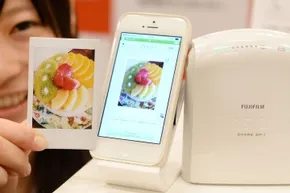
Nastavení bezdrátové tiskárny je obvykle snadné, pokud máte přihlašovací údaje. Pokud vaše zařízení nebo notebook podporuje WiFi Direct, je to ještě jednodušší. Tento protokol zcela obchází router. Zařízení se připojuje přímo k tiskárně. Toto je peer-to-peer připojení.
Nastavení WiFi Direct je jednoduché. Zapněte tiskárnu a vyhledejte bezdrátové sítě v počítači. Vaše tiskárna se objeví v seznamu. Zadejte svůj PIN nebo heslo (obvykle vytištěné na samotném zařízení). To je vše. Tiskové úlohy probíhají hladce, bez zpoždění a zahlcení sítě způsobené běžným domácím nastavením Wi-Fi.
Past NFC
Novější tiskárny a smartphony Android také podporují Near-field communication (NFC). Nabídka je lákavá. Dotkněte se oblasti NFC na tiskárně svého telefonu. Spojení je navázáno. Spustí se tisk. Žádné menu. Žádná hesla.
Teoreticky je to úžasné. V praxi je to často chaos. NFC zatím není univerzálním standardem pro tiskárny. Implementace se mezi výrobci velmi liší. Jedna značka to může udělat spolehlivým. Jindy můžete bezvýsledně bouchat do plastu. Je to skvělá možnost, ale nespoléhejte na ni, dokud neotestujete svůj konkrétní hardware.
Mobilní tisk: fragmentovaný ekosystém
Díky konvergenci chytrých telefonů a tabletů jsou bezdrátové protokoly ještě složitější. Tato zařízení umožňují vytvářet a prohlížet dokumenty kdekoli. PDF můžete upravovat na palubě letadla ve výšce 30 000 stop. Ale jak dostat tento dokument na papír? Tady začíná tření.
Většina mobilních zařízení nepodporuje nativní interakci s tiskárnami. Spoléhají na zprostředkovatele.
Bluetooth: krátká vzdálenost, krátká nálada
Pokud má vaše tiskárna Bluetooth, možná si myslíte, že máte štěstí. Připojte své zařízení. Klepněte na Tisk. Připraveno.
Realita není tak krásná. Dosah přenosu Bluetooth je krátký. Vy a tiskárna jste uzamčeni ve stejné místnosti. Pokaždé, když potřebujete adaptér použít, musíte jej zapnout ručně. Vybíjí baterii rychleji než Wi-Fi. Pokud je připojení přerušeno, budete muset proces restartovat. To je vhodné pro rychlé místní úkoly, ale pro jakoukoli činnost vyžadující stabilitu je to nespolehlivé.
Únava aplikací
Zařízení Android přidávají další vrstvu složitosti. Je pravděpodobné, že nenajdete nativní . Místo toho budete potřebovat aplikaci.
Pěstitelé milují své vnitřní zahrady. HP, Epson, Brother mají proprietární aplikace. Stáhněte si aplikaci pro tiskárnu A a poté si kupte tiskárnu B od společnosti Canon. Stáhnete si druhou aplikaci. Právě teď je moje domovská obrazovka plná nedokončených tiskových nástrojů. Častá výměna tiskáren může ztížit stahování, instalaci a konfiguraci.
Příslib řešení třetích stran a závislost na cloudu
Existují řešení třetích stran. Mopria Print Service a PrinterShare se snaží sjednotit prostředí. Nyní můžete tisknout na zařízení s certifikací Mopria bez aplikace výrobce. Teoreticky by to mělo vyřešit problém fragmentace.
V praxi jsou recenze smíšené. Mopria funguje skvěle na některých verzích Androidu, ale ne na jiných. PrinterShare je výkonná, ale často se cítí jako poslední možnost. Následuje cloudový tisk. Služby jako Google Cloud Print (většinou zastaralé, ale s následujícími) a cloudová centra specifická pro výrobce vám umožňují odesílat úlohy odkudkoli. Nahrajte své dokumenty do cloudu. Tiskárna je vyzvedne. Funguje přes internet. To však vyžaduje aktivní připojení a zvyšuje latenci. Lokálně už netisknu. Tisknu přes Ethereum.
Jakou cestu zvolíte? Jsou připojení WiFi Direct spolehlivá? Jsou dotyky NFC pohodlí? Nebo lze dosáhnout hloubky funkčnosti prostřednictvím aplikací? Neexistuje jedna správná odpověď. Je to prostě soubor kompromisů mezi pohodlím, kompatibilitou a ovládáním. Technologie je tady. Není moc důsledná.

Tyto reklamy jste pravděpodobně viděli. Tiskové aplikace třetích stran slibují snadné připojení. V praxi se jejich nastavení často mění v noční můru a rychlost provozu je tak pomalá, že je snazší jít k tiskárně osobně.
To způsobuje podráždění. Chcete pouze tisknout fotografie z telefonu. Místo toho si stáhnete ovladače, restartujete služby a divíte se, proč to nefunguje rychle a snadno.
Výjimky pro AirPrint
Navzdory zmatkům je systém AirPrint společnosti Apple jedním z mála chytrých způsobů, jak tisknout na cestách. Umožňuje odesílat dokumenty přímo z libovolné aplikace na jeden z více než 1 000 kompatibilních modelů tiskáren.
Nemusíte instalovat aplikace jednu po druhé, abyste splnili specifické požadavky jednotlivých výrobců. Cena této vymoženosti? Data jsou stále odesílána přes router. Ve srovnání s jinými možnostmi je to ale opravdová úleva.
Nastavení bolesti hlavy
Možností bezdrátového tisku je tolik, že nastavení je složitější, než je nutné. Nastavení bezdrátových tiskáren je ve srovnání s drátovými tiskárnami notoricky obtížné.
V závislosti na konkrétním problému může být odstraňování problémů únavné. Ještě před minutou jste kontrolovali signál Wi-Fi a další minutu jste se prohrabávali protokoly IP adres. Z toho se mnoha lidem ježí vlasy na hlavě.
Realita rychlosti a bezpečnosti
Když tiskárna konečně začne fungovat, nastává další problém.
*Rychlost. * Wi-Fi tiskárny obecně nezpomalují bezdrátovou síť. Pokud však připojíte více zařízení a často tisknete datově náročné soubory, můžete si všimnout, že se rychlost vašeho internetu zpomaluje. Není to chyba tiskárny. To je zátěž na šířku pásma.
*Zabezpečení * Tiskárny obecně nepředstavují velké bezpečnostní riziko. Většina zařízení nemá vnitřní paměť pro ukládání velkého množství dat, což z nich činí obtížné cíle pro viry a malware. Ale pokud je váš počítač kompromitován, virus by mohl být naprogramován tak, aby zapnul vaši tiskárnu a plýtval papírem a inkoustem na nesmyslném výstupu.
Stav bezdrátového tisku
Bezdrátové tiskárny nejsou novou technologií. Ale ještě nebyly dovedeny k dokonalosti.
Rychlý vývoj bezdrátových zařízení a mobilních technologií ztěžuje jak výrobcům, tak vývojářům aplikací vytvořit bezproblémové řešení bezdrátového tisku. Standardy zaostávají za hardwarem.
Jakmile však zažijete pohodlí tisku odkudkoli u vás doma, už se nebudete chtít vázat na kabelovou tiskárnu. Tato nepříjemnost stojí svobodu.
Často kladené otázky
Který konektor se nejčastěji používá k připojení tiskárny ke stolnímu počítači?
Standardní konektor pro stolní systémy je kabel USB. Toto je nejspolehlivější možnost plug and play.
Jaký je dosah zařízení Bluetooth třídy 2 při maximální přenosové rychlosti?
Zařízení Bluetooth třídy 2 mají dosah přibližně 10 metrů. Zatímco pro většinu domácích kanceláří to stačí, ve větších prostorách to může být problém.
Jaké jsou dvě hlavní funkce Bluetooth?
1. Jedná se o bezdrátovou technologii, která umožňuje propojovat zařízení bez kabelů.
2. Jedná se o technologii s nízkou spotřebou energie navrženou tak, aby prodloužila životnost baterie mobilních zařízení.
Pohled do budoucnosti
Technologie se neustále zlepšuje, ale uživatelská zkušenost zůstává nekonzistentní. Některá nastavení fungují perfektně. Ostatní vyžadují diplom síťového inženýrství.
Dokud standardy nedohoní hardware, můžete strávit více času řešením problémů než samotným tiskem.
Ale cena za pohodlí je malá. Právo?