


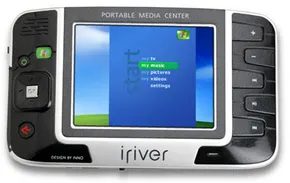
V dnešní době nosíme svůj život v kapse. To je jediný způsob, jak to vysvětlit. Můj mobilní telefon, můj notebook, můj 3 roky starý MP3 přehrávač, to vše má znatelnou váhu. Skutečná zátěž mobilní zábavy však spočívá v přenosných mediálních centrech. Toto je jedno tenké zařízení. Velikost asi jako brožovaná kniha. Ukládá filmy, televizní pořady, hudbu a fotografie. Můžete to sledovat i ve vlaku. Lze připojit k vašemu domácímu audio systému.
Ale kolik toho skutečně pojme? V jakém formátu by měla být data, aby fungovala bez chyb?
Kapacita úložiště a typy souborů
Většina center přenosných médií se systémem Windows Mobile má nyní 20 GB nebo 40 GB paměti. To se zdá ve srovnání s moderními terabajtovými disky málo, ale tehdy jich bylo hodně. 40GB pevný disk pojme až 160 hodin videa. Lze uložit 10 000 skladeb. Nebo desetitisíce digitálních fotografií. Archos také vyrábí přehrávač s podobnými funkcemi, ale neobsahuje operační systém Windows Mobile. Kapacita zařízení je až 100 GB. To je 400 hodin videa. Pokud hledáte maximální kapacitu, pak má Archos výhodu.
Jaké formáty souborů jsou podporovány?
Centrum přenosných médií se systémem Windows Mobile podporuje několik typů souborů, včetně:
- Videosoubory Microsoft Windows Media a Microsoft Photo Story (.wmv a .asf) s rozlišením 320 x 240 pixelů a přenosovou rychlostí menší než 800 kilobitů za sekundu (kbps)
– zvukové soubory Microsoft Windows Media (.wma) - zvukové soubory MP3 (.mp3)
– obrázkové soubory JPEG (.jpg, .jpeg, .jpe, .jfif) - Microsoft Recorded TV Program Files (.dvr-ms)
– video soubory MPEG (.mpeg, .mpg, mpe, .m1v, .mp2v, .mpeg2) - video soubory Microsoft Windows (.avi)
- zvukové soubory Microsoft Windows (.wav)
Windows Media Player 10 má vestavěnou funkci pro převod velmi velkých souborů videa Windows Media a obrázků JPEG do formátů a velikostí, které PMC zvládne. Pokud mají zdrojové soubory vysoké rozlišení, je tento krok převodu vyžadován. Zařízení je nedokáže nativně reprodukovat.
Existuje jedna důležitá výjimka. Přenosná centra médií se systémem Windows Mobile nejsou kompatibilní s hudebními soubory iTunes. Pokud jste hluboko v ekosystému Apple, máte smůlu. Budete muset znovu nahrát skladbu nebo najít způsob, jak toto omezení obejít.
Přidávání hudby a videí do PMC
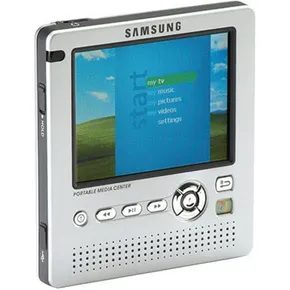

Když připojíte své přenosné centrum médií (PMC) k domácímu počítači pomocí kabelu USB 2.0, zpřístupní se ekosystém možností přenosu souborů. Windows Portable Media Center je navržen tak, aby zachycoval různé typy osobních mediálních souborů přímo z vašeho notebooku nebo stolního počítače. Podporované formáty jsou jednoduché, ale omezené právními omezeními.
Můžete streamovat hudbu z fyzických disků CD. Přijímány jsou i fotografie pořízené digitálním fotoaparátem. Můžete také plynule streamovat domácí videa natočená digitální videokamerou. Televizní pořady nahrané na počítači se systémem Windows XP Media Center Edition nebo nahrané pomocí jiného softwaru PVR jsou plně kompatibilní. Procesem synchronizace procházejí i videa stažená z internetu.
„Přenosné centrum médií může také přehrávat vysoce kvalitní digitální hudbu a videa stažená z různých online služeb.“
Existují však vážná omezení. Kvůli omezením autorských práv nemůžete do svého zařízení přenést zakoupené nebo existující disky DVD. Nemůžete jen extrahovat video soubory z komerčních DVD do PMC a přehrávat je. Toto omezení je způsobeno skutečností, že zařízení nedokáže dešifrovat standardy šifrování disku a není určeno k podpoře pirátství.
Jak Windows Media Player 10 zpracovává synchronizaci souborů
Motor, který tento přenos provádí, je Windows Media Player 10. Nejde jen o kopírování souborů. Kompatibilita je aktivně řízena. Pokud vaše přenosné centrum médií nezvládne určitou velikost souboru nebo formát kodeku, software automaticky převede soubor na typ a velikost podporovanou vaším zařízením. To se děje na pozadí, takže to nemusíte kódovat ručně.
Přehrávač můžete nastavit tak, aby při každém připojení zařízení synchronizoval pouze určité typy médií. To zabrání tomu, aby se vaše přenosné úložné zařízení zaplnilo zbytečným obsahem.
Samotný proces synchronizace je lineární a do značné míry automatizovaný. Pracovní postup probíhá následovně:
- Nainstalujte Windows Media Player 10 na hostitelský počítač. To je předpoklad pro připojení PMC.
- Připojte své zařízení pomocí dodaného kabelu USB 2.0.
- Dojde k detekci. Windows Media Player rozpozná připojené přenosné zařízení a vyzve vás ke spuštění synchronizace.
- Zkontrolujte operaci. Kliknutím na OK pokračujte v nastavování objednávky.
- Spustí se Průvodce synchronizací. Toto rozhraní umožňuje nastavit parametry synchronizace. Pokud výchozí hodnoty vyhovují vašim potřebám, klikněte na Dokončit.
- Aktualizace zabezpečení Pokud se zobrazí dialogové okno Je vyžadována aktualizace zabezpečení, klepnutím na tlačítko OK aktualizaci přijměte. Tím je zajištěna bezpečnost firmwaru zařízení a protokolu handshake přehrávače.
- Začne synchronizace. Windows Media Player přenese vybrané zvukové soubory, videa, nahrané televizní pořady a obrázky. Tento převod zahrnuje obal CD alba. Software převádí soubory v reálném čase, aby byla zajištěna kompatibilita přehrávání.
- Podmínky se liší. Časy synchronizace se liší od sekund do hodin. Tato doba zcela závisí na kapacitě a velikosti přenášených mediálních souborů.
- Dokončete ověření. Až budete hotovi, na panelu Položky k synchronizaci se zobrazí počet úspěšně přenesených položek.
- Odpojte. Odpojte kabel. Zařízení se vrátí na domovskou obrazovku a je nyní k dispozici v režimu offline.
Dolaďte parametry synchronizace a konverze
Výchozí chování Windows Media Player 10 je synchronizovat všechny dostupné mediální soubory. To je často příliš široké. Většina uživatelů dává přednost synchronizaci pouze hudebních souborů nebo pouze fotografií, aby ušetřila místo na svých přenosných zařízeních.
Pokud chcete tato nastavení změnit, musíte změnit nastavení synchronizace v rozhraní přehrávače.
– Klikněte na kartu Synchronizace.
– Klikněte na tlačítko Možnosti synchronizace.
– Objeví se nové dialogové okno, kde můžete přesně vybrat, jaké typy souborů chcete synchronizovat, když připojíte zařízení.
Konverze souborů je další oblastí, která vyžaduje ruční ovládání. Ne všechny audio a video soubory jsou kompatibilní se všemi přenosnými centry médií. Převod těchto souborů můžete nakonfigurovat tak, že přejdete na Nástroje > Možnosti v programu Windows Media Player 10. Přejděte na nastavení převodu výběrem karty Zařízení.
“Chcete-li urychlit synchronizaci velkých souborů, můžete povolit programu Windows Media Player převádět zvukové a video soubory, když je počítač v režimu spánku.”
Toto nastavení optimalizuje systémové prostředky. Odložením těžkých úloh kódování do režimu spánku může být samotný proces synchronizace dokončen rychleji, nebo alespoň bez ovlivnění aktivních výpočetních úloh. To je důležité zejména u velkých videosouborů, které vyžadují značný výpočetní výkon pro převod do formátu vhodného pro zařízení.
Schopnost automaticky převádět soubory uzavírá propast mezi domácími počítačovými knihovnami a přenosnými zařízeními. To eliminuje technické tření způsobené nekompatibilními formáty. Omezení přenosu DVD však zůstávají přísná a správa digitálních práv platí i v soukromých nekomerčních prostředích. Na oplátku je podporováno dodržování zákona. U hudby, fotografií a osobních videí je tento proces bezproblémový. To u komerčních filmů není možné.
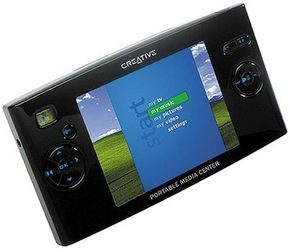

Bitva o přenosná mediální centra
Trh přenosných mediálních center založených na Windows Media je bojem tří kouzelníků o dominanci. Pokud chcete mít v kapse knihovnu filmů a hudby, můžete si vybrat mezi Creative Labs a iriver. Specifikace většinou vyprávějí příběh o kompromisech mezi velikostí obrazovky, výdrží baterie a hmotností zařízení.
Creative Zen: snadný kandidát
Creative Labs představuje Creative Zen Portable Media Center. Jde o 20GB zařízení, které pohodlně padne do ruky.
Kompaktní rozměry jsou 5,67 x 3,18 x 1,06 palce. Váží pouze 11,3 unce. Je tak lehký, že zapomenete, že ho máte v tašce, dokud nezačnete sledovat video. Výdrž baterie je jeho nejsilnější zbraní. Přehrávání zvuku trvá nepřetržitě až 22 hodin. Sledování videa zkrátí tuto dobu na 7 hodin. To je velký rozdíl, ale stále slušný ukazatel na zařízení této generace.
Displej má úhlopříčku 3,8 palce a rozlišení 320×240. Je o něco větší než konkurence. Výrobcem doporučená maloobchodní cena je 499 $. Platíte za značku a přenositelnost.
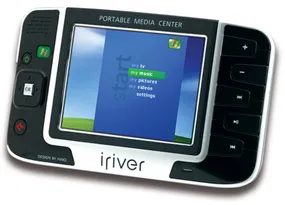
iriver PMC: udržitelná alternativa
iriver nabízí dvě možnosti paměti: PMC-120 (20 GB) a PMC-140 (40 GB). Ceny odrážejí zvýšenou skladovací kapacitu. 20GB model má doporučenou maloobchodní cenu (MSRP) 499 USD. 40GB model stojí 649 dolarů.
Fyzické rozměry jsou poměrně velké. Rozměry jsou 5,6 x 3,3 x 1,2 palce. Hmotnost je zde opravdu působivá. S hmotností 45 uncí (1,3 kg) je toto zařízení opravdová cihla. Porovnejte to s 11,3 uncemi Zen. Unesete téměř čtyřnásobek hmotnosti, ale úložná kapacita se zdvojnásobí.
Obrazovka je o něco menší – 3,5 palce a má rozlišení 320 x 240. Výdrž baterie je kratší než u produktů Creative. Přehrávání zvuku je možné až 14 hodin. Sledování videa se zkrátí na pět hodin. Pokud se na dlouhém letu budete dívat na film, budete potřebovat powerbanku nebo přístup do zásuvky.
Proč na vlastnostech záleží
Proč je nyní toto srovnání důležité? Tato zařízení slouží jako most mezi jednoduchým MP3 přehrávačem a plnohodnotným smartphonem. Byly to první pokusy o to, aby bylo sledování videa skutečně mobilní.
Pro běžné uživatele je nejdůležitějším faktorem hmotnost. Nosit 45 uncí plastu nebo kovu v kapse bundy je trapné. Creative Zen je lehký, takže je praktickou volbou pro každodenní použití. Iriver působí jako zařízení navržené speciálně pro domácí použití nebo krátké výlety, kde hmotnost není problémem.
Výdrž baterie závisí na tom, jak zařízení používáte. 7 hodin videa pokrývá většinu filmů. 5 hodin je málo. Pokud máte dlouhé dojíždění, Creative Zen je bezpečnější. Pokud potřebujete 40 GB prostoru a nezáleží vám na hmotnosti, PMC-140 nabízí lepší hodnotu za gigabajt, ale pouze v případě, že můžete ospravedlnit fyzickou námahu.
Rozlišení je také stejné. Obojí

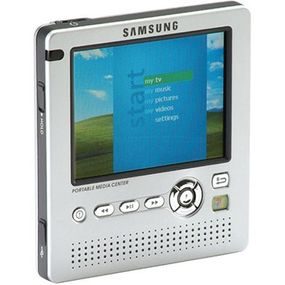
Recenze Samsung Yepp YH-999: výkonné úložiště 20 GB v tenkém těle
Samsung Yepp YH-999 je drahý přehrávač médií, který slibuje výkonné technické vlastnosti. Základem je pevný disk s kapacitou 20 GB. To se na dnešní poměry zdá málo, ale v té době to stačilo pro mnoho MP3 s vysokým datovým tokem a některá videa s nízkým rozlišením. Je to víc než jen hudební přehrávač. Naším cílem je kapesní kino.
Hardware je promyšlen do nejmenších detailů. Zařízení váží 8 uncí, což je poměrně těžké. Nemůžete to nechat v kapse džínů. Kompaktní velikost, tloušťka pouze 0,83 palce. Samsung do tenkého těla zabalil 3,5palcový displej. Rozlišení dosahuje 320 x 240 pixelů. Toto není HD. Není to ani VGA. Na přehrání videa to ale stačí. Obrazovka zabírá většinu předního panelu. Je zde spousta navigačních tlačítek. Žádné smyslové triky.
Samsung vítězí ve výdrži baterie. Slibováno je až 12 hodin nepřetržitého přehrávání zvuku. Přesně to jsem slyšel celý den. V režimu videa se výkon výrazně zhoršil. Je možné přibližně 3 hodiny nepřetržitého přehrávání. To byl v té době standard pro přehrávače přenosných pevných disků. Disk se přeci otáčí. Spotřebovává více energie.
S doporučenou maloobchodní cenou 499 USD se nejedná o levné zařízení. Konkuroval iPod Video a raným modelům Zen. Cena odráží velký displej a úložnou kapacitu. Můžete zaplatit za to, abyste s sebou mohli nosit stovky skladeb a desítky filmů v zařízení dostatečně malém, aby se vešlo do kapsy saka.
YH-999 se nesnaží dělat všechno. Zaměřili jsme se na spolehlivost přehrávání a velikost obrazovky. Toto je logická volba pro uživatele, kteří upřednostňují video a zvuk. Uživatelské rozhraní je velmi jednoduché. Správce souborů vyžaduje připojení k počítači. Přetáhněte soubory. Žádná bezdrátová synchronizace. Je to kompromis mezi cenou a kapacitou.
Je to stále součást historie technologie. Pamatuji si, když 20GB byl luxus. Za cenu 500 dolarů získáte slušný displej.


Proč Archos a PSP podporují Windows Media Player
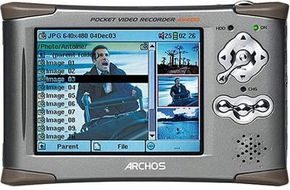
Windows není jedinou možností pro přenosná mediální zařízení. Podívejte se na Archos. Kapesní fotoaparáty AV420 (20 GB), AV480 (80 GB) a nové AV4100 (100 GB) společnosti jsou dobrými kandidáty.
Apel je zde jednoduchý: kapacita úložiště. Zařízení Archos nabízejí obrovskou kapacitu. Nejdůležitější funkcí je však přímé nahrávání. Přímo k přehrávači můžete připojit videorekordér, adaptér kabelové televize nebo satelitní přijímač. Není potřeba žádný počítač. Pro zařízení se systémem Windows Mobile musíte jako zprostředkující zařízení použít počítač se systémem Windows XP Media Center. Vznikají tak zbytečné komplikace. Archos tento problém vyřešil.
Existují ale i kompromisy. Kouzlo automatické synchronizace souborů typické pro Windows Mobile se ztratilo. Ruční přenos souborů se stává součástí procesu.
Pak je tu kapesní herní konzole Sony PSP. Je to také herní zařízení, které umí přehrávat mediální soubory. Kapesní velikost. Nízká hmotnost. Širokoúhlý 16:9. USB 2.0. Bezdrátová síť (802.11b). Můžete hrát hry, videa a soubory MP3. Jedná se o vážného konkurenta na trhu přenosných přehrávačů médií.
Konkurence s Apple iPod je stále intenzivnější
Tato bitva není jen o pevných discích. Mluvíme o ekosystémech. Přenosná mediální centra založená na Windows Media jsou pod vážným tlakem ze strany Apple iPod.
Nejnovější iPod od Apple podporuje až 150 hodin videa. K dispozici v modelech 30 GB a 60 GB. Apple uzavřel síťovou smlouvu na stahování televizních programů. Také se integrují s TiVo. Cíl? Interakce mezi domácím videorekordérem (DVR) a iPodem. Mění způsob, jakým lidé přemýšlejí o tom, co píší.
Budoucnost přenosných mediálních zařízení
Stane se přenosné mediální centrum velkým hitem? To ještě nevíme. Je větší a těžší než MP3 přehrávače, jako je Apple iPod. Ale mají větší obrazovky. Známé uživatelské rozhraní Windows. Mediální obsah je stále rozmanitější.
V budoucnu se očekává, že video a audio bude vyvinuto speciálně pro tato zařízení. Některé nové funkce zahrnují:
- TiVoToGo: Umožňuje uživatelům TiVo streamovat programy do počítačů se systémem Windows XP. Poté své pořady synchronizujte s přenosným centrem médií pomocí Windows Media Player 10.
- MSN Video Downloads: Videa z CNBC, MSNBC, Fox Sports a Food Network. Jsou uloženy v knihovně Windows Media Player 10 a lze je snadno synchronizovat.
- Pořady MTV, VH1, CMT, Comedy Central: zpravodajské a hudební pořady navržené speciálně pro přenosná mediální centra.
Pokud se to spotřebitelům líbí, dostanou větší úložiště. Elegantnější design. Snížená hmotnost. Hardware dožene software.
Další informace o centru přenosných médií naleznete v odkazech na další stránce.
Související blogové příspěvky
- Jak fungují MP3 přehrávače
- Jak PDA (PDA) fungují
- Jak fungují DVD
- Jak fungují CD
- Jak iPod funguje
- Jak funguje Ultra Mobile PC
- Jak funguje PlayStation Portable
- Jak funguje digitální fotoaparát?
- Jak fungují pevné disky
- Jak funguje kamera
Další zajímavé odkazy
- Windows Phone
- Filmy pro vaše přenosné centrum médií
-
The Register: Archos připravuje přenosný přehrávač médií založený na Linuxu s podporou Wi-Fi – 6. ledna 2005
-
WIRED: Apple představuje iPod Touch s možností videa – 12. října 2005
- PC Magazine: Přenosné centrum médií změní vše
- PC World: Microsoft představuje přenosné video


