Сделать приличное групповое селфи — это обычно настоящий кошмар. Кто-то щурится, кто-то получился размытым, а ваша рука недостаточно длинна, чтобы уместить всю сцену в кадр и при этом достать до кнопки на телефоне.
Apple, наконец, решила эту проблему. Или, точнее, дала вам еще один способ избежать этой ситуации.
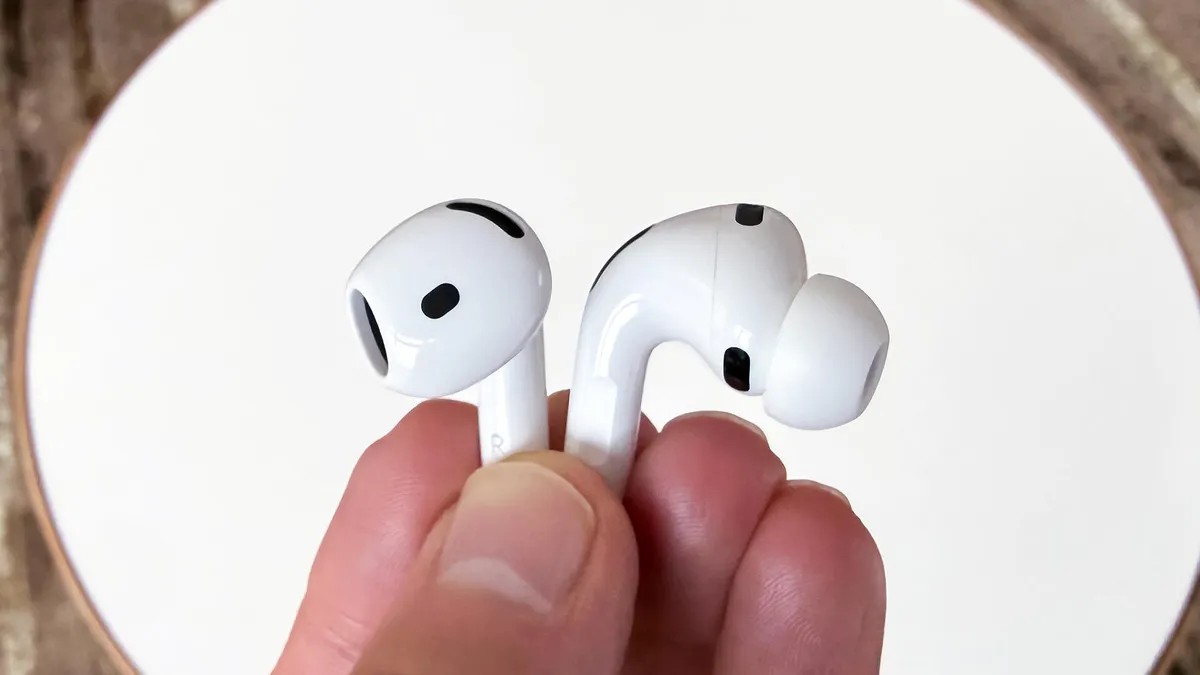
В iOS 26 (выход запланирован на сентябрь 2026 года, но пока закройте глаза на дату) ваши AirPods могут управлять камерой. Эта функция называется Camera Remote (Пульт камеры). Звучит по-технологичному, но на деле все просто. Нажимаете на «ножку» наушника. Щелк.
Но есть нюанс. Поддерживают это не все модели AirPods.
Вам необходим чип H2. Это сужает круг вариантов.
- AirPods Pro 2
- AirPods Pro 3
- AirPods 4
Если у вас старая модель? К сожалению, увы. Вам придется тянуться к экрану.
Как включить эту функцию
Функция не работает сразу после настройки. Ее нужно активировать вручную.
- Подключите AirPods с чипом H2 к вашему iPhone.
- Перейдите в Настройки.
- Нажмите на плитку AirPods в верхней части экрана.
- Найдите раздел Camera Remote (Пульт камеры) в блоке управления камерой.
У вас есть два варианта настройки:
- Одиночное нажатие: Быстрое нажатие на «ножку» для одного снимка.
- Нажатие и удержание: Держите нажатом для серии снимков или записи видео.
Выберите то, что вам удобнее. А затем можно смело засорять память фотографиями.
Проблема с таймером
Как только функция включена, она работает во всех режимах камеры. Портрет, таймлапс, стандартный режим. Все подряд.
Но здесь возникает загвоздка.
Когда вы делаете статичный снимок (обычная фотография или портретный режим), iOS принудительно запускает обратный отсчет. В верхнем углу экрана появляются цифры, отсчитывающие три секунды. Даже вспышка срабатывает во время отсчета. Это должно служить предупреждением, сигналом «приготовьтесь».
Таймер на три секунды срабатывает автоматически. Выключить его нельзя.
Я пробовал. Честно. Рылся в настройках. Бесполезно. При использовании наушников таймер жестко зафиксирован на трех секундах.
Хотите больше времени, чтобы построить кадр? Хорошо. Используйте стандартный таймер в приложении «Камера». Нажмите на сетку в углу. Выберите 5 или 10 секунд. Это изменит таймер на экране телефона. Но поведение AirPods останется прежним: они все равно будут отсчитывать ровно три секунды.
С видео все иначе. Никакого отсчета. Никаких вспышек.
Нажали один раз — запись пошла.
Нажали второй раз — запись остановилась.
Ровно так же, как если бы вы нажали кнопку на экране, но при этом ваши руки остаются свободными.
Прячем улики
Единственное жесткое требование? Один из наушников должен быть подключен.
Очевидный способ — носить его в ухе. Но кто хочет видеть белый пластиковый наушник, парящий над лбом друга, на фотографиях из отпуска?
Пришло время для лайфхака.
Оставьте один наушник в кейсе или в руке. Второй оставьте в ухе, чтобы соединение оставалось активным. Когда момент будет подходящим, нажмите на «ножку», чтобы запустить трехсекундный отсчет.
Пока цифры отсчитывают время, выньте активный наушник из уха. Спрятите его в карман. Или за спину.
Телефон считает, что пульт все еще на месте, и делает снимок. Вы выглядите нормально. Никаких привидений от наушников в кадре.
Это маленький трюк. Но иногда разница между неловким сувениром и памятью, которую хочется сохранить, заключается всего лишь в том, что вам не нужно вытягивать руку до самого предела.