Ein anständiges Gruppen-Selfie zu machen ist normalerweise ein Albtraum. Jemand blinzelt. Jemand ist verschwommen. Ihr Arm ist nicht lang genug, um die gesamte Szene einzufangen und gleichzeitig die Taste Ihres Telefons zu erreichen.
Apple hat es endlich behoben. Oder besser gesagt, sie haben Ihnen eine andere Möglichkeit gegeben, es zu vermeiden.
Mit iOS 26 (Einführung im September 2026, schauen Sie mal kurz weg) können Ihre AirPods die Kamera auslösen. Es heißt Camera Remote. Es klingt technisch, ist aber einfach. Drücken Sie auf den Stiel. Klicken.
Hier ist der Haken. Das können nicht alle AirPods.
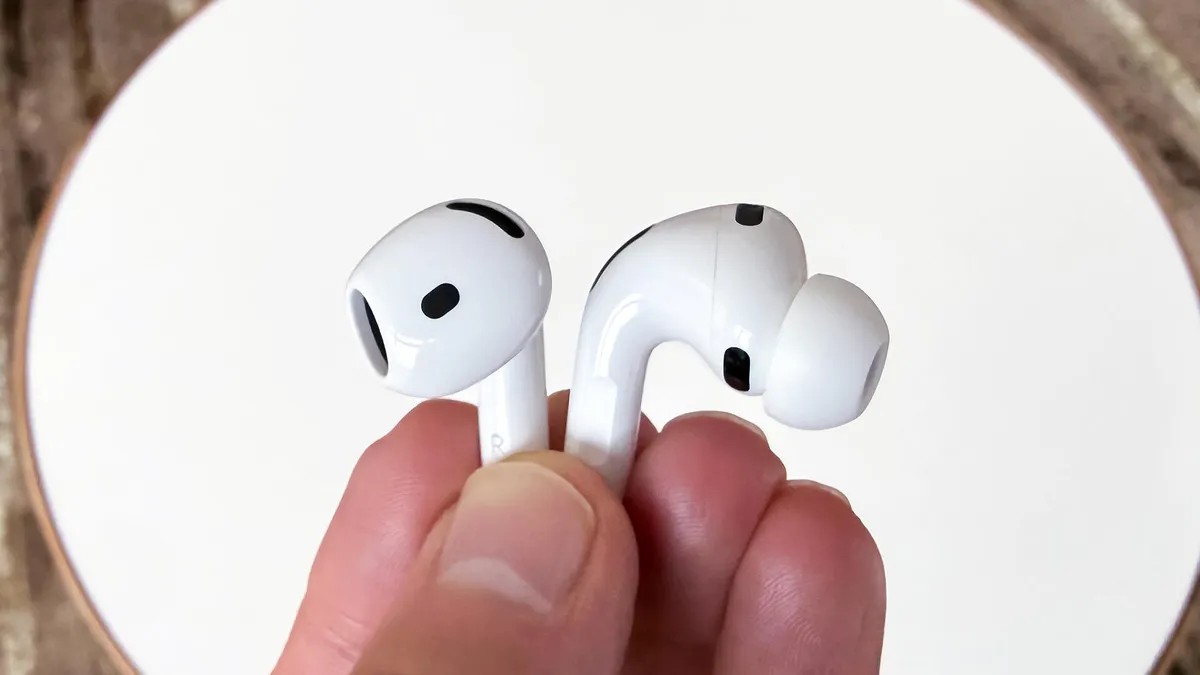
Sie benötigen einen H2-Chip. Das bedeutet, dass Ihre Möglichkeiten begrenzt sind.
- AirPods Pro 2
- AirPods Pro 3
- AirPods 4
Wenn Sie ältere Ausrüstung rocken? Entschuldigung. Sie stecken fest und greifen nicht mehr nach dem Bildschirm.
Wie man es tatsächlich einschaltet
Die Funktion funktioniert standardmäßig nicht. Man muss danach suchen.
- Koppeln Sie Ihre AirPods mit H2-Chip mit Ihrem iPhone.
- Gehen Sie zu Einstellungen.
- Tippen Sie oben auf die Kachel AirPods.
- Suchen Sie unter Kamerasteuerung nach Camera Remote.
Sie haben zwei Möglichkeiten.
- Einmal drücken: Tippen Sie schnell auf den Stiel, um ein einzelnes Foto anzuzeigen.
- Gedrückt halten: Halten Sie den Druck für Serienaufnahmen oder Videoaufnahmen gedrückt.
Wählen Sie, was sich natürlich anfühlt. Dann machen Sie den Sensor kaputt.
Das Countdown-Problem
Sobald es aktiviert ist, funktioniert es in jedem Kameramodus. Porträt, Zeitraffer, Standard. Alles.
Aber es gibt einen Schluckauf.
Wenn Sie eine statische Aufnahme auslösen, beispielsweise ein normales Foto oder den Porträtmodus, erzwingt iOS einen Countdown. In der oberen Ecke sehen Sie Zahlen, die von drei nach unten ticken. Der Blitz wird sogar während der Zählung ausgelöst. Es soll eine Warnung sein. Ein „Mach dich bereit“-Signal.
Der Drei-Sekunden-Timer ist automatisch. Es gibt keinen Schalter, um es zu töten.
Ich habe es versucht. Wirklich. Ich habe in den Einstellungen gestöbert. Nichts. Der 3-Sekunden-Timer ist bei Verwendung der Ohrhörer gesperrt.
Möchten Sie mehr Zeit zum Komponieren der Aufnahme haben? Bußgeld. Verwenden Sie den Standard-Kamera-App-Timer. Tippen Sie auf das Gitter in der Ecke. Wählen Sie 5s oder 10t. Dadurch ändert sich der Bildschirmtimer. Am AirPod-Verhalten ändert sich dadurch jedoch nichts. Es bleibt hartnäckig bei drei hängen.
Videos sind unterschiedlich. Kein Countdown. Kein Blinken.
Einmal drücken. Es beginnt.
Drücken Sie erneut. Es hört auf.
Es ist so, als würde man auf dem Bildschirm die Aufnahmetaste drücken, aber mit freier Hand.
Verstecken Sie die Beweise
Die einzige harte Anforderung? Ein AirPod muss angeschlossen sein.
Der naheliegendste Weg ist, es ins Ohr zu stecken. Aber wer möchte auf einem Urlaubsfoto schon sehen, wie die weiße Plastikknospe über der Stirn eines Freundes schwebt?
Hack-Zeit.
Bewahren Sie eines im Etui oder in der Hand auf. Der andere bleibt in Ihrem Ohr, sodass die Verbindung aktiv bleibt. Wenn der richtige Zeitpunkt gekommen ist, drücken Sie den Schaft, um den 3-Sekunden-Countdown zu starten.
Während die Zahlen herunterzählen, ziehen Sie den aktiven AirPod aus Ihrem Ohr. Stecken Sie es in Ihre Tasche. Oder halten Sie es hinter Ihrem Rücken.
Das Telefon geht davon aus, dass die Fernbedienung noch da ist. Es macht den Schuss. Du siehst normal aus. Keine Ohrhörer-Geister im Rahmen.
Es ist ein kleiner Trick. Aber manchmal liegt der Unterschied zwischen einem würdigen Souvenir und einer Erinnerung, die es wert ist, bewahrt zu werden, einfach darin, dass man seinen Arm nicht bis zum absoluten Limit ausstrecken muss.