


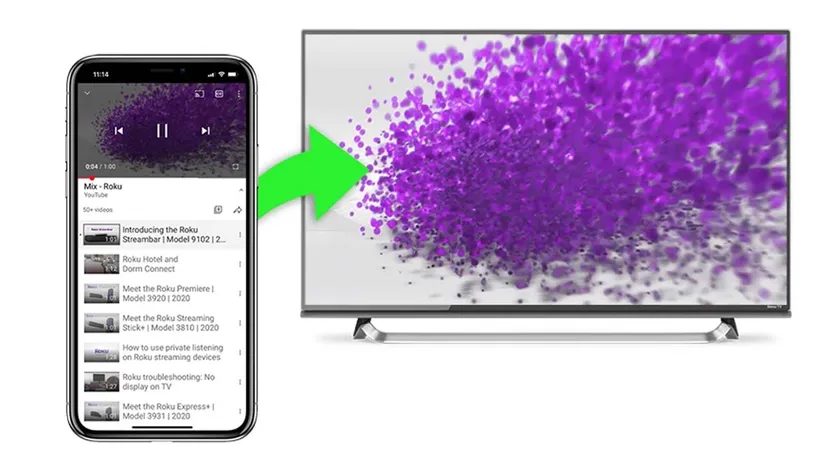
Je bent drie afleveringen diep. Je telefoon zoemt. U beantwoordt een oproep, of misschien onderbreekt alleen de tekst de stroom. Nu sta je weer in de woonkamer, maar het scherm is te klein. Je wilt de grote tv. Je wilt verdergaan waar je gebleven was.
Je kunt dit doen. Het is mogelijk als je weet hoe je Roku moet casten. Apps als Netflix, Spotify en YouTube ondersteunen deze functie.
Wat is casten en waarom zou je dat belangrijk vinden?
Casten stuurt inhoud van uw mobiele apparaat naar een smart-tv met behulp van een Roku-apparaat. Het is geen schermspiegeling. Het dupliceert uw scherm niet. Het vertelt de tv dat hij een specifiek item moet afspelen.
De meeste mobiele apparaten en tablets ondersteunen dit. Zoek naar een Cast-pictogram in de app. Als je er een ziet, kun je die inhoud waarschijnlijk met een Roku-apparaat naar je tv-scherm sturen.
Het cast-pictogram ziet er meestal uit als een kleine combinatie van een tv-scherm en een wifi-signaal. Het bevindt zich naast andere functies, zoals ondertiteling.
Dit is belangrijk omdat het je bevrijdt. Je kunt het afspelen bedienen vanaf de Roku-afstandsbediening of het mobiele apparaat. Als u de afstandsbediening gebruikt, wordt uw telefoon gratis. Je kunt het uitschakelen. U kunt beginnen met het casten van een ander programma. U kunt doen wat u wilt, zonder dat dit de tv-weergave beïnvloedt.
Hoe je vanaf een mobiel apparaat naar Roku TV kunt casten
Controleer twee dingen voordat u begint. Je tv en de Roku moeten zich op hetzelfde netwerk bevinden. Casten werkt niet als de apparaten niet dezelfde wifi gebruiken. Ze moeten ook “vindbaar” zijn door andere apparaten op dat netwerk. Dit is meestal standaard ingeschakeld.
Zodra dat is ingesteld, volgt u deze stappen:
- Installeer het kanaal dat u wilt bekijken op uw Roku-apparaat. Netflix, YouTube TV, enz.
- Zorg ervoor dat de app van het bijbehorende mobiele kanaal op uw telefoon is geïnstalleerd.
- Start de app van het kanaal op uw mobiele apparaat. U hoeft het kanaal niet op het Roku-apparaat te openen.
- Selecteer het castingpictogram vanuit de mobiele app. Vergeet niet dat het lijkt op een WiFi-netwerksignaal op een tv-scherm.
- Selecteer uw Roku-apparaat in de lijst met beschikbare apparaten op uw telefoon of tablet.
Het kanaal wordt automatisch gestart op uw Roku-apparaat. Uw inhoud wordt afgespeeld.
Is het ingewikkeld? Nee. Maar als de apparaten zich op verschillende netwerken bevinden, mislukt het. Dat is de meest voorkomende reden waarom casten niet werkt. Houd de WiFi consistent.
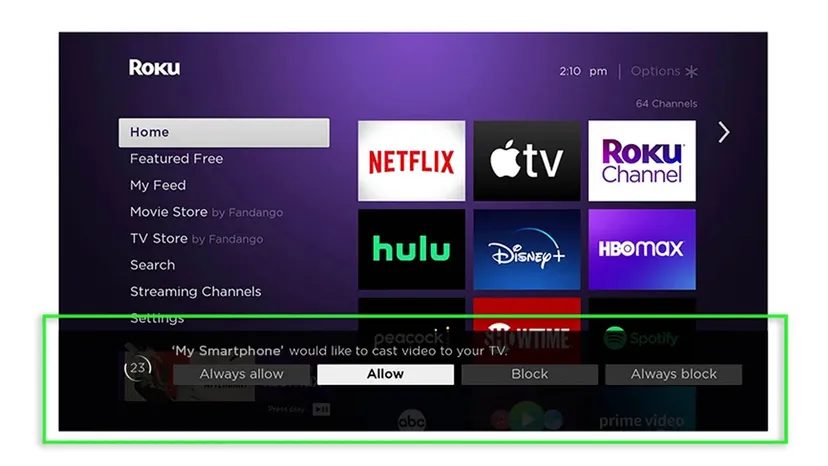

Waarom schermspiegeling verschilt van casten op Roku
Je zou kunnen denken dat het verzenden van video naar je tv slechts één proces is. Dat is het niet. Schermspiegeling creëert een live, pixel-voor-pixel kloon van het scherm van uw telefoon op uw Roku. Wanneer u cast, verzendt u een specifieke medialink. De show begint en je telefoon kan doen wat hij wil.
Spiegelen werkt anders. Het pakt de hele interface. Elke veegbeweging, elke melding, elke pictogramwijziging verschijnt op het grote scherm. Het is minder efficiënt om op Netflix te surfen. Maar als je een vakantiefoto uit je filmrol wilt laten zien zonder op een cast-knop in een galerij-app te hoeven zoeken, is dit de enige manier die werkt.
Roku-apparaten ondersteunen dit, maar je moet eerst de schakelaar in de instellingen omdraaien. Het is ook een back-upplan voor apps die weigeren een cast-optie aan te bieden.
Hoe u Screen Mirroring start op Android en Windows
Android- en Windows-tablets hebben deze functie meestal ingebouwd. Je hebt geen apps van derden nodig.
Op Android:
1. Veeg twee keer vanaf de bovenkant van uw scherm omlaag om Snelle instellingen te openen.
2. Tik op Smart View (of Schermspiegeling).
3. Selecteer uw Roku uit de lijst met beschikbare apparaten.
Op Windows:
– De native Cast-functie werkt op dezelfde manier. Als de draadloze methode je tegenspreekt, sla de software dan helemaal over. Sluit een HDMI-adapter aan op de oplaadpoort van uw telefoon en sluit een kabel aan op de tv. Het is lelijk, maar het omzeilt elk afzonderlijk netwerkconflict.
AirPlay gebruiken voor iPhone- en iPad-gebruikers
Apple doet niet aan schermspiegeling. Niet op iOS, niet op macOS.
In plaats daarvan gebruikt u Apple AirPlay. Het fungeert als een brug. U selecteert uw Roku in het AirPlay-menu en de inhoud van uw telefoon wordt naar het apparaat gestreamd. Je behoudt de controle over de telefoon, vergelijkbaar met hoe casten werkt, maar de onderliggende technologie is anders.
Welke methode voelt beter? Spiegelen is rauw en direct. AirPlay werkt soepeler en houdt uw telefoon bruikbaar. Geen van beide is een perfecte oplossing voor elke app, maar beide krijgen de video op het scherm wanneer de native cast-knop ontbreekt.
De hier beschreven castingmethoden zijn van toepassing op de meeste slimme streamingapparaten, niet alleen op Roku. De logica is hetzelfde: identificeer de bron, selecteer de bestemming en controleer uw instellingen.


