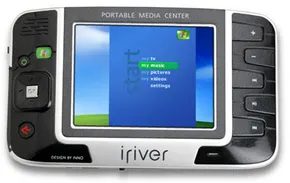
We dragen nu ons leven in onze zakken. Dat is de enige manier om het uit te leggen. Mijn mobiele telefoon, mijn laptop, mijn 3 jaar oude mp3-speler, het klopt allemaal. Maar het echte gewicht van mobiel entertainment ligt in draagbare mediacentra. Het is één slank apparaat. Ongeveer zo groot als een paperbackboek. Sla films, tv-programma’s, muziek en foto’s op. Je kunt het ook in de trein bekijken. Kan worden aangesloten op een stereo-installatie.
Maar hoeveel kan er echt in? Welke vorm is acceptabel zonder fouten?
Opslagcapaciteit en bestandstypen
De meeste draagbare mediacentra op Windows Mobile hebben nu 20 GB of 40 GB opslagruimte. Dit lijkt klein vergeleken met moderne terabyte-schijven, maar destijds waren er veel van. Een schijf van 40 GB kan maximaal 160 uur video bevatten. Kan 10.000 nummers opslaan. Of tienduizenden digitale foto’s. Archos maakt ook een speler met vergelijkbare functies, maar bevat niet het Windows Mobile-besturingssysteem. De capaciteit van het apparaat bedraagt maximaal 100 GB. Dat is 400 uur aan video. Als je op zoek bent naar pure capaciteit, dan heeft de Archos een voorsprong.
Welke bestandsformaten worden ondersteund?
Op Windows Mobile gebaseerd Portable Media Center ondersteunt verschillende bestandstypen, waaronder:
- Microsoft Windows Media Video- en Microsoft Photo Story-bestanden (.wmv en .asf) met een resolutie van 320 x 240 pixels en een bitsnelheid van minder dan 800 kilobytes per seconde (Kbps)
- Microsoft Windows Media-audiobestand (.wma)
- MP3-audiobestand (.mp3)
- JPEG-afbeeldingsbestanden (.jpg, .jpeg, .jpe, .jfif)
- Door Microsoft opgenomen tv-programmabestand (.dvr-ms)
- MPEG-videobestanden (.mpeg, .mpg, mpe, .m1v, .mp2v, .mpeg2)
- Microsoft Windows-videobestanden (.avi)
- Microsoft Windows-geluidsbestanden (.wav)
Windows Media Player 10 heeft een ingebouwde functie om zeer grote Windows Media-videobestanden en JPEG-afbeeldingen te converteren naar formaten en formaten die PMC aankan. Als uw bronbestanden een hoge resolutie hebben, is deze conversiestap niet onderhandelbaar. Het apparaat kan ze niet native afspelen.
Er is één grote uitzondering. Op Windows Mobile gebaseerde draagbare mediacentra zijn niet compatibel met iTunes-muziekbestanden. Als je diep in het Apple-ecosysteem zit, heb je pech. Je moet de baan opnieuw rippen of er een weg omheen vinden.
Voeg muziek en video’s toe aan PMC
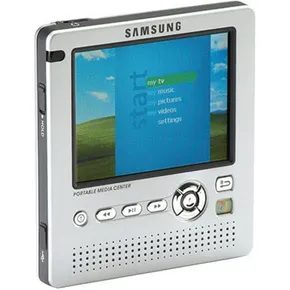
Wanneer u het Portable Media Center (PMC) met een USB 2.0-kabel op uw thuiscomputer aansluit, komt er een bepaald ecosysteem aan mogelijkheden voor bestandsoverdracht beschikbaar. Windows PMC is ontworpen om verschillende soorten persoonlijke media rechtstreeks vanaf uw laptop of desktop vast te leggen. De ondersteunde formaten zijn eenvoudig maar beperkt door het wettelijke kader.
U kunt muziek overbrengen die is gekopieerd van fysieke cd’s. Foto’s gemaakt met een digitale camera worden ook geaccepteerd. Ook homevideo’s die met een digitale videocamera zijn opgenomen, kunt u probleemloos overbrengen. TV-programma’s opgenomen op een Windows XP Media Center Edition-computer of opgenomen met andere PVR-software zijn volledig compatibel. Video’s die van internet zijn gedownload, doorlopen ook het synchronisatieproces.
“Het draagbare mediacenter kan ook digitale muziek en video’s van hoge kwaliteit afspelen die zijn gedownload van verschillende onlinediensten.”
Er zijn echter ernstige beperkingen. Vanwege auteursrechtbeperkingen kunt u gekochte of eigen dvd’s niet naar uw apparaat overbrengen. Je kunt niet zomaar videobestanden van commerciële dvd’s naar PMC rippen en afspelen. Deze beperking wordt veroorzaakt doordat het apparaat de standaarden voor schijfversleuteling niet kan ontsleutelen en niet bedoeld is om piraterij te bevorderen.
Hoe Windows Media Player 10 omgaat met bestandssynchronisatie
De engine die deze overdracht uitvoert is Windows Media Player 10. Het gaat niet alleen om het kopiëren van bestanden. Beheer de compatibiliteit actief. Als het draagbare mediacentrum een bepaalde bestandsgrootte of codec-indeling niet aankan, converteert de software het bestand automatisch naar een type en grootte die door uw apparaat worden ondersteund. Dit gebeurt op de achtergrond, zodat u dit niet handmatig hoeft te coderen.
U kunt de speler zo instellen dat hij alleen bepaalde mediatypen synchroniseert telkens wanneer uw apparaat wordt aangesloten. Dit voorkomt dat uw draagbare opslagapparaat vol raakt met onnodige inhoud.
Het synchronisatieproces zelf is lineair en grotendeels geautomatiseerd. De workflow verloopt als volgt:
- Installeer Windows Media Player 10 op de hostcomputer. Dit is een voorwaarde voor de PMC-verbinding.
- Verbind uw apparaat met de meegeleverde USB 2.0-kabel.
- **Detectie vindt plaats. ** Windows Media Player herkent het aangesloten draagbare apparaat en vraagt u om te beginnen met synchroniseren.
- **Controleer de werking. ** Klik op OK om door te gaan met het instellen van de bestelling.
- **De synchronisatiewizard start. ** Met deze interface kunt u synchronisatieparameters instellen. Als de standaardwaarden aan uw behoeften voldoen, klikt u op Gereed.
- **Beveiligingsupdates. ** Als het dialoogvenster ‘Beveiligingsupdate vereist’ verschijnt, klikt u op OK om de update te accepteren. Dit garandeert de veiligheid van de firmware van het apparaat en het handshakeprotocol van de speler.
- **Synchronisatie start. ** Windows Media Player draagt geselecteerde audio-, video-, tv-opnamen en beeldbestanden over. Deze overdracht omvat de cd-albumhoes. De software converteert bestanden direct om afspeelcompatibiliteit te garanderen.
- Omstandigheden variëren. Synchronisatietijden variëren van seconden tot uren. Deze tijd is geheel afhankelijk van de capaciteit en bestandsgrootte van de over te zetten media.
- **Voltooi de inspectie. ** Wanneer u klaar bent, toont het paneel Items om te synchroniseren het aantal items dat met succes is overgedragen.
- **Verbinding verbreken. ** Koppel de kabel los. Het apparaat keert terug naar het startscherm en is nu offline beschikbaar.
### Verfijn uw synchronisatie- en conversie-instellingen
Het standaardgedrag van Windows Media Player 10 is het synchroniseren van alle beschikbare mediabestanden. Dit is vaak te breed. De meeste gebruikers geven er de voorkeur aan alleen muziekbestanden of alleen foto’s te synchroniseren om opslagruimte op hun draagbare apparaten te besparen.
Als u deze instellingen wilt wijzigen, moet u de synchronisatie-instellingen in de spelerinterface wijzigen.
– Klik op het Sync-tabblad.
– Klik op de knop Synchronisatie-instellingen.
– Er verschijnt een nieuw dialoogvenster waarin u precies kunt kiezen welke typen bestanden u wilt synchroniseren wanneer u uw apparaat aansluit.
Bestandsconversie is een ander gebied dat handmatige controle vereist. Niet alle audio- en videobestanden zijn compatibel met alle draagbare mediacentra. U kunt de conversie van deze bestanden aanpassen door naar Extra > Voorkeuren in Windows Media Player 10 te gaan. Ga naar de conversie-instellingen door het tabblad Apparaat te selecteren.
“Om de synchronisatie van grote bestanden te versnellen, kunt u Windows Media Player audio- en videobestanden laten converteren terwijl de computer niet beschikbaar is.”
Deze instelling optimaliseert de systeembronnen. Door zware codeertaken uit te stellen naar de slaapmodus kan het synchronisatieproces zelf sneller worden voltooid, of in ieder geval zonder de actieve computertaken te beïnvloeden. Dit is vooral belangrijk bij grote videobestanden, waarvan de conversie naar een voor het apparaat geschikt formaat aanzienlijke verwerkingskracht vereist.
De mogelijkheid om bestanden automatisch te converteren overbrugt de kloof tussen thuiscomputerbibliotheken en draagbare apparaten. Dit elimineert technische wrijving veroorzaakt door incompatibele formaten. De beperkingen voor de overdracht van dvd’s blijven echter sterk en het beheer van digitale rechten is ook van toepassing op particuliere, niet-commerciële omgevingen. In ruil daarvoor wordt naleving van de wet aangemoedigd. Voor muziek, foto’s en persoonlijke video’s verloopt het proces naadloos. Bij commerciële films is dit niet mogelijk.
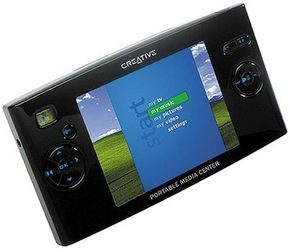
Confrontatie met draagbaar mediacentrum
De markt voor op Windows Media gebaseerde draagbare mediacentra is een strijd tussen drie tovenaars om de macht. Als je een bibliotheek met films en muziek op zak wilt houden, kun je in principe kiezen tussen Creative Labs en iriver. De specificaties vertellen voornamelijk het verhaal van compromissen tussen schermruimte, batterijduur en draaggewicht.
Creative Zen: een lichtgewicht kandidaat
Creative Labs presenteert Creative Zen Portable Media Center. Het is een apparaat van 20 GB dat comfortabel in de hand ligt.
De compacte afmetingen zijn 5,67 x 3,18 x 1,06 inch. Hij weegt slechts 11,3 gram. Hij is zo licht dat je vergeet dat je hem in je tas hebt totdat je de video bekijkt. De levensduur van de batterij is het sterkste wapen. Speel tot 22 uur continu geluid af. Als u de video bekijkt, wordt de tijd teruggebracht tot 7 uur. Dat is een groot verschil, maar nog steeds respectabel voor een apparaat van deze leeftijd.
Het scherm is een 3,8-inch scherm met een resolutie van 320×240. Iets groter dan zijn concurrenten. De door de fabrikant aanbevolen verkoopprijs bedraagt 499 dollar. U betaalt voor branding en draagbaarheid.
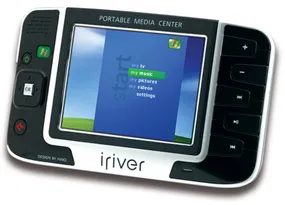
iriver PMC: een duurzaam alternatief
iriver biedt twee opslagopties: PMC-120 (20 GB) en PMC-140 (40 GB). De prijzen weerspiegelen de toename van de opslag. De adviesprijs voor het 20GB-model is $ 499. Het 40GB-model springt naar $649.
De fysieke structuur is relatief groot. Afmetingen zijn 5,6 x 3,3 x 1,2 inch. Het gewicht hier is echt verbazingwekkend. Dit object, dat 1,3 kg (45 oz) weegt, is een baksteen. Vergelijk dat eens met de 11,3 oz van de Zen. Je draagt bijna vier keer zoveel gewicht, waardoor je opbergruimte kan verdubbelen.
Het scherm is iets kleiner, 3,5 inch en heeft een resolutie van 320×240. De levensduur van de batterij is korter dan bij de producten van Creative. Tot 14 uur geluidsweergave is mogelijk. De video werd ingekort tot vijf uur. Als je tijdens een lange vlucht een film gaat kijken, heb je een powerbank of stopcontact nodig.
Waarom specificaties belangrijk zijn
Waarom is deze vergelijking nu belangrijk? Deze toestellen vormen een brug tussen een eenvoudige mp3-speler en een volwaardige smartphone. Dit waren de eerste pogingen om het bekijken van draagbare video’s echt mobiel te maken.
Voor gewone gebruikers is het gewichtsverschil de belangrijkste factor. Het is onhandig om ongeveer 45 ons plastic of metaal in een jaszak te dragen. De Creative Zen is licht van gewicht, waardoor hij praktisch is als dagelijkse rijder. Het Iriver-model voelt aan als een speciaal gebouwd apparaat voor thuisgebruik of korte reizen waarbij gewicht geen probleem is.
De levensduur van de batterij wordt bepaald door hoe u hem gebruikt. De 7 uur durende video bestrijkt het grootste deel van de film. 5 uur is niet mogelijk. Als u lang moet reizen, is Creative Zen veiliger. Als je 40 GB aan ruimte nodig hebt en je het gewicht niet belangrijk vindt, biedt de PMC-140 een betere prijs per GB, maar alleen als je de fysieke belasting kunt rechtvaardigen.
Ook de resolutie is hetzelfde. beide
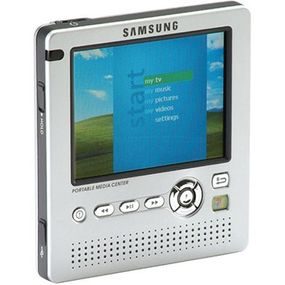
Kort testrapport Samsung Yepp YH-999: 20 GB krachtige opslag in een slanke behuizing
Samsung Yepp YH-999 is duur, maar belooft krachtige technische features. De kern is een mediaspeler met een harde schijf van 20 GB. Dit lijkt naar huidige maatstaven klein, maar was destijds behoorlijk groot voor MP3-bestanden met een hoge bitsnelheid en sommige video’s met een lage resolutie. Het is meer dan alleen een muziekjukebox. Ons doel is om een pockettheater te zijn.
De hardware voelt gedetailleerd aan. Het is 8 ons, dus dat is best veel. Je kunt hem niet in je jeanszak laten zitten. Compact formaat, slechts 0,83 centimeter dik. Samsung heeft een 3,5-inch scherm in een dunne body verpakt. De resolutie bereikt 320 x 240 pixels. Dit is geen HD. Het is niet eens VGA. Maar dit is genoeg om de video af te spelen. Het scherm neemt het grootste deel van de voorkant in beslag. Er zijn veel navigatieknoppen. Geen touchscreen-trucs hier.
Samsung wint qua batterijduur. Het belooft tot 12 uur continu afspelen van geluid. Dat is wat ik de hele dag hoor. De videomodus is aanzienlijk verslechterd. Ongeveer 3 uur continu afspelen is mogelijk. Dit was destijds de standaard voor draagbare harde schijfspelers. De schijf draait immers. Verbruikt meer energie.
Met een adviesprijs van $ 499 is dit geen budgetapparaat. Het concurreerde met de iPod Video en vroege Zen-spelers. De prijs is afgestemd op de grote weergave- en opslagcapaciteit. Je kunt tegen betaling honderden nummers en tientallen films meenemen op een apparaat dat klein genoeg is om in een jaszak te passen.
YH-999 probeert niet alles te doen. We richten ons op afspeelbetrouwbaarheid en schermgrootte. Dit is een logische keuze voor gebruikers die prioriteit geven aan video-audio. De gebruikersinterface is heel eenvoudig. Voor bestandsbeheer is een desktopverbinding vereist. Slepen en neerzetten. Geen draadloze synchronisatie. Het is een compromis tussen prijs en capaciteit.
Het maakt nog steeds deel uit van de geschiedenis van de technologie. Ik herinner me dat 20 GB een luxe was. Voor een prijskaartje van $ 500 krijg je een fatsoenlijk scherm.
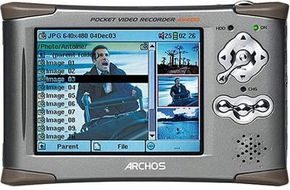
Waarom Archos en PSP Windows Media Player accepteren
Windows is niet het enige spel voor draagbare media. Zie Archos. De AV420 (20GB), AV480 (80GB) en nieuwe AV4100 (100GB) zakrecorders van het bedrijf zijn goede kandidaten.
De aantrekkingskracht hier is eenvoudig. Opslag. Archos-machines bieden een enorme capaciteit. Het grootste kenmerk is echter de directe opname. U kunt een videorecorder, kabeladapter of satellietontvanger rechtstreeks op de speler aansluiten. Geen computer nodig. Voor Windows Mobile-apparaten moet u een Windows XP Media Center-computer als proxy gebruiken. Dit is wrijving. Archos heeft het verwijderd.
Maar er zijn ook compromissen. De magie van de automatische bestandssynchronisatie van Windows Mobile is verloren gegaan. De handmatige overdracht is onderdeel van het pakket.
Dan is er de draagbare PlayStation (PSP) van Sony. Het is ook een spelapparaat dat media kan afspelen. Zakformaat. licht. Het heeft een 16:9 breedbeeldscherm. USB2.0. Draadloos netwerk (802.11b). Je kunt games, video’s en mp3-bestanden afspelen. Dit is een serieuze concurrent op het gebied van draagbare mediaspelers.
De concurrentie met de Apple iPod wordt steeds heviger
Deze strijd gaat over meer dan alleen harde schijven. Het gaat over ecosystemen. Op Windows Media gebaseerde draagbare mediacentra worden geconfronteerd met ernstige druk van de Apple iPod.
De nieuwste iPod van Apple ondersteunt tot 150 uur video. Kies de modellen van 30 GB of 60 GB. Apple heeft een netwerkovereenkomst getekend voor downloadbare tv-programma’s. Ze praten ook met TiVo. doel? Samenwerking tussen thuis-DVR en iPod. Dit verandert de manier waarop mensen denken over wat ze fotograferen.
De toekomst van draagbare media
Is het draagbare mediacenter een grote hit? Wij weten het nog niet. Hij is groter en zwaarder dan mp3-spelers zoals de Apple iPod. Maar ze hebben grotere schermen. Vertrouwde Windows-gebruikersinterface. Media-inhoud diversifieert.
De verwachting is dat video en audio in de toekomst specifiek voor deze apparaten zullen worden ontworpen. Enkele nieuwe functies zijn onder meer:
- TiVoToGo: Hiermee kunnen TiVo-gebruikers programma’s overbrengen naar Windows XP-computers. Synchroniseer vervolgens uw programma’s met uw draagbare mediacentrum met behulp van Windows Media Player 10.
- MSN-videodownloads: video’s van CNBC, MSNBC, Fox Sports en Food Network. Deze worden opgeslagen in uw Windows Media Player 10-bibliotheek en kunnen eenvoudig worden gesynchroniseerd.
- MTV, VH1, CMT, Comedy Central-shows: nieuws- en muziekshows ontworpen voor draagbare centra.
Als consumenten het leuk vinden, krijgen ze meer opslagruimte. Een eleganter ontwerp. Lichter gemaakt. Hardware haalt software in.
Zie de links op de volgende pagina voor meer informatie over Portable Media Center.
Gerelateerde blogposts
- Hoe MP3-spelers werken
- Hoe PDA’s werken
- Hoe dvd’s werken
- Hoe cd’s werken
- Hoe de iPod werkt
- Hoe de Ultra Mobiele PC werkt
- Hoe de PlayStation Portable werkt
- Hoe een digitale camera werkt
- Hoe harde schijven werken
- Hoe de camera werkt
Aantrekkelijkere links
-Windows Phone
– Draagbare mediacenterfilms
– The Register: Archos bereidt Linux voor, een draagbare mediaspeler met Wi-Fi – 6 januari 2005
vertrekken
- WIRED: Apple onthult iPod Touch Video – 12 oktober 2005
- PC Magazine: een draagbaar mediacentrum verandert alles
- PC World: Microsoft introduceert draagbare video