


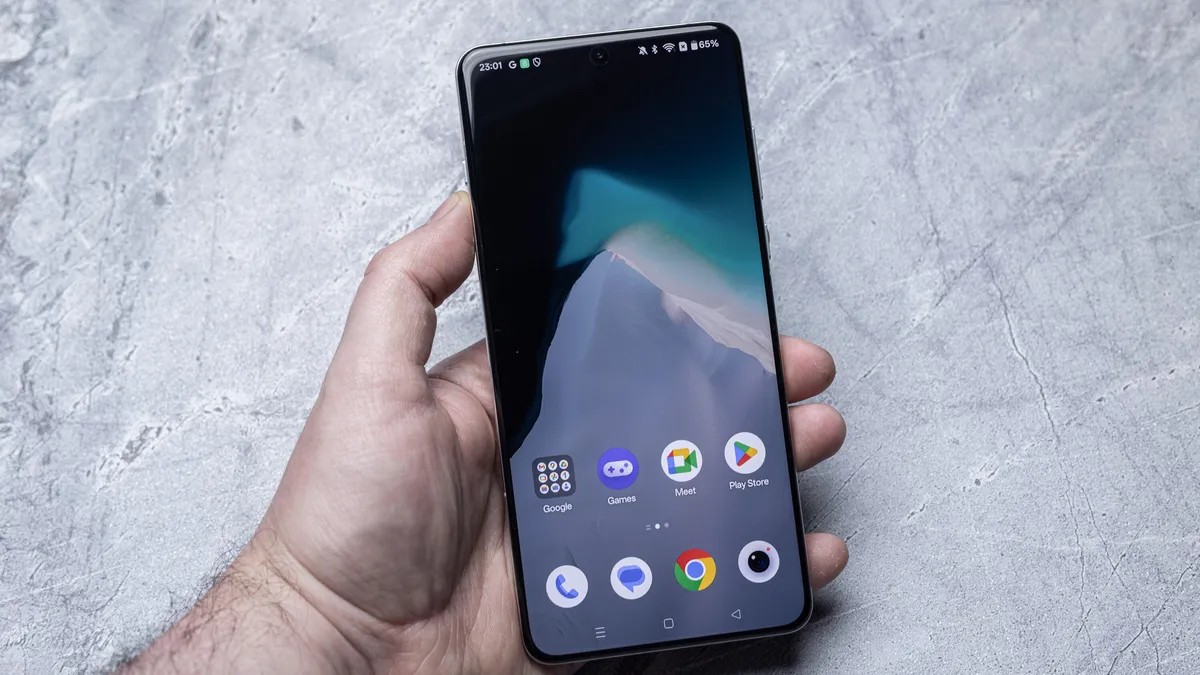
Большинство Android-телефонов со временем накапливают удивительное количество ненужных данных. Хотя хранение некоторых данных (например, деталей входа) удобно, большая их часть – это бесполезный хлам, который замедляет ваш браузер и потенциально ставит под угрозу вашу конфиденциальность. Регулярная очистка файлов cookie и кэша – это простой способ освободить место для хранения, повысить производительность и уменьшить нежелательное отслеживание.
Процесс прост в популярных браузерах, таких как Chrome, Firefox и Samsung Internet. Вот как сделать это эффективно:
Зачем Очищать Данные Браузера?
Кэш и файлы cookie вашего браузера хранят временные файлы с посещаемых вами веб-сайтов. Хотя некоторые из этих данных помогают ускорить загрузку часто посещаемых сайтов, большая их часть ненужна. Это включает данные от одноразовых посещений, файлы cookie для отслеживания, предназначенные для мониторинга вашей истории просмотров для таргетированной рекламы, и даже остатки заброшенных корзин покупок.
Периодическая очистка этих данных – хорошая практика для поддержания эффективности вашего телефона. Вам придется снова войти на некоторые сайты, но это того стоит, чтобы ваше устройство не было обременяно лишними файлами.
Как Очистить Данные в Google Chrome
Chrome, часто браузер по умолчанию на Android-устройствах, упрощает очистку данных:
- Нажмите на три точки в правом верхнем углу браузера.
- Выберите Удалить данные просмотров.
- Выберите временной диапазон : от последних 15 минут до «Все время».
- Нажмите Удалить данные.
Для большего контроля коснитесь Дополнительные параметры, чтобы настроить, что будет удалено: история просмотров, файлы cookie, кэшированные изображения, пароли и данные автозаполнения.
Очистка Данных в Samsung Internet
Samsung Internet предлагает два метода:
- В браузере: коснитесь трех линий в правом нижнем углу, затем Настройки. Перейдите в Личные данные и выберите Удалить данные просмотров. Выберите, какие типы данных удалить (история, файлы cookie, кэш и т. д.).
- Через настройки телефона: перейдите в Настройки > Приложения > Samsung Internet > Хранилище и кэш. Нажмите Очистить кэш для быстрой очистки или Очистить хранилище для полной сброса (который также удаляет настройки и данные для входа).
Очистка Данных в Mozilla Firefox
Firefox предоставляет наиболее подробные параметры удаления данных:
- Коснитесь трех точек в правом верхнем углу браузера.
- Выберите Настройки, затем Удалить данные просмотров.
- Выберите, что удалить: открытые вкладки, историю, разрешения сайтов, файлы cookie, кэшированные изображения и многое другое.
В отличие от Chrome, Firefox не позволяет выбирать временной диапазон для удаления. Однако его детальный контроль над типами данных гарантирует, что вы удалите только то, что собираетесь удалить.
В конечном счете, очистка данных вашего Android-браузера – это быстрый и эффективный способ повысить производительность и защитить свою конфиденциальность. Небольшое неудобство повторного входа на некоторые сайты – небольшая цена за более чистое и быстрое посещение веб-страниц.


