


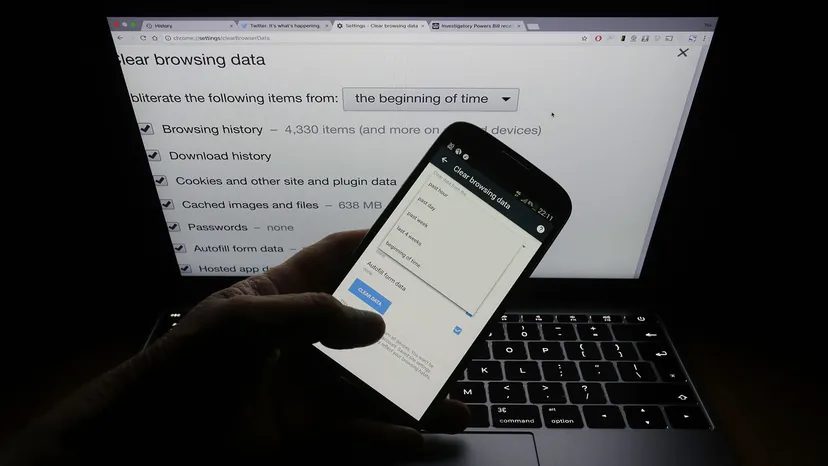
Ваша история браузера — это не просто список URL-адресов. Это зеркало. Оно показывает, чего вы хотите, где вы были, и иногда то, что вы предпочли бы оставить в тайне. Возможно, вы выбираете обручальное кольцо. Возможно, вы ищете информацию о симптоме болезни в 2 часа ночи. Или, может быть, вы просто устали от того, что ваш партнер видит вашу строку поиска.
Эти данные существуют. И если вы не управляете ими активно, они остаются.
Разные браузеры обрабатывают эти данные по-разному. Chrome синхронизирует всё. Firefox по умолчанию хранит данные локально. Safari привязывает их к вашему Apple ID. Если у вас несколько устройств, очистка истории на одном из них может не привести к её удалению на всех остальных, если вы не будете осторожны. Вот как полностью стереть историю на основных платформах.
Управление синхронизированной историей в Chrome
Chrome, принадлежащий Google, активно занимается синхронизацией. Если вы вошли в аккаунт, ваша история поиска хранится в облаке. Она отображается на вашем телефоне, планшете и рабочем ноутбуке. Удаление её на одном устройстве приводит к её удалению со всех остальных. Это включает поисковые запросы, сделанные через другие поисковые системы, а не только Google.
Чтобы удалить эти данные на компьютере:
- Откройте меню (три вертикальные точки) в правом верхнем углу.
- Выберите История, затем снова нажмите История (или нажмите
CTRL+H). - В левой боковой панели нажмите Очистить историю.
- Появится диалоговое окно. Чтобы полностью замести следы, отметьте флажки Файлы cookie и другие данные сайтов и Изображения и другие файлы, сохраненные в кэше.
- Нажмите Очистить данные.
Вы также можете запретить Chrome угадывать ваши следующие действия. Перейдите в Настройки через меню с тремя точками. Прокрутите вниз до раздела Синхронизация и службы Google, затем найдите Другие службы Google. Отключите параметр Автозаполнение поисковых запросов и адресов. Это предотвратит заполнение браузером ваших поисковых запросов до того, как вы закончите ввод.
На мобильных устройствах процесс проще, но менее детализирован. Нажмите на меню с тремя точками, перейдите в История, выберите Очистить историю и нажмите Очистить данные.
Очистка Firefox
Firefox обрабатывает историю иначе. По умолчанию он не отправляет данные в облако, если вы явно не включите синхронизацию Firefox. Это делает его более подходящим выбором для пользователей, заботящихся о конфиденциальности, которые не хотят, чтобы центральный сервер хранил их цифровые дневники.
На компьютере:
- Нажмите на меню (три горизонтальные линии) в правом верхнем углу.
- Нажмите значок Библиотека в выпадающем меню.
- Выберите История на вкладке Библиотека.
- Справа появится боковая панель. Вы увидите папки для Сегодня, Вчера, Последние 4 часа и так далее, вплоть до Старше 6 месяцев.
- Щелкните правой кнопкой мыши по нужному временному интервалу или записи, которую хотите удалить, и выберите Удалить.
На iOS или Android Firefox более ограничен. Вы не можете удалять записи выборочно. Вместо этого вы можете полностью скрыть историю из интерфейса. Нажмите на меню, перейдите в Настройки, прокрутите вниз до раздела Поиск и снимите флажок Показывать историю поиска. Это не удаляет данные с устройства, а просто скрывает их от вашего взгляда. Чтобы действительно стереть их, вам нужно будет очистить все данные просмотра в главном меню настроек, что также удалит сохраненные пароли и открытые вкладки.
Стирание истории в Safari на устройствах Apple
Safari привязывает вашу историю к аккаунту iCloud. Если у вас есть iPad и Mac, очистка истории на одном устройстве может не обновить её на другом немедленно, если синхронизация активна и работает корректно. Это полное стирание. Вы не можете выбрать «удалить только сегодняшние поисковые запросы». Либо всё, либо ничего.
На Mac:
- Нажмите Safari в строке меню в левом верхнем углу.
- Выберите История.
- Нажмите Очистить историю…
- В выпадающем меню выберите временной диапазон. Выберите Всю историю.
- Нажмите Очистить историю.
Это действие удаляет вашу историю просмотров, файлы cookie и другие данные сайтов. Это «ядерный» вариант.
На iPhone или iPad:
- Откройте приложение Настройки на домашнем экране.
- Прокрутите вниз и нажмите Safari.
- Нажмите Очистить историю и данные сайтов.
- Подтвердите действие.
Как и в версии для компьютера, это удаляет всё. Вкладки, историю, файлы cookie — всё.
Ограничения удаления
Очистить локальную историю легко. Это занимает минуту. Но это не стирает вашу активность с серверов посещенных вами сайтов. Если вы искали «лучшие беговые кроссовки» на Amazon, этот запрос записывается в базу данных Amazon, а не только в ваш браузер.
Google Maps и YouTube также ведут отдельные журналы. Очистка истории Chrome не приводит к автоматическому удалению истории просмотров YouTube или хронологии местоположений Google Maps. Вам нужно управлять ими отдельно в настройках вашего аккаунта Google.
И затем возникает вопрос об остаточных данных. Логи провайдера (ISP). Сетевые мониторы работодателя. Если вы используете общественный компьютер или рабочую сеть, вы можете быть в безопасности локально, но администратор сети видит трафик.
История — это слой защиты, а не крепость. Она мешает человеку, сидящему рядом с вами, увидеть, что вы делали десять минут назад. Она не мешает брокерам данных. Она не мешает компаниям, на которые вы нажимали.
Вы можете очистить свой браузер. Вы можете отключить автозаполнение. Вы можете стереть историю в Safari. Но цифровой след остается, просто фрагментированный по разным платформам и серверам. Вопрос не в том, можете ли вы удалить свою историю. Вопрос в том, правильно ли вы удаляете её.
Управление вашим цифровым следом включает в себя не только очистку кэша браузера. Если вы пытаетесь стереть историю поиска из Google Maps, YouTube и других связанных продуктов Google, необходимо обратиться к централизованным настройкам активности. Вы удаляете не только локальные данные, но и сообщаете серверам Google прекратить хранение того, что они записали.
Ниже приведена инструкция по выполнению этой операции на различных платформах.
На компьютере
Самый прямой путь — через настройки вашей учетной записи. Перейдите на сайт myaccount.google.com. После входа в систему посмотрите на левую панель. Прокрутите вниз, пока не найдете раздел Конфиденциальность и персонализация, и нажмите на него.
Откроется центр управления. В разделе «Активность и хронология» выберите пункт Моя активность.
Слева снова появится панель. Нажмите Удалить активность по. Появится меню. Выберите конкретную дату или временной промежуток, который нужно стереть. Нажмите Удалить. Подтвердите действие, если будет запрошено подтверждение. Данные исчезнут из вашей видимой истории.
На телефоне или планшете Android
Вы можете получить доступ к этим настройкам через основные настройки устройства или напрямую через приложение Google. Откройте приложение Настройки устройства и перейдите в раздел Google. В качестве альтернативы нажмите на значок Google на главном экране.
Найдите пункт Учетная запись Google или Управление учетной записью. Название может немного отличаться в зависимости от того, как вы попали в меню.
Нажмите Управление данными и персонализация. В разделе «Активность и хронология» нажмите Моя активность.
Вы увидите строку поиска. Справа от нее нажмите на три вертикальные точки. В выпадающем меню выберите Удалить активность по. Выберите желаемую дату или временной промежуток. Нажмите Удалить.
На iPhone или iPad
На iOS процесс немного отличается, если вы не используете Gmail. Откройте приложение Gmail. Если оно не установлено, перейдите в мобильном браузере напрямую на myaccount.google.com.
Нажмите на значок Меню (три горизонтальные полосы). Выберите Настройки. Нажмите на имя своей учетной записи. Затем выберите Управление учетной записью Google.
В верхней части экрана нажмите Данные и персонализация. В разделе «Активность и хронология» нажмите Моя активность.
В правом верхнем углу нажмите на три точки. Выберите Удалить активность по. Выберите дату или время. Нажмите Удалить.
Примечание: Удаление происходит мгновенно в интерфейсе, но Google сохраняет некоторые данные в целях аудита.
Почему это важно для общих устройств
У этой проблемы конфиденциальности есть скрытый аспект. Когда вы входите в любую службу Google, например Gmail, система часто автоматически авторизует вас в Chrome. Это означает, что ваша история поиска хранится не только в Gmail. Она также появляется в автозаполнении браузера.
Это создает проблему на устройствах, используемых совместно. Если вы используете семейный компьютер, ваши личные поисковые запросы отображаются рядом с запросами других пользователей. Вы можете предотвратить эту автоматическую авторизацию, но для этого потребуется вмешательство пользователя. Большинство пользователей не обращают внимания на эту связь, пока не увидят конфиденциальные поисковые запросы на общем экране.
Часто задаваемые вопросы о истории Google
Как удалить историю поиска Google?
Очистить историю поиска Google через Chrome довольно просто. Откройте Chrome на любом устройстве. Нажмите на три вертикальные точки в правом верхнем углу. Выберите История. Нажмите Очистить историю. Выберите Временной диапазон в выпадающем меню. Убедитесь, что стоит галочка напротив История просмотров. Нажмите Очистить данные.
Это очистит локальный журнал. Он не обязательно удалит запись на сервере, если вы не используете метод «Моя активность», описанный выше.
Как посмотреть мою историю просмотров?
В браузере или приложении Chrome нажмите кнопку меню в правом верхнем углу. Выберите История. Нажмите История еще раз, чтобы просмотреть полный список. Вы также можете использовать сочетание клавиш Ctrl+H в Windows или Linux. На Mac используйте Cmd+Y. Или введите chrome://history непосредственно в адресную строку.
Как посмотреть удаленную активность в Google?
Google не хранит «корзину» для удаленной активности, которую пользователи могли бы просматривать. Однако вы можете посмотреть, что осталось в настройках вашей учетной записи Google. Введите https://www.google.com/settings/ в браузере. Это перенаправит вас на панель активности. Здесь вы можете просмотреть список всего, что Google не удалил. Если вы успешно удалили элемент с помощью инструмента «Удалить активность по», он не появится здесь.
Удаляет ли очистка истории все данные?
Нет. Очистка истории просмотров удаляет только список веб-сайтов, сохраненных локально на вашем устройстве. Она стирает визуальную запись с вашего экрана. Она не удаляет данные, хранящиеся на серверах Google. Google сохраняет «удаленные» данные для аудита, внутренних исследований и других операционных нужд. Локальный вид будет пустым, но на стороне сервера могут оставаться следы.


