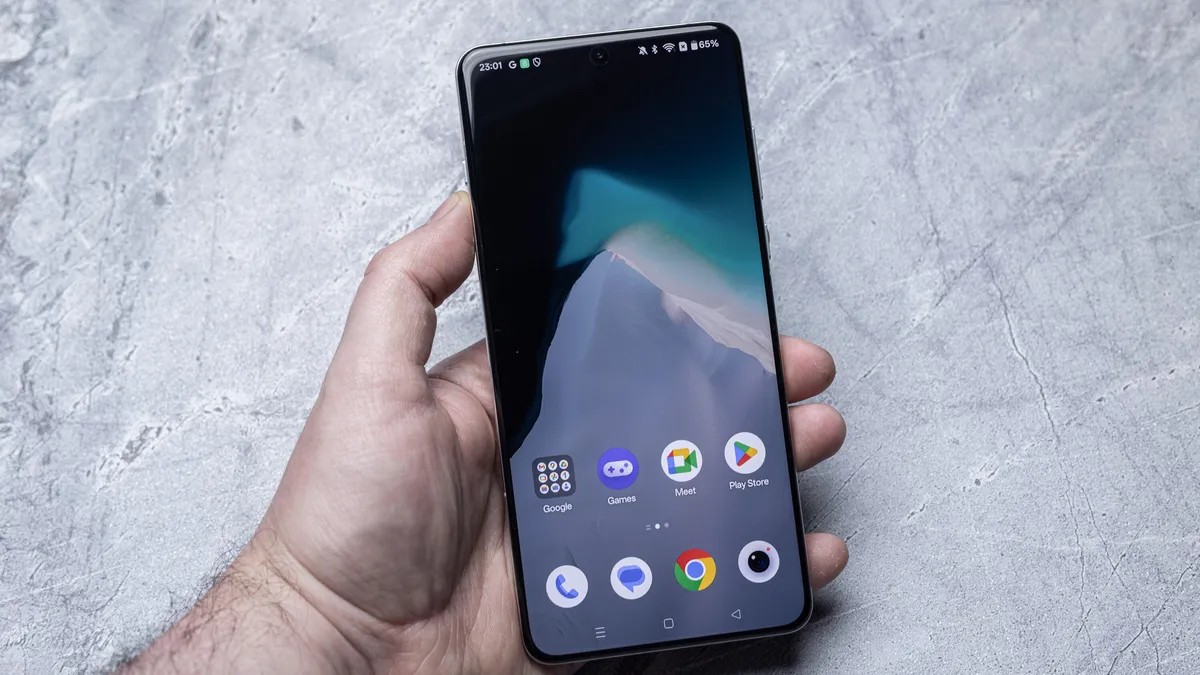
A maioria dos telefones Android acumula uma quantidade surpreendente de dados desnecessários ao longo do tempo. Embora alguma retenção de dados (como detalhes de login) seja conveniente, grande parte dela é uma desordem inútil que torna seu navegador mais lento e potencialmente compromete sua privacidade. Limpar regularmente os cookies e o cache é uma maneira fácil de recuperar espaço de armazenamento, melhorar o desempenho e reduzir rastreamento indesejado.
O processo é simples em navegadores populares como Chrome, Firefox e Samsung Internet. Veja como fazer isso de forma eficaz:
Por que limpar os dados do seu navegador?
O cache e os cookies do seu navegador armazenam arquivos temporários dos sites que você visita. Embora alguns desses dados ajudem a acelerar o tempo de carregamento em sites acessados com frequência, muitos deles são desnecessários. Isso inclui dados de visitas únicas, cookies de rastreamento projetados para monitorar seus hábitos de navegação em busca de publicidade direcionada e até mesmo restos de carrinhos de compras abandonados.
Limpar esses dados periodicamente é uma boa prática para manter a eficiência do seu telefone. Você precisará fazer login novamente em alguns sites, mas vale a pena compensar para garantir que seu dispositivo não seja sobrecarregado por arquivos estranhos.
Como limpar dados no Google Chrome
O Chrome, geralmente o navegador padrão em dispositivos Android, simplifica a limpeza de dados:
- Toque nos três pontos no canto superior direito do navegador.
- Selecione Excluir dados de navegação.
- Escolha um intervalo de tempo : dos últimos 15 minutos até “Todo o período”.
- Toque em Excluir dados.
Para ter mais controle, toque em Mais opções para personalizar o que será excluído: histórico de navegação, cookies, imagens em cache, senhas e dados de preenchimento automático.
Limpando dados na Samsung Internet
Samsung Internet oferece dois métodos:
- No navegador: Toque nas três linhas no canto inferior direito e em Configurações. Navegue até Dados de navegação pessoais e selecione Excluir dados de navegação. Escolha quais tipos de dados remover (histórico, cookies, cache, etc.).
- Através das configurações do telefone: Vá para Configurações > Aplicativos > Samsung Internet > Armazenamento e cache. Toque em Limpar cache para uma limpeza rápida ou Limpar armazenamento para uma redefinição completa (que também exclui configurações e detalhes de login).
Limpando dados no Mozilla Firefox
O Firefox oferece as opções mais detalhadas para remoção de dados:
- Toque nos três pontos no canto superior direito do navegador.
- Selecione Configurações e depois Excluir dados de navegação.
- Escolha o que remover: abas abertas, histórico, permissões do site, cookies, imagens em cache e muito mais.
Ao contrário do Chrome, o Firefox não permite selecionar um intervalo de tempo para exclusão. No entanto, seu controle granular sobre os tipos de dados garante que você remova apenas o que pretende.
Em última análise, limpar os dados do navegador Android é uma maneira rápida e eficaz de melhorar o desempenho e proteger sua privacidade. O pequeno inconveniente de fazer login novamente em alguns sites é um pequeno preço a pagar por uma experiência de navegação mais limpa e rápida.