


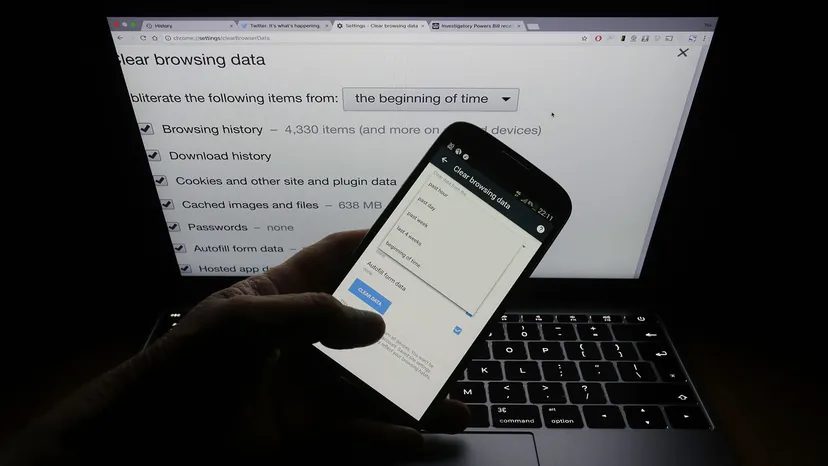
O histórico do seu navegador não é apenas uma lista de URLs. É um espelho. Mostra o que você quer, onde esteve e, às vezes, as coisas que você prefere manter privadas. Talvez você esteja comprando uma aliança de casamento. Talvez você esteja procurando um sintoma médico às 2 da manhã. Talvez você esteja cansado de ver seu parceiro ver sua barra de pesquisa.
Os dados estão lá. E a menos que você o gerencie ativamente, ele permanece.
Diferentes navegadores lidam com esses dados de maneira diferente. O Chrome sincroniza tudo. O Firefox o mantém local por padrão. O Safari vincula-o ao seu ID Apple. Se você tiver vários dispositivos, limpar o histórico em um deles pode não ser possível em todos eles, a menos que você tome cuidado. Veja como limpar a lousa nas principais plataformas.
Gerenciando o histórico sincronizado do Chrome
O Chrome, de propriedade do Google, é agressivo quanto à sincronização. Se você estiver conectado, seu histórico de pesquisa ficará na nuvem. Ele aparece no seu telefone, tablet e laptop de trabalho. Excluí-lo de um dispositivo remove-o de todos eles. Isso inclui pesquisas feitas por meio de outros mecanismos, não apenas do Google.
Para excluir esses dados no desktop:
- Abra o menu (três pontos verticais) no canto superior direito.
- Selecione Histórico e clique em Histórico novamente (ou pressione
CTRL+H). - Na barra lateral esquerda, clique em Limpar dados de navegação.
- Uma caixa de diálogo é exibida. Para realmente limpar seus rastros, marque as caixas Cookies e outros dados do site e Imagens e arquivos armazenados em cache.
- Clique em Limpar dados.
Você também pode impedir que o Chrome adivinhe seu próximo movimento. Vá para Configurações através do menu de três pontos. Role para baixo até Sincronização e serviços do Google e encontre Outros serviços do Google. Desative Preenchimento automático de pesquisas e URLs. Isso evita que o navegador preencha suas pesquisas antes mesmo de você terminar de digitar.
No celular, o processo é mais simples, mas menos granular. Toque no menu de três pontos, vá para Histórico, selecione Limpar dados de navegação e clique em Limpar dados.
Limpando o Firefox
O Firefox lida com a história de maneira diferente. Ele não envia dados para a nuvem por padrão, a menos que você habilite explicitamente o Firefox Sync. Isso o torna uma escolha mais forte para usuários preocupados com a privacidade que não desejam um servidor central para manter seu diário digital.
Na área de trabalho:
- Clique no menu (três linhas horizontais) no canto superior direito.
- Clique no ícone Biblioteca no menu suspenso.
- Selecione Histórico na guia Biblioteca.
- Uma barra lateral aparece à direita. Você verá pastas para Hoje, Ontem, Últimas 4 horas e assim por diante, até Mais de 6 meses.
- Clique com o botão direito no bloco de tempo ou entrada específica que deseja remover e selecione Excluir.
No iOS ou Android, o Firefox é mais restritivo. Você não pode excluir entradas seletivamente. Em vez disso, você pode ocultar totalmente o histórico da IU. Toque no menu, vá para Configurações, vá até Pesquisar e desmarque Mostrar histórico de pesquisa. Isso não exclui os dados do dispositivo; apenas o remove da sua visão. Para realmente apagá-lo, você precisa limpar todos os dados de navegação no menu principal de configurações, o que também elimina suas senhas salvas e guias abertas.
Limpando o Safari em dispositivos Apple
O Safari vincula seu histórico à sua conta iCloud. Se você tiver um iPad e um Mac, limpar o histórico de um pode não atualizar imediatamente o outro, a menos que a sincronização esteja ativa e funcionando corretamente. É uma limpeza completa. Você não pode escolher “excluir apenas as pesquisas de hoje”. Você ganha tudo ou nada.
No Mac:
- Clique em Safari na barra de menu no canto superior esquerdo.
- Selecione Histórico.
- Clique em Limpar histórico…
- Um menu suspenso solicita o intervalo de tempo. Selecione Todo o histórico.
- Clique em Limpar histórico.
Esta ação remove seu histórico de navegação, cookies e outros dados do site. É nuclear.
No iPhone ou iPad:
- Abra o aplicativo Configurações na tela inicial.
- Role para baixo e toque em Safari.
- Toque em Limpar histórico e dados do site.
- Confirme a ação.
Assim como a versão desktop, isso exclui tudo. Guias, histórico, cookies, tudo isso.
Os limites da exclusão
Limpar o histórico local é fácil. Demora um minuto. Mas isso não apaga sua atividade dos servidores dos sites que você visitou. Se você pesquisou “melhores tênis de corrida” na Amazon, essa consulta será registrada no banco de dados da Amazon, não apenas no seu navegador.
O Google Maps e o YouTube também mantêm registros separados. Limpar o histórico do Chrome não apaga automaticamente o histórico de exibição do YouTube ou a linha do tempo de localização do Google Maps. Você deve gerenciá-los separadamente nas configurações da sua Conta do Google.
E depois há a questão dos dados residuais. Registros do ISP. Monitores de rede de empregadores. Se estiver usando um computador público ou uma rede de trabalho, você pode estar seguro localmente, mas o administrador da rede vê o tráfego.
A história é uma camada de proteção, não uma fortaleza. Isso impede que a pessoa sentada ao seu lado veja o que você fez há dez minutos. Isso não impede os corretores de dados. Isso não impede as empresas em que você clicou.
Você pode limpar seu navegador. Você pode desativar o preenchimento automático. Você pode limpar a lista do Safari. Mas a pegada digital permanece, apenas fragmentada em diferentes plataformas e servidores. A questão não é se você pode excluir seu histórico. É se você está excluindo pelo motivo certo.
Gerenciar sua pegada digital envolve mais do que apenas limpar o cache do navegador. Se você estiver tentando eliminar a atividade de pesquisa do Google Maps, YouTube e outros produtos interconectados do Google, o processo exigirá o acesso aos controles de atividade centralizados. Você não está apenas excluindo dados locais; você está dizendo aos servidores do Google para liberarem o que foi gravado.
Veja como executar essa exclusão em diferentes plataformas.
No seu computador
O caminho mais direto é através das configurações da sua conta. Acesse myaccount.google.com. Uma vez logado, olhe para o painel esquerdo. Role para baixo até encontrar Privacidade e personalização e clique nele.
Isso abre o centro de controle. Na seção “Atividade e cronograma”, selecione Minha atividade.
A partir daqui, o painel esquerdo retorna. Clique em Excluir atividade por. Um menu é exibido. Selecione a data ou intervalo de tempo específico que deseja apagar. Clique em excluir. Confirme a ação se solicitado. Os dados desapareceram do seu histórico visível.
No seu telefone ou tablet Android
Você pode acessar essas configurações pelas configurações principais do dispositivo ou diretamente pelo Google app. Abra o app Configurações do seu dispositivo e acesse o Google. Alternativamente, toque no ícone do Google na tela inicial.
Procure Conta do Google ou Gerenciar sua conta. O rótulo pode variar um pouco dependendo de como você entrou no menu.
Toque em Gerenciar seus dados e personalização. No cabeçalho “Atividade e horário”, clique em Minha atividade.
Você verá uma barra de pesquisa. À direita, toque nos três pontos verticais. Selecione Excluir atividade por no menu suspenso. Escolha a data ou intervalo de tempo desejado. Clique em excluir.
No seu iPhone ou iPad
A experiência do iOS fica um pouco fragmentada se você não usa o Gmail. Abra o aplicativo Gmail. Se não estiver instalado, acesse diretamente myaccount.google.com no navegador do seu celular.
Toque no ícone Menu (três barras horizontais). Selecione Configurações. Toque no nome da sua conta. Em seguida, escolha Gerenciar sua Conta do Google.
Na parte superior da tela, toque em Dados e Personalização. Em “Atividade e cronograma”, clique em Minha atividade.
No canto superior direito, toque nos três pontos. Selecione Excluir atividade por. Escolha a data ou hora. Clique em excluir.
Nota: A exclusão é imediata na interface, mas o Google retém alguns dados para fins de auditoria.
Por que isso é importante para dispositivos compartilhados
Há uma camada oculta nesta questão de privacidade. Quando você faz login em qualquer serviço do Google, como o Gmail, o sistema geralmente faz login automaticamente no Chrome. Isso significa que seu histórico de pesquisa não está apenas no Gmail. Ele aparece no preenchimento automático do seu navegador.
Este é um problema em dispositivos compartilhados. Se você usa um computador familiar, suas pesquisas privadas aparecem ao lado das de todos os outros. Você pode impedir esse login automático, mas requer intervenção manual. A maioria dos usuários ignora essa conexão até ver termos de pesquisa confidenciais aparecerem em uma tela pública.
Perguntas frequentes sobre o histórico do Google
Como excluo pesquisas do Google?
Limpar seu histórico de pesquisa do Google por meio do Chrome é simples. Abra o Chrome em qualquer dispositivo. Toque nos três pontos verticais no canto superior direito. Selecione Histórico. Clique em Limpar dados de navegação. Escolha o Intervalo de tempo no menu suspenso. Certifique-se de que Histórico de navegação esteja marcado. Clique em Limpar dados.
Isso limpa o log local. Isso não remove necessariamente o registro do lado do servidor, a menos que você use o método Minha atividade descrito acima.
Como posso ver meu histórico de navegação?
No navegador ou aplicativo Chrome, clique no botão de menu no canto superior direito. Selecione Histórico. Clique em Histórico novamente para ver a lista completa. Você também pode usar o atalho de teclado Ctrl+H no Windows ou Linux. No Mac, use Cmd+Y. Ou digite chrome://history diretamente na barra de endereço.
Como posso ver as atividades excluídas no Google?
O Google não mantém uma “lixeira” para atividades excluídas nas quais os usuários podem navegar. No entanto, você pode ver o que resta nas configurações da sua Conta do Google. Digite https://www.google.com/settings/ em seu navegador. Isso leva você ao painel de atividades. Aqui você pode navegar pela lista de tudo que o Google não excluiu. Se você excluiu um item com sucesso por meio da ferramenta “Excluir atividade por”, ele não aparecerá aqui.
A limpeza do histórico exclui tudo?
Não. Limpar seu histórico de navegação remove apenas a lista de sites armazenados localmente em seu dispositivo. Ele apaga o registro visual da tela. Não exclui os dados armazenados nos servidores do Google. O Google mantém dados “excluídos” para auditorias, pesquisas internas e outros usos operacionais. A visualização local está vazia, mas o lado do servidor ainda pode conter rastreios.


