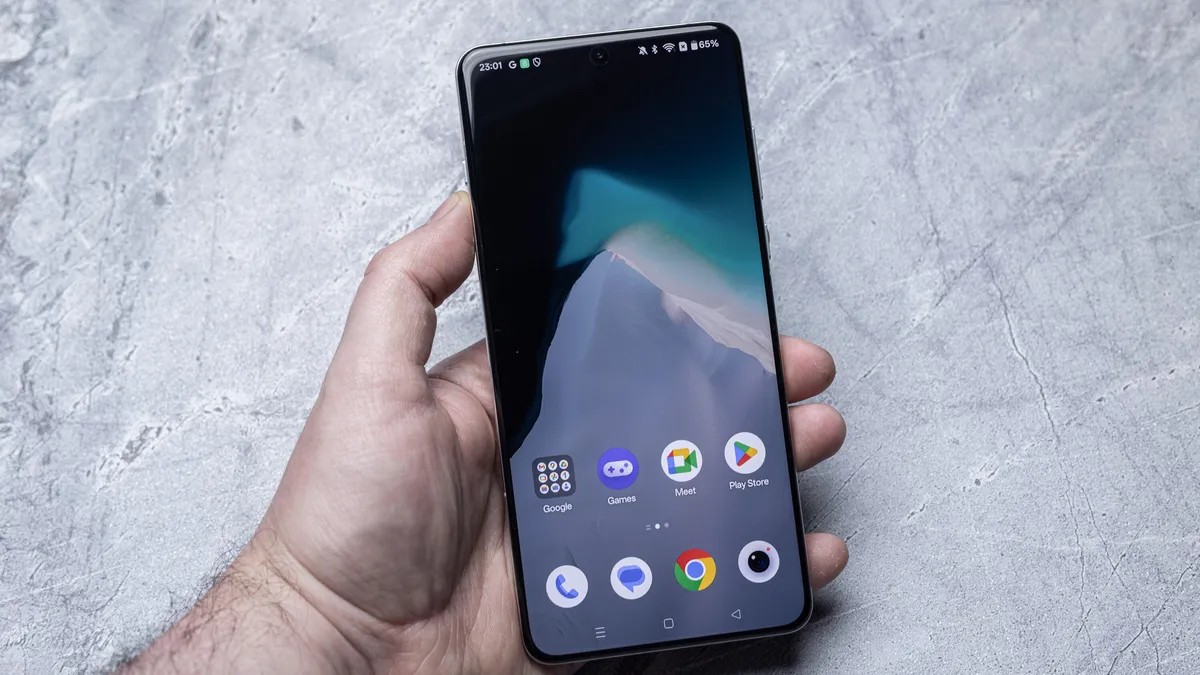
Większość telefonów z Androidem z biegiem czasu gromadzi zaskakującą ilość niepotrzebnych danych. Chociaż przechowywanie niektórych danych (takich jak dane logowania) jest wygodne, większość z nich to bezużyteczne śmieci, które spowalniają przeglądarkę i potencjalnie zagrażają Twojej prywatności. Regularne czyszczenie plików cookie i pamięci podręcznej to łatwy sposób na zwolnienie miejsca na dysku, poprawę wydajności i ograniczenie niechcianego śledzenia.
Proces ten jest prosty w popularnych przeglądarkach, takich jak Chrome, Firefox i Samsung Internet. Oto jak to zrobić skutecznie:
Po co czyścić dane przeglądarki?
Pamięć podręczna Twojej przeglądarki i pliki cookie przechowują pliki tymczasowe z odwiedzanych witryn. Chociaż niektóre z tych danych pomagają przyspieszyć ładowanie często odwiedzanych witryn, większość z nich jest niepotrzebna. Obejmuje to dane z jednorazowych wizyt, śledzące pliki cookie zaprojektowane do monitorowania historii przeglądania pod kątem ukierunkowanych reklam, a nawet salda porzuconych koszyków.
Okresowe czyszczenie tych danych jest dobrą praktyką pozwalającą zachować wydajność telefonu. Będziesz musiał ponownie zalogować się do niektórych witryn, ale warto, aby Twoje urządzenie nie było obciążone dodatkowymi plikami.
Jak wyczyścić dane w Google Chrome
Chrome, często domyślna przeglądarka na urządzeniach z Androidem, ułatwia czyszczenie danych:
- Kliknij trzy kropki w prawym górnym rogu przeglądarki.
- Wybierz Usuń dane przeglądania.
- Wybierz zakres czasu : od ostatnich 15 minut do „Cały czas”.
- Kliknij Usuń dane.
Aby uzyskać większą kontrolę, kliknij Więcej opcji, aby dostosować elementy, które mają zostać usunięte: historię przeglądania, pliki cookie, obrazy w pamięci podręcznej, hasła i dane autouzupełniania.
Wyczyść dane w Internecie Samsung
Samsung Internet oferuje dwie metody:
- W przeglądarce: kliknij trzy kreski w prawym dolnym rogu, a następnie Ustawienia. Przejdź do Dane osobowe i wybierz Usuń dane przeglądania. Wybierz typy danych do usunięcia (historia, pliki cookie, pamięć podręczna itp.).
- Za pomocą ustawień telefonu: przejdź do Ustawienia > Aplikacje > Samsung Internet > Pamięć i pamięć podręczna. Kliknij Wyczyść pamięć podręczną, aby szybko wyczyścić pamięć lub Wyczyść pamięć, aby wykonać pełny reset (co powoduje również usunięcie ustawień i danych logowania).
Wyczyść dane w przeglądarce Mozilla Firefox
Firefox udostępnia najbardziej szczegółowe opcje usuwania danych:
- Kliknij trzy kropki w prawym górnym rogu przeglądarki.
- Wybierz Ustawienia, a następnie Usuń dane przeglądania.
- Wybierz, co chcesz usunąć: otwarte karty, historię, uprawnienia witryny, pliki cookie, obrazy w pamięci podręcznej i inne.
W przeciwieństwie do przeglądarki Chrome, Firefox nie pozwala wybrać zakresu czasu do usunięcia. Jednak szczegółowa kontrola nad typami danych gwarantuje, że usuwasz tylko to, co zamierzasz usunąć.
Ostatecznie wyczyszczenie danych przeglądarki Androida to szybki i skuteczny sposób na poprawę wydajności i ochronę Twojej prywatności. Niewielka niedogodność związana z koniecznością ponownego logowania się na niektórych stronach to niewielka cena za czystsze i szybsze korzystanie z Internetu.