


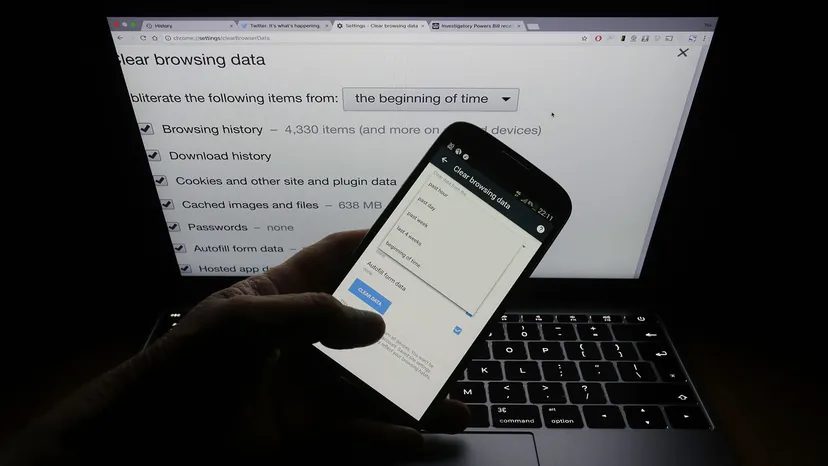
Historia Twojej przeglądarki to coś więcej niż tylko lista adresów URL. To jest lustro. Ujawnia, czego chcesz, gdzie byłeś, a czasem to, co wolisz zachować dla siebie. Być może wybierasz pierścionek zaręczynowy. Być może szukasz informacji na temat objawów choroby występujących o godzinie 2 w nocy. A może po prostu masz dość tego, że Twój partner widzi Twój pasek wyszukiwania.
Te dane istnieją. A jeśli nie będziesz nimi aktywnie zarządzać, pozostaną.
Różne przeglądarki przetwarzają te dane w różny sposób. Chrome synchronizuje wszystko. Firefox domyślnie przechowuje dane lokalnie. Safari łączy je z Twoim Apple ID. Jeśli masz wiele urządzeń, wyczyszczenie historii na jednym z nich może nie zostać usunięte na wszystkich pozostałych, jeśli nie zachowasz ostrożności. Oto jak całkowicie usunąć historię na głównych platformach.
Zarządzanie zsynchronizowaną historią w Chrome
Chrome, należący do Google, specjalizuje się w synchronizacji. Jeśli jesteś zalogowany, Twoja historia wyszukiwania jest przechowywana w chmurze. Pojawia się na Twoim telefonie, tablecie i laptopie służbowym. Usunięcie go na jednym urządzeniu powoduje jego usunięcie ze wszystkich pozostałych. Obejmuje to zapytania wprowadzone za pośrednictwem wyszukiwarek innych niż Google.
Aby usunąć te dane ze swojego komputera:
- Otwórz menu (trzy pionowe kropki) w prawym górnym rogu.
- Wybierz Historia, a następnie ponownie kliknij Historia (lub naciśnij
CTRL+H). - Na lewym pasku bocznym kliknij Wyczyść historię.
- Pojawi się okno dialogowe. Aby całkowicie zatrzeć ślady, zaznacz pola wyboru Pliki cookie i inne dane witryn oraz Obrazy i inne pliki w pamięci podręcznej.
- Kliknij Wyczyść dane.
Możesz także uniemożliwić Chrome odgadnięcie Twojej następnej akcji. Przejdź do Ustawienia za pomocą menu z trzema kropkami. Przewiń w dół do sekcji Synchronizacja i usługi Google, a następnie znajdź Inne usługi Google. Wyłącz opcję Autouzupełnianie zapytań i adresów. Zapobiegnie to wypełnianiu przez przeglądarkę zapytań przed zakończeniem wpisywania.
Na urządzeniach mobilnych proces jest prostszy, ale mniej szczegółowy. Kliknij menu z trzema kropkami, przejdź do Historia, wybierz Wyczyść historię i kliknij Wyczyść dane.
Czyszczenie Firefoksa
Firefox obsługuje historię inaczej. Domyślnie nie wysyła danych do chmury, chyba że wyraźnie włączysz synchronizację z Firefoksem. To sprawia, że jest to lepszy wybór dla użytkowników dbających o prywatność, którzy nie chcą centralnego serwera przechowującego ich cyfrowe pamiętniki.
Na Twoim komputerze:
- Kliknij menu (trzy poziome linie) w prawym górnym rogu.
- Kliknij ikonę Biblioteka w menu rozwijanym.
- Wybierz Historia z zakładki Biblioteka.
- Po prawej stronie pojawi się pasek boczny. Zobaczysz foldery z terminami Dzisiaj, Wczoraj, Ostatnie 4 godziny itd., aż do Ponad 6 miesięcy.
- Kliknij prawym przyciskiem myszy żądany przedział czasu lub nagranie, które chcesz usunąć, i wybierz Usuń.
Na iOS lub Androidzie Firefox jest bardziej ograniczony. Nie można usuwać wpisów selektywnie. Zamiast tego możesz całkowicie ukryć historię w interfejsie. Kliknij menu, przejdź do Ustawienia, przewiń w dół do sekcji Wyszukiwanie i odznacz Pokaż historię wyszukiwania. Nie powoduje to usunięcia danych z urządzenia, ale po prostu ukrywa je przed wzrokiem. Aby je faktycznie usunąć, musisz wyczyścić wszystkie dane przeglądania w głównym menu ustawień, co spowoduje również usunięcie zapisanych haseł i otwartych kart.
Kasowanie historii w przeglądarce Safari na urządzeniach Apple
Safari łączy Twoją historię z kontem iCloud. Jeśli masz iPada i komputer Mac, wyczyszczenie historii na jednym urządzeniu może nie zaktualizować jej natychmiast na drugim, jeśli synchronizacja jest aktywna i działa prawidłowo. To jest całkowite wymazanie. Nie możesz wybrać opcji „usuń tylko dzisiejsze wyszukiwania”. Albo jest wszystko, albo nic.
Na komputerze Mac:
- Kliknij Safari na pasku menu w lewym górnym rogu.
- Wybierz Historia.
- Kliknij Wyczyść historię…
- Wybierz zakres czasu z menu rozwijanego. Wybierz Cała historia.
- Kliknij Wyczyść historię.
Ta czynność usuwa historię przeglądania, pliki cookie i inne dane witryny. To jest opcja „nuklearna”.
Na iPhonie lub iPadzie:
- Otwórz aplikację Ustawienia na ekranie głównym.
- Przewiń w dół i dotknij Safari.
- Kliknij Wyczyść historię i dane witryny.
- Potwierdź akcję.
Podobnie jak wersja na komputery stacjonarne, usuwa wszystko. Zakładki, historia, ciasteczka – wszystko.
Ograniczenia usuwania
Wyczyszczenie lokalnej historii jest łatwe. To zajmuje minutę. Nie powoduje to jednak usunięcia Twojej aktywności z serwerów odwiedzanych witryn. Jeśli szukasz „najlepszych butów do biegania” w serwisie Amazon, wyszukiwanie to jest rejestrowane w bazie danych Amazon, a nie tylko w Twojej przeglądarce.
Mapy Google i YouTube również prowadzą osobne dzienniki. Wyczyszczenie historii Chrome nie powoduje automatycznego usunięcia historii przeglądania YouTube ani historii lokalizacji w Mapach Google. Musisz zarządzać nimi osobno w ustawieniach swojego konta Google.
Następnie pojawia się kwestia danych resztkowych. Dzienniki dostawcy (ISP). Monitory sieci pracodawców. Jeśli korzystasz z publicznego komputera lub sieci służbowej, możesz być bezpieczny lokalnie, ale administrator sieci może zobaczyć ruch.
Historia jest warstwą ochronną, a nie fortecą. Dzięki temu osoba siedząca obok ciebie nie zobaczy, co robiłeś dziesięć minut temu. Nie koliduje to z brokerami danych. Nie ma to wpływu na firmy, które kliknąłeś.
Możesz wyczyścić przeglądarkę. Możesz wyłączyć autouzupełnianie. Możesz usunąć historię w Safari. Jednak ślad cyfrowy pozostaje, jedynie podzielony na różne platformy i serwery. Pytanie nie brzmi, czy możesz usunąć swoją historię. Pytanie czy dobrze to usuwasz.
Zarządzanie swoim cyfrowym śladem to coś więcej niż tylko czyszczenie pamięci podręcznej przeglądarki. Jeśli chcesz usunąć historię wyszukiwania w Mapach Google, YouTube i innych powiązanych produktach Google, musisz przejść do scentralizowanych ustawień aktywności. Nie tylko usuwasz dane lokalne, ale także mówisz serwerom Google, aby przestały przechowywać to, co zarejestrowały.
Poniżej znajdują się instrukcje wykonywania tej operacji na różnych platformach.
Na komputerze
Najbardziej bezpośredni sposób to ustawienia konta. Przejdź do myaccount.google.com. Po zalogowaniu spójrz na lewy panel. Przewiń w dół, aż znajdziesz sekcję Prywatność i personalizacja i kliknij ją.
Centrum sterowania zostanie otwarte. W sekcji „Aktywność i historia” wybierz Moja aktywność.
Panel ponownie pojawi się po lewej stronie. Kliknij Usuń aktywność według. Pojawi się menu. Wybierz konkretną datę lub okres, który chcesz usunąć. Kliknij Usuń. Potwierdź czynność, jeśli zostaniesz poproszony o potwierdzenie. Dane znikną z Twojej widocznej historii.
Na telefonie lub tablecie z Androidem
Dostęp do tych ustawień możesz uzyskać w głównych ustawieniach urządzenia lub bezpośrednio w aplikacji Google. Otwórz aplikację Ustawienia na swoim urządzeniu i przejdź do sekcji Google. Możesz też dotknąć ikony Google na ekranie głównym.
Znajdź Konto Google lub Zarządzaj kontem. Nazwa może się nieznacznie różnić w zależności od tego, jak dostałeś się do menu.
Kliknij Zarządzanie danymi i personalizacja. W sekcji Aktywność i historia kliknij Moja aktywność.
Zobaczysz pasek wyszukiwania. Po prawej stronie kliknij trzy pionowe kropki. Z menu rozwijanego wybierz Usuń aktywność według. Wybierz żądaną datę lub okres. Kliknij Usuń.
Na iPhonie lub iPadzie
W systemie iOS proces jest nieco inny, jeśli nie korzystasz z Gmaila. Otwórz aplikację Gmail. Jeśli nie jest zainstalowany, przejdź bezpośrednio do myaccount.google.com w przeglądarce mobilnej.
Kliknij ikonę Menu (trzy poziome paski). Wybierz Ustawienia. Kliknij nazwę swojego konta. Następnie wybierz Zarządzaj kontem Google.
W górnej części ekranu kliknij Dane i personalizacja. W sekcji Aktywność i historia kliknij Moja aktywność.
W prawym górnym rogu kliknij trzy kropki. Wybierz Usuń aktywność według. Wybierz datę lub godzinę. Kliknij Usuń.
Uwaga: usunięcie jest natychmiastowe w interfejsie, ale Google przechowuje niektóre dane do celów kontrolnych.
Dlaczego jest to ważne w przypadku współdzielonych urządzeń
Problem prywatności ma ukryty aspekt. Kiedy logujesz się do dowolnej usługi Google, takiej jak Gmail, system często automatycznie autoryzuje Cię w przeglądarce Chrome. Oznacza to, że Twoja historia wyszukiwania nie jest przechowywana tylko w Gmailu. Pojawia się także w autouzupełnianiu przeglądarki.
Stwarza to problem na urządzeniach, które są używane razem. Jeśli korzystasz z komputera rodzinnego, Twoje osobiste wyszukiwania pojawiają się obok wyszukiwań innych użytkowników. Można zapobiec tej automatycznej autoryzacji, ale będzie ona wymagała interwencji użytkownika. Większość użytkowników nie zauważa tego połączenia, dopóki nie zobaczą poufnych wyszukiwań na udostępnionym ekranie.
Często zadawane pytania dotyczące historii Google
Jak usunąć historię wyszukiwania Google?
Wyczyszczenie historii wyszukiwania Google w przeglądarce Chrome jest dość łatwe. Otwórz Chrome na dowolnym urządzeniu. Kliknij trzy pionowe kropki w prawym górnym rogu. Wybierz Historia. Kliknij Wyczyść historię. Z menu rozwijanego wybierz Zakres czasu. Upewnij się, że pole wyboru Historia przeglądania jest zaznaczone. Kliknij Wyczyść dane.
Spowoduje to wyczyszczenie lokalnego dziennika. Niekoniecznie spowoduje to usunięcie wpisu na serwerze, chyba że użyjesz metody „Moja aktywność” opisanej powyżej.
Jak mogę wyświetlić historię przeglądania?
W przeglądarce lub aplikacji Chrome kliknij przycisk menu w prawym górnym rogu. Wybierz Historia. Kliknij ponownie Historia, aby wyświetlić pełną listę. Możesz także użyć skrótu klawiaturowego Ctrl+H w systemie Windows lub Linux. Na komputerze Mac użyj Cmd+Y. Możesz też wpisać chrome://history bezpośrednio w pasku adresu.
Jak wyświetlić zdalną aktywność w Google?
Google nie utrzymuje „kosza” aktywności zdalnej, który użytkownicy mogliby przeglądać. Możesz jednak zobaczyć, co pozostało w ustawieniach Twojego konta Google. Wpisz https://www.google.com/settings/ w przeglądarce. Spowoduje to przekierowanie do panelu aktywności. Tutaj możesz zobaczyć listę wszystkiego, czego Google nie usunął. Jeśli pomyślnie usuniesz element za pomocą narzędzia Usuń aktywność według, nie pojawi się on tutaj.
Czy czyszczenie historii usuwa wszystkie dane?
Nie. Wyczyszczenie historii przeglądania powoduje jedynie usunięcie listy witryn przechowywanych lokalnie na Twoim urządzeniu. Usuwa nagranie wizualne z ekranu. Nie usuwa danych przechowywanych na serwerach Google. Google przechowuje „usunięte” dane na potrzeby audytu, badań wewnętrznych i innych potrzeb operacyjnych. Widok lokalny będzie pusty, ale po stronie serwera mogą pozostać ślady.


