


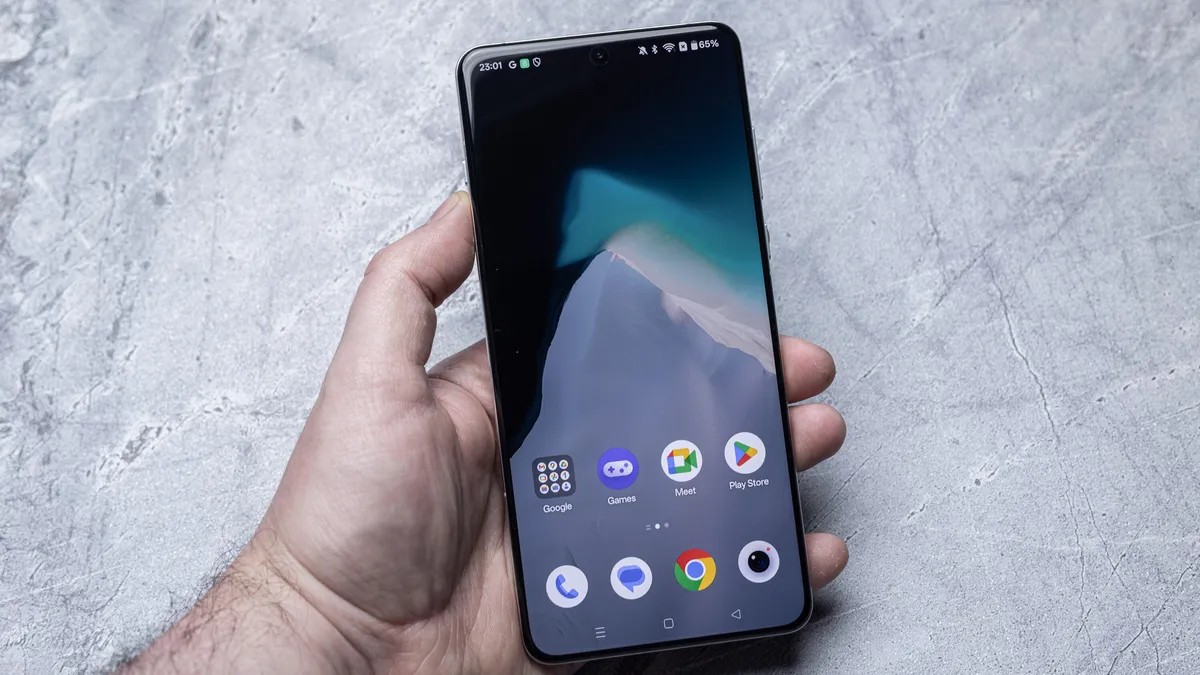
De meeste Android-telefoons verzamelen in de loop van de tijd een verrassende hoeveelheid onnodige gegevens. Hoewel sommige gegevensbewaring (zoals inloggegevens) handig is, is een groot deel ervan nutteloze rommel die uw browser vertraagt en mogelijk uw privacy in gevaar brengt. Het regelmatig wissen van uw cookies en cache is een gemakkelijke manier om opslagruimte terug te winnen, de prestaties te verbeteren en ongewenste tracking te verminderen.
Het proces is eenvoudig in populaire browsers zoals Chrome, Firefox en Samsung Internet. Hier ziet u hoe u dit effectief kunt doen:
Waarom uw browsergegevens wissen?
De cache en cookies van uw browser slaan tijdelijke bestanden op van websites die u bezoekt. Hoewel sommige van deze gegevens de laadtijden op vaak bezochte sites helpen versnellen, is een groot deel ervan niet nodig. Dit omvat gegevens van eenmalige bezoeken, trackingcookies die zijn ontworpen om uw surfgedrag te volgen voor gerichte advertenties, en zelfs overblijfselen van verlaten winkelwagentjes.
Het periodiek wissen van deze gegevens is een goede gewoonte om de efficiëntie van uw telefoon te behouden. Bij sommige sites moet u zich opnieuw aanmelden, maar de afweging is de moeite waard om ervoor te zorgen dat uw apparaat niet wordt belast door externe bestanden.
Gegevens wissen in Google Chrome
Chrome, vaak de standaardbrowser op Android-apparaten, maakt het wissen van gegevens eenvoudig:
- Tik op de drie stippen in de rechterbovenhoek van de browser.
- Selecteer Browsegegevens verwijderen.
- Kies een tijdsbereik : van de laatste 15 minuten tot ‘Altijd’.
- Tik op Gegevens verwijderen.
Voor meer controle tikt u op Meer opties om aan te passen wat er wordt verwijderd: browsegeschiedenis, cookies, afbeeldingen in het cachegeheugen, wachtwoorden en gegevens voor automatisch aanvullen.
Gegevens wissen in Samsung Internet
Samsung Internet biedt twee methoden:
- In de browser: Tik op de drie lijntjes in de rechterbenedenhoek en vervolgens op Instellingen. Navigeer naar Persoonlijke browsegegevens en selecteer Browsegegevens verwijderen. Kies welke gegevenstypen u wilt verwijderen (geschiedenis, cookies, cache, enz.).
- Via telefooninstellingen: Ga naar Instellingen > Apps > Samsung Internet > Opslag en cache. Tik op Cache wissen voor snel opruimen, of Opslag wissen voor een volledige reset (waarbij ook instellingen en inloggegevens worden verwijderd).
Gegevens wissen in Mozilla Firefox
Firefox biedt de meest gedetailleerde opties voor het verwijderen van gegevens:
- Tik op de drie stippen in de rechterbovenhoek van de browser.
- Selecteer Instellingen en vervolgens Browsegegevens verwijderen.
- Kies wat u wilt verwijderen: geopende tabbladen, geschiedenis, siterechten, cookies, afbeeldingen in de cache en meer.
In tegenstelling tot Chrome staat Firefox u niet toe een tijdsperiode voor verwijdering te selecteren. De gedetailleerde controle over gegevenstypen zorgt er echter voor dat u alleen verwijdert wat u van plan bent.
Uiteindelijk is het wissen van uw Android-browsergegevens een snelle en effectieve manier om de prestaties te verbeteren en uw privacy te beschermen. Het kleine ongemak van opnieuw inloggen op sommige sites is een kleine prijs die u moet betalen voor een schonere, snellere browse-ervaring.


