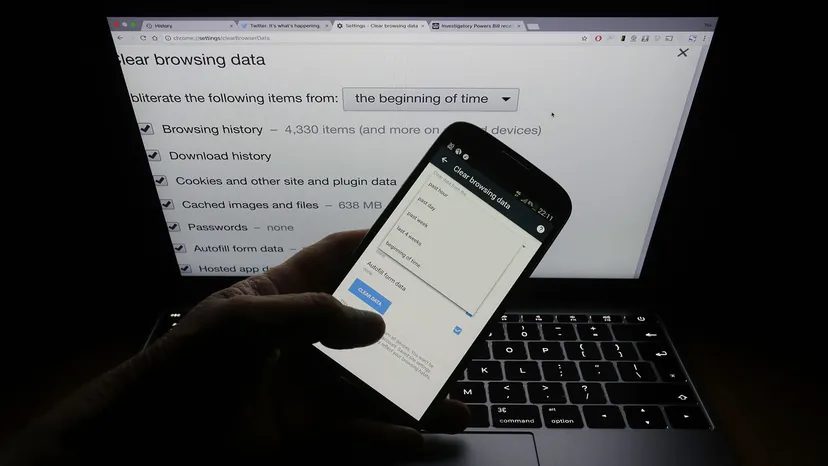
Історія вашого веб-переглядача – це більше, ніж просто список URL-адрес. Це дзеркало. Він розкриває, чого ви хочете, де ви були, а іноді й те, що ви хотіли б залишити приватним. Можливо, ви обираєте обручку. Можливо, ви шукаєте інформацію про симптом хвороби о 2 ночі. Або, можливо, ви просто втомилися від того, що ваш партнер бачить ваш рядок пошуку.
Ці дані існують. І якщо ви не керуєте ними активно, вони залишаються.
Різні браузери обробляють ці дані по-різному. Chrome синхронізує все. Firefox зберігає дані локально за замовчуванням. Safari пов’язує їх із вашим Apple ID. Якщо у вас кілька пристроїв, очищення історії на одному з них може не очистити її на всіх інших, якщо ви не будете обережні. Ось як повністю стерти історію на основних платформах.
Керування синхронізованою історією в Chrome
Chrome, що належить Google, дуже любить синхронізацію. Якщо ви ввійшли, ваша історія пошуку зберігається в хмарі. Він з’являється на вашому телефоні, планшеті та робочому ноутбуці. Видалення на одному пристрої призводить до видалення з усіх інших. Це включає пошукові запити, зроблені через пошукові системи, відмінні від Google.
Щоб видалити ці дані на комп’ютері:
- Відкрийте меню (три вертикальні точки) у верхньому правому куті.
- Виберіть Історія, потім знову натисніть Історія (або натисніть
CTRL+H). - На лівій бічній панелі натисніть Очистити історію.
- З’явиться діалогове вікно. Щоб повністю замести сліди, установіть прапорці Файли cookie та інші дані сайтів і Зображення та інші кешовані файли.
- Натисніть Очистити дані.
Ви також можете заборонити Chrome вгадувати вашу наступну дію. Перейдіть до Налаштування через меню з трьома крапками. Прокрутіть униз до розділу Синхронізація та служби Google, а потім знайдіть Інші служби Google. Вимкніть параметр Автозаповнення пошукових запитів і адрес. Це не дозволить браузеру заповнювати ваші пошукові запити до того, як ви закінчите вводити текст.
На мобільних пристроях процес простіший, але менш детальний. Натисніть меню з трьома крапками, перейдіть до Історії, виберіть Очистити історію і натисніть Очистити дані.
Очищення Firefox
Firefox обробляє історію інакше. За замовчуванням він не надсилає дані в хмару, якщо ви явно не ввімкнете синхронізацію Firefox. Це робить його кращим вибором для користувачів, які піклуються про конфіденційність і не хочуть, щоб їхні цифрові щоденники зберігалися на центральному сервері.
На вашому комп’ютері:
- Натисніть на меню (три горизонтальні лінії) у верхньому правому куті.
- Натисніть піктограму Бібліотека у спадному меню.
- Виберіть Історія на вкладці «Бібліотека».
- Праворуч з’явиться бічна панель. Ви побачите папки для Сьогодні, Вчора, Останні 4 години і так далі, аж до Понад 6 місяців.
- Клацніть правою кнопкою миші потрібний інтервал часу або запис, який потрібно видалити, і виберіть Видалити.
На iOS чи Android Firefox більш обмежений. Ви не можете видаляти записи вибірково. Натомість ви можете повністю приховати історію з інтерфейсу. Натисніть меню, перейдіть до Налаштування, прокрутіть вниз до розділу Пошук і зніміть прапорець Показувати історію пошуку. Це не видаляє дані з вашого пристрою, а просто приховує їх від вашого погляду. Щоб дійсно стерти їх, вам потрібно буде очистити всі дані перегляду в головному меню налаштувань, що також видалити збережені паролі та відкриті вкладки.
Стирання історії в Safari на пристроях Apple
Safari прив’язує вашу історію до облікового запису iCloud. Якщо у вас є iPad і Mac, очищення історії на одному пристрої може не оновити її на іншому негайно, якщо синхронізація активна та працює коректно. Це повне стирання. Ви не можете вибрати “видалити тільки сьогоднішні пошукові запити”. Або все, або нічого.
На Mac:
- Натисніть Safari у рядку меню у лівому верхньому кутку.
- Виберіть Історія.
- Натисніть Очистити історію…
- У меню, що випадає, виберіть тимчасовий діапазон. Виберіть Всю історію.
- Натисніть Очистити історію.
Ця дія видаляє вашу історію переглядів, файли cookie та інші дані сайтів. Це “ядерний” варіант.
На iPhone або iPad:
- Відкрийте програму Налаштування на домашньому екрані.
- Перейдіть донизу та натисніть Safari.
- Натисніть Очистити історію та дані сайтів.
- Підтвердьте дію.
Як і у версії комп’ютера, це видаляє все. Вкладки, історію, файли cookie – все.
Обмеження видалення
Очистити локальну історію легко. Це триває хвилину. Але це не стирає вашу активність із серверів відвіданих вами сайтів. Якщо ви шукали найкращі бігові кросівки на Amazon, цей запит записується в базу даних Amazon, а не тільки у ваш браузер.
Google Maps та YouTube також ведуть окремі журнали. Чищення історії Chrome не призводить до автоматичного видалення історії переглядів YouTube або хронології розташування Google Maps. Вам потрібно керувати ними окремо в налаштуваннях облікового запису Google.
І потім виникає питання залишкових даних. Логи провайдерів (ISP). Мережеві монітори роботодавця. Якщо ви використовуєте громадський комп’ютер або робочу мережу, ви можете бути в безпеці локально, але адміністратор мережі бачить трафік.
Історія – це шар захисту, а не фортеця. Вона заважає людині, яка сидить поруч із вами, побачити, що ви робили десять хвилин тому. Вона не заважає брокерам даних. Вона не заважає компаніям, на які ви натискали.
Ви можете очистити свій браузер. Ви можете вимкнути автозаповнення. Ви можете стерти історію у Safari. Але цифровий слід залишається просто фрагментований по різних платформах і серверах. Питання не в тому, чи ви можете видалити свою історію. Питання, чи правильно ви видаляєте її.
Управління вашим цифровим слідом включає не тільки очищення кеша браузера. Якщо ви намагаєтеся стерти історію пошуку з Google Maps, YouTube та інших продуктів Google, необхідно звернутися до централізованих налаштувань активності. Ви видаляєте не лише локальні дані, але й повідомляєте серверам Google припинити зберігання того, що вони записали.
Нижче наведено інструкцію з виконання цієї операції на різних платформах.
На комп’ютері
Найпряміший шлях — через налаштування вашого облікового запису. Перейдіть на сайт myaccount.google.com. Після входу в систему подивіться на ліву панель. Прокрутіть вниз, поки не знайдете розділ Конфіденційність та персоналізація, та натисніть на нього.
Відкриється центр керування. У розділі «Активність та хронологія» виберіть Моя активність.
Ліворуч знову з’явиться панель. Натисніть Видалити активність. Відобразиться меню. Виберіть конкретну дату або часовий проміжок, який потрібно стерти. Натисніть Видалити. Підтвердьте дію, якщо запит на підтвердження. Дані зникнуть із вашої видимої історії.
На телефоні або планшеті Android
Ви можете отримати доступ до цих налаштувань через основні налаштування пристрою або безпосередньо через Google. Відкрийте програму Налаштування пристрою та перейдіть до розділу Google. В якості альтернативи натисніть піктограму Google на головному екрані.
Знайдіть пункт Обліковий запис Google або Керування обліковим записом. Назва може трохи відрізнятися залежно від того, як ви потрапили до меню.
Натисніть Керування даними та персоналізація. У розділі «Активність та хронологія» натисніть Моя активність.
Ви побачите рядок пошуку. Праворуч від неї натисніть три вертикальні точки. У випадаючому меню виберіть Видалити активність. Виберіть бажану дату або часовий проміжок. Натисніть Видалити.
На iPhone або iPad
На iOS процес трохи відрізняється, якщо ви не використовуєте Gmail. Відкрийте програму Gmail. Якщо його не встановлено, перейдіть у мобільному браузері безпосередньо на myaccount.google.com.
Натисніть Меню (три горизонтальні смуги). Виберіть Установки. Натисніть на ім’я свого облікового запису. Потім виберіть Керування обліковим записом Google.
У верхній частині екрана натисніть Дані та персоналізація. У розділі «Активність та хронологія» натисніть Моя активність.
У верхньому правому куті натисніть на три точки. Виберіть Видалити активність. Виберіть дату або час. Натисніть Видалити.
Примітка: Видалення відбувається миттєво в інтерфейсі, але Google зберігає деякі дані для аудиту.
Чому це важливо для загальних пристроїв
Ця проблема конфіденційності має прихований аспект. Коли ви входите до будь-якої служби Google, наприклад Gmail, система часто автоматично авторизує вас у Chrome. Це означає, що історія пошуку зберігається не тільки в Gmail. Вона також з’являється у автозаповненні браузера.
Це створює проблему на пристроях, які використовуються спільно. Якщо ви використовуєте сімейний комп’ютер, ваші особисті пошукові запити відображаються поруч із запитами інших користувачів. Ви можете запобігти цій автоматичній авторизації, але для цього потрібно втручання користувача. Більшість користувачів не звертають уваги на цей зв’язок, доки не побачать конфіденційні пошукові запити на загальному екрані.
Часті питання про історію Google
Як видалити історію пошуку Google?
Очистити історію пошуку Google через Chrome досить легко. Відкрийте Chrome на будь-якому пристрої. Натисніть три вертикальні точки у правому верхньому кутку. Виберіть Історія. Натисніть Очистити історію. Виберіть Тимчасовий діапазон у меню, що випадає. Переконайтеся, що стоїть галочка навпроти Історія переглядів. Натисніть Очистити дані.
Це очистить локальний журнал. Він не обов’язково видаляє запис на сервері, якщо ви не використовуєте метод “Моя активність”, описаний вище.
Як подивитися мою історію переглядів?
У браузері або програмі Chrome натисніть кнопку меню у верхньому правому куті. Виберіть Історія. Натисніть Історія ще раз, щоб переглянути повний список. Ви також можете використовувати клавіші Ctrl+H у Windows або Linux. На Mac використовуйте Cmd+Y. Або введіть chrome://history безпосередньо до адресного рядка.
Як подивитися віддалену активність у Google?
Google не зберігає «кошик» для віддаленої активності, який користувачі могли б переглядати. Однак ви можете подивитися, що залишилося в налаштуваннях облікового запису Google. Введіть https://www.google.com/settings/ у браузері. Це перенаправить вас на панель активності. Тут ви можете переглянути список всього, що Google не видалив. Якщо ви успішно видалили елемент за допомогою інструмента «Видалити активність», він не з’явиться тут.
Чи видаляє очищення історії всі дані?
Ні. Очищення історії переглядів видаляє лише список веб-сайтів, збережених локально на вашому пристрої. Вона стирає візуальний запис з вашого екрану. Вона не видаляє дані, які зберігаються на серверах Google. Google зберігає видалені дані для аудиту, внутрішніх досліджень та інших операційних потреб. Локальний вигляд буде порожнім, але на стороні сервера можуть бути сліди.