


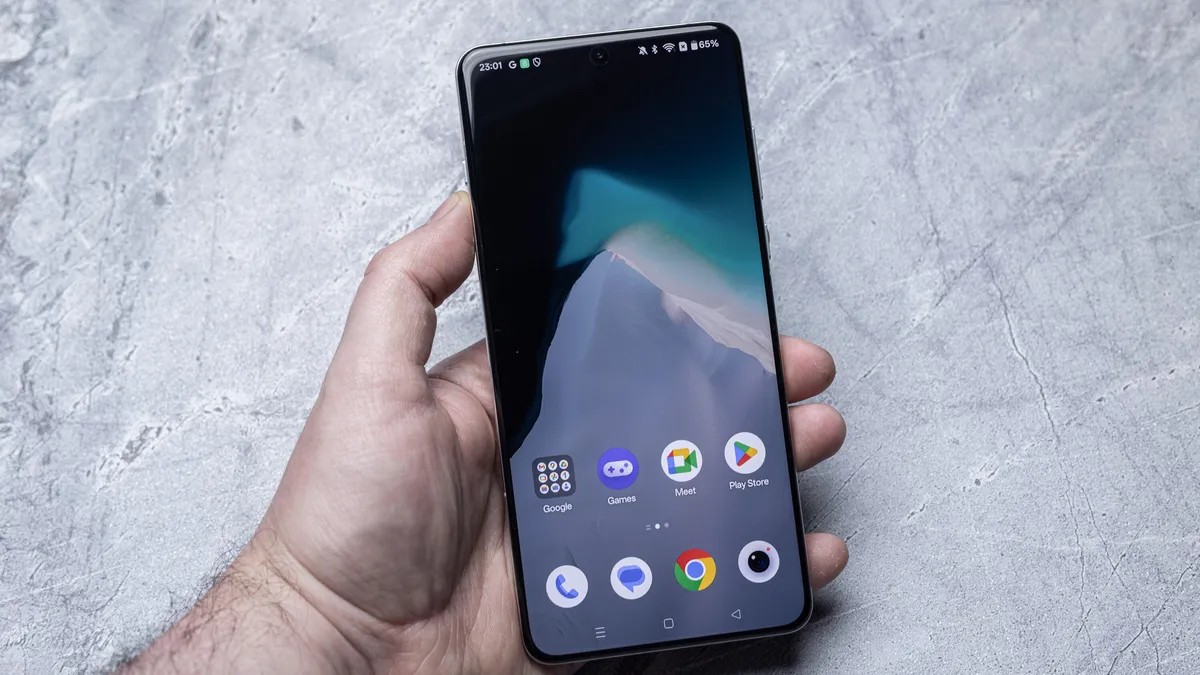
La maggior parte dei telefoni Android accumula nel tempo una quantità sorprendente di dati non necessari. Sebbene la conservazione di alcuni dati (come i dettagli di accesso) sia comoda, la maggior parte di essi è un inutile disordine che rallenta il browser e potenzialmente compromette la tua privacy. Cancellare regolarmente i cookie e la cache è un modo semplice per recuperare spazio di archiviazione, migliorare le prestazioni e ridurre il tracciamento indesiderato.
Il processo è semplice sui browser più diffusi come Chrome, Firefox e Samsung Internet. Ecco come farlo in modo efficace:
Perché cancellare i dati del browser?
La cache e i cookie del tuo browser memorizzano file temporanei dai siti Web visitati. Sebbene alcuni di questi dati contribuiscano ad accelerare i tempi di caricamento sui siti a cui si accede di frequente, molti di essi non sono necessari. Ciò include dati di visite singole, cookie di tracciamento progettati per monitorare le tue abitudini di navigazione per pubblicità mirata e persino resti di carrelli della spesa abbandonati.
Cancellare periodicamente questi dati è una buona pratica per mantenere l’efficienza del telefono. Dovrai accedere nuovamente ad alcuni siti, ma ne vale la pena per garantire che il tuo dispositivo non sia gravato da file estranei.
Come cancellare i dati in Google Chrome
Chrome, spesso il browser predefinito sui dispositivi Android, semplifica la cancellazione dei dati:
- Tocca i tre punti nell’angolo in alto a destra del browser.
- Seleziona Elimina dati di navigazione.
- Scegli un intervallo di tempo : dagli ultimi 15 minuti a “Tutto il tempo”.
- Tocca Elimina dati.
Per un maggiore controllo, tocca Altre opzioni per personalizzare ciò che viene eliminato: cronologia di navigazione, cookie, immagini memorizzate nella cache, password e dati di compilazione automatica.
Cancellazione dei dati in Samsung Internet
Samsung Internet offre due metodi:
- All’interno del browser: tocca le tre linee nell’angolo in basso a destra, quindi Impostazioni. Vai a Dati di navigazione personali e seleziona Elimina dati di navigazione. Scegli quali tipi di dati rimuovere (cronologia, cookie, cache, ecc.).
- Tramite le impostazioni del telefono: Vai su Impostazioni > App > Samsung Internet > Memoria e cache. Tocca Svuota cache per una pulizia rapida o Svuota spazio di archiviazione per un ripristino completo (che elimina anche le impostazioni e i dettagli di accesso).
Cancellazione dei dati in Mozilla Firefox
Firefox fornisce le opzioni più dettagliate per la rimozione dei dati:
- Tocca i tre punti nell’angolo in alto a destra del browser.
- Seleziona Impostazioni e poi Elimina dati di navigazione.
- Scegli cosa rimuovere: schede aperte, cronologia, autorizzazioni del sito, cookie, immagini memorizzate nella cache e altro.
A differenza di Chrome, Firefox non consente di selezionare un intervallo di tempo per la cancellazione. Tuttavia, il suo controllo granulare sui tipi di dati ti garantisce di rimuovere solo ciò che intendi.
In definitiva, cancellare i dati del browser Android è un modo rapido ed efficace per migliorare le prestazioni e proteggere la tua privacy. Il piccolo inconveniente di accedere nuovamente ad alcuni siti è un piccolo prezzo da pagare per un’esperienza di navigazione più pulita e veloce.


