


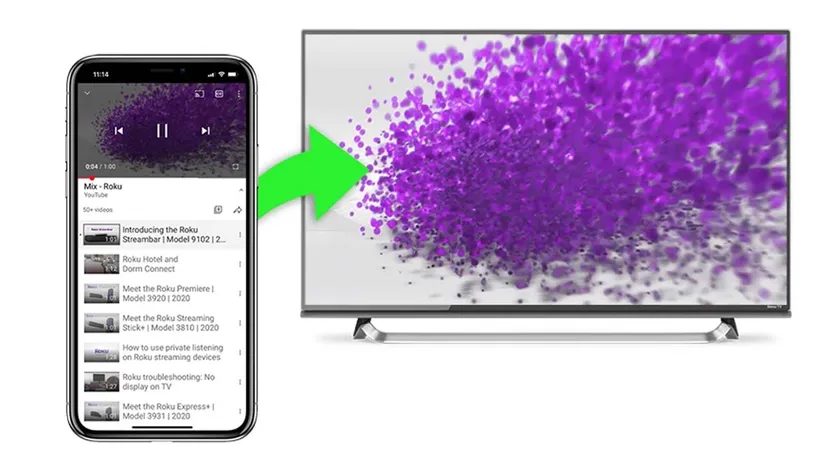
Anda memiliki kedalaman tiga episode. Ponselmu berbunyi. Anda menjawab panggilan, atau mungkin hanya teks yang mengganggu alurnya. Sekarang Anda kembali ke ruang tamu, tapi layarnya terlalu kecil. Anda ingin TV besar. Anda ingin melanjutkan dari bagian terakhir yang Anda tinggalkan.
Anda bisa melakukan ini. Hal ini mungkin terjadi jika Anda mengetahui cara menggunakan Roku. Aplikasi seperti Netflix, Spotify, dan YouTube mendukung fitur ini.
Apa itu casting dan mengapa Anda harus peduli?
Transmisi mengarahkan konten dari perangkat seluler Anda ke smart TV menggunakan perangkat Roku. Ini bukan pencerminan layar. Itu tidak menduplikasi layar Anda. Ini memberitahu TV untuk mulai memutar item tertentu.
Sebagian besar perangkat seluler dan tablet mendukung hal ini. Cari ikon transmisi di aplikasi. Jika Anda melihatnya, Anda mungkin dapat mengirimkan konten tersebut ke layar TV Anda menggunakan perangkat Roku.
Ikon transmisi biasanya terlihat seperti kombinasi layar TV dan sinyal WiFi. Itu berada di dekat fungsi lain seperti teks tertulis.
Ini penting karena ini membebaskan Anda. Anda dapat mengontrol pemutaran dari remote Roku atau perangkat seluler. Jika Anda menggunakan remote, ponsel Anda menjadi gratis. Anda dapat mematikannya. Anda dapat mulai mentransmisi program lain. Anda dapat melakukan apapun yang Anda inginkan tanpa mempengaruhi pemutaran TV.
Cara mentransmisi ke Roku TV dari perangkat seluler
Sebelum Anda mulai, periksa dua hal. TV Anda dan Roku harus berada di jaringan yang sama. Transmisi tidak akan berfungsi jika perangkat tidak menggunakan WiFi yang sama. Mereka juga harus “dapat ditemukan” oleh perangkat lain di jaringan itu. Ini biasanya diaktifkan secara default.
Setelah diatur, ikuti langkah-langkah berikut:
- Instal saluran yang ingin Anda tonton di perangkat Roku Anda. Netflix, YouTube TV, dll.
- Pastikan Anda telah menginstal aplikasi saluran seluler yang cocok di ponsel Anda.
- Luncurkan aplikasi saluran di perangkat seluler Anda. Anda tidak perlu membuka saluran di perangkat Roku.
- Pilih ikon transmisi dari dalam aplikasi seluler. Ingat, ini terlihat seperti sinyal jaringan WiFi di dalam layar TV.
- Dari daftar perangkat yang tersedia di ponsel atau tablet Anda, pilih perangkat Roku Anda.
Saluran akan diluncurkan secara otomatis di perangkat Roku Anda. Konten Anda akan mulai diputar.
Apakah ini rumit? Tidak. Namun jika perangkat berada di jaringan yang berbeda, maka akan gagal. Itulah alasan paling umum mengapa casting tidak berhasil. Jaga agar WiFi tetap konsisten.
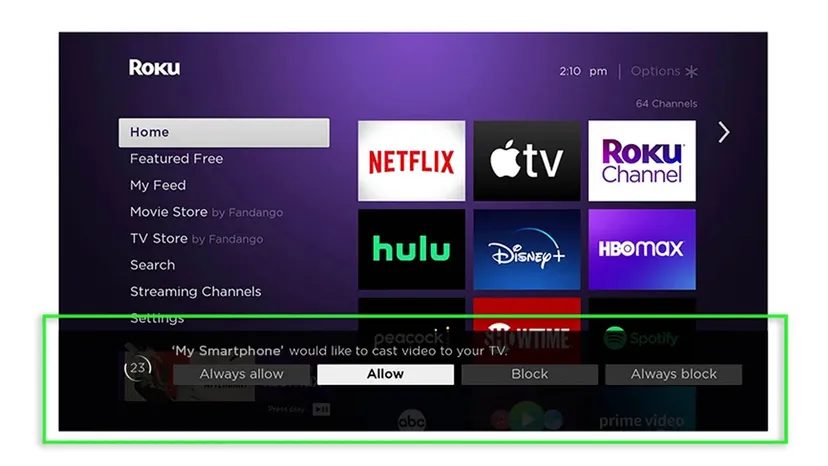

Mengapa Pencerminan Layar Berbeda dengan Transmisi di Roku
Anda mungkin berpikir mengirim video ke TV Anda adalah sebuah proses tunggal. Tidak. Pencerminan layar membuat tiruan piksel demi piksel langsung dari tampilan ponsel Anda di Roku. Saat Anda mentransmisi, Anda mengirimkan tautan media tertentu. Pertunjukan dimulai, dan ponsel Anda bebas melakukan apa pun yang diinginkannya.
Pencerminan bekerja secara berbeda. Ini mengambil seluruh antarmuka. Setiap gesekan, setiap notifikasi, setiap perubahan ikon muncul di layar lebar. Kurang efisien untuk browsing Netflix. Namun jika Anda ingin menampilkan foto liburan dari rol kamera Anda tanpa mencari tombol cast di aplikasi galeri, itulah satu-satunya cara yang berhasil.
Perangkat Roku mendukung ini, tetapi Anda harus menekan tombol pengaturan terlebih dahulu. Ini juga merupakan rencana cadangan untuk aplikasi yang menolak menawarkan opsi transmisi.
Cara Memulai Screen Mirroring di Android dan Windows
Tablet Android dan Windows biasanya memiliki fitur ini bawaan. Anda tidak memerlukan aplikasi pihak ketiga.
Di Android:
1. Geser ke bawah dari atas layar dua kali untuk membuka Pengaturan Cepat.
2. Ketuk Smart View (atau Pencerminan Layar).
3. Pilih Roku Anda dari daftar perangkat yang tersedia.
Di Windows:
– Fitur Pemeran asli bekerja dengan cara yang sama. Jika metode nirkabel menyulitkan Anda, lewati perangkat lunak sepenuhnya. Colokkan adaptor HDMI ke port pengisian daya ponsel Anda dan sambungkan kabel ke TV. Ini jelek, tapi bisa melewati setiap konflik jaringan.
Menggunakan AirPlay untuk Pengguna iPhone dan iPad
Apple tidak melakukan pencerminan layar. Tidak di iOS, tidak di MacOS.
Sebagai gantinya, Anda menggunakan Apple AirPlay. Ini bertindak seperti jembatan. Anda memilih Roku dari menu AirPlay, dan konten ponsel Anda dialirkan ke perangkat. Anda tetap memegang kendali atas telepon, mirip dengan cara kerja transmisi, tetapi teknologi dasarnya berbeda.
Metode mana yang dirasa lebih baik? Mirroring bersifat mentah dan langsung. AirPlay lebih lancar dan membuat ponsel Anda tetap dapat digunakan. Tidak ada solusi sempurna untuk setiap aplikasi, namun keduanya menampilkan video di layar saat tombol transmisi asli tidak ada.
Metode transmisi yang dijelaskan di sini berlaku untuk sebagian besar perangkat streaming pintar, bukan hanya Roku. Logikanya sama: identifikasi sumbernya, pilih tujuan, dan periksa pengaturan Anda.


