


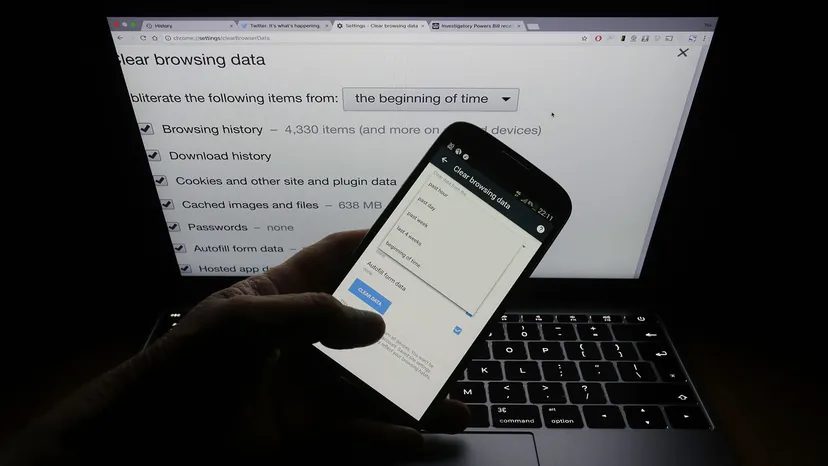
Riwayat browser Anda bukan hanya daftar URL. Itu adalah cermin. Ini menunjukkan apa yang Anda inginkan, di mana Anda berada, dan terkadang, hal-hal yang ingin Anda rahasiakan. Mungkin Anda sedang berbelanja cincin kawin. Mungkin Anda melihat gejala medis pada jam 2 pagi. Mungkin Anda bosan dengan pasangan Anda yang melihat bilah pencarian Anda.
Datanya ada di sana. Dan kecuali Anda secara aktif mengelolanya, hal itu akan tetap ada.
Browser yang berbeda menangani data ini secara berbeda. Chrome menyinkronkan semuanya. Firefox menyimpannya secara lokal secara default. Safari mengikatnya ke ID Apple Anda. Jika Anda memiliki beberapa perangkat, menghapus riwayat di satu perangkat mungkin tidak akan menghapus semuanya kecuali Anda berhati-hati. Berikut ini cara membersihkan seluruh platform utama.
Mengelola Riwayat Chrome yang Disinkronkan
Chrome, milik Google, agresif dalam sinkronisasi. Jika Anda masuk, riwayat pencarian Anda ada di cloud. Itu muncul di ponsel Anda, tablet Anda, dan laptop kerja Anda. Menghapusnya di satu perangkat akan menghapusnya dari semuanya. Ini mencakup penelusuran yang dilakukan melalui mesin lain, bukan hanya Google.
Untuk menghapus data ini di desktop:
- Buka menu (tiga titik vertikal) di pojok kanan atas.
- Pilih History, lalu klik History lagi (atau tekan
CTRL+H). - Di sidebar kiri, klik Hapus data penelusuran.
- Sebuah kotak dialog muncul. Untuk benar-benar menghapus jejak Anda, centang kotak Cookie dan data situs lainnya dan Gambar dan file dalam cache.
- Klik Hapus data.
Anda juga dapat menghentikan Chrome menebak langkah Anda selanjutnya. Buka Pengaturan melalui menu tiga titik. Gulir ke bawah ke Sinkronisasi dan layanan Google, lalu temukan Layanan Google Lainnya. Nonaktifkan Pelengkapan otomatis penelusuran dan URL. Hal ini mencegah browser mengisi pencarian Anda bahkan sebelum Anda selesai mengetik.
Di perangkat seluler, prosesnya lebih sederhana namun kurang terperinci. Ketuk menu tiga titik, buka Riwayat, pilih Hapus data penjelajahan, dan tekan Hapus data.
Membersihkan Firefox
Firefox menangani riwayat secara berbeda. Itu tidak mengirim data ke cloud secara default kecuali Anda secara eksplisit mengaktifkan Firefox Sync. Hal ini menjadikannya pilihan yang lebih baik bagi pengguna yang sadar privasi dan tidak ingin server pusat menyimpan buku harian digital mereka.
Di desktop:
- Klik menu (tiga garis horizontal) di kanan atas.
- Klik ikon Perpustakaan di menu tarik-turun.
- Pilih Riwayat dari tab Perpustakaan.
- Sebuah sidebar muncul di sebelah kanan. Anda akan melihat folder untuk Hari Ini, Kemarin, 4 Jam Terakhir, dan seterusnya, hingga Lebih Lama Dari 6 Bulan.
- Klik kanan blok waktu atau entri tertentu yang ingin Anda hapus dan pilih Hapus.
Di iOS atau Android, Firefox lebih ketat. Anda tidak dapat menghapus entri secara selektif. Sebagai gantinya, Anda dapat menyembunyikan seluruh riwayat dari UI. Ketuk menu, buka Setelan, gulir ke Penelusuran, dan hapus centang Tampilkan riwayat penelusuran. Tindakan ini tidak menghapus data dari perangkat; itu hanya menghapusnya dari pandangan Anda. Untuk benar-benar menghapusnya, Anda harus menghapus semua data penjelajahan di menu pengaturan utama, yang juga mematikan kata sandi tersimpan dan tab yang terbuka.
Menghapus Safari di Perangkat Apple
Safari mengikat riwayat Anda ke akun iCloud Anda. Jika Anda memiliki iPad dan Mac, menghapus riwayat di salah satu iPad mungkin tidak langsung memperbarui iPad lainnya kecuali sinkronisasi aktif dan berfungsi dengan benar. Ini adalah penghapusan total. Anda tidak bisa memilih “hanya hapus penelusuran hari ini”. Anda mendapatkan semuanya atau tidak sama sekali.
Di Mac:
- Klik Safari pada bilah menu di kiri atas.
- Pilih Riwayat.
- Klik Hapus Riwayat…
- Menu tarik-turun menanyakan rentang waktu. Pilih Semua Riwayat.
- Klik Hapus Riwayat.
Tindakan ini menghapus riwayat penjelajahan Anda, cookie, dan data situs web lainnya. Itu adalah nuklir.
Di iPhone atau iPad:
- Buka aplikasi Pengaturan di layar beranda Anda.
- Gulir ke bawah dan ketuk Safari.
- Ketuk Hapus Riwayat dan Data Situs Web.
- Konfirmasikan tindakan tersebut.
Seperti versi desktop, ini menghapus semuanya. Tab, riwayat, cookie, semuanya.
Batasan Penghapusan
Menghapus riwayat lokal itu mudah. Dibutuhkan satu menit. Namun itu tidak menghapus aktivitas Anda dari server situs web yang Anda kunjungi. Jika Anda mencari “sepatu lari terbaik” di Amazon, kueri tersebut dicatat di database Amazon, bukan hanya di browser Anda.
Google Maps dan YouTube juga menyimpan log terpisah. Menghapus riwayat Chrome Anda tidak secara otomatis menghapus riwayat tontonan YouTube atau garis waktu lokasi Google Maps Anda. Anda harus mengelolanya secara terpisah dalam pengaturan Akun Google Anda.
Dan kemudian ada pertanyaan tentang data sisa. log ISP. Pemantau jaringan perusahaan. Jika Anda menggunakan komputer umum atau jaringan kerja, Anda mungkin aman secara lokal, namun administrator jaringan dapat melihat lalu lintasnya.
Sejarah adalah lapisan perlindungan, bukan benteng. Ini menghentikan orang yang duduk di sebelah Anda untuk melihat apa yang Anda lakukan sepuluh menit yang lalu. Hal ini tidak menghentikan para pialang data. Itu tidak menghentikan perusahaan yang Anda klik.
Anda dapat membersihkan browser Anda. Anda dapat menonaktifkan pelengkapan otomatis. Anda dapat menghapus daftar Safari. Namun jejak digitalnya masih ada, hanya terfragmentasi di berbagai platform dan server. Pertanyaannya bukan apakah Anda dapat menghapus riwayat Anda. Tergantung apakah Anda menghapusnya karena alasan yang benar.
Mengelola jejak digital Anda melibatkan lebih dari sekadar membersihkan cache browser. Jika Anda mencoba menghapus aktivitas penelusuran dari Google Maps, YouTube, dan produk Google lainnya yang saling berhubungan, prosesnya memerlukan kontrol aktivitas terpusat. Anda tidak hanya menghapus data lokal; Anda memberi tahu server Google untuk melepaskan apa yang telah direkamnya.
Berikut adalah cara melakukan penghapusan tersebut di berbagai platform.
Di komputer Anda
Rute paling langsung adalah melalui pengaturan akun Anda. Kunjungi myaccount.google.com. Setelah masuk, lihat panel sebelah kiri. Gulir ke bawah hingga Anda menemukan Privasi & personalisasi dan klik.
Ini membuka pusat kendali. Di bagian “Aktivitas dan linimasa”, pilih Aktivitas Saya.
Dari sini, panel kiri kembali. Klik Hapus aktivitas menurut. Sebuah menu muncul. Pilih tanggal atau rentang waktu tertentu yang ingin Anda hapus. Tekan hapus. Konfirmasikan tindakan jika diminta. Data hilang dari riwayat Anda yang terlihat.
Di ponsel atau tablet Android Anda
Anda dapat mengakses pengaturan ini melalui pengaturan utama perangkat atau langsung melalui Google app. Buka aplikasi Setelan perangkat Anda dan navigasikan ke Google. Alternatifnya, ketuk ikon Google di layar beranda Anda.
Cari Akun Google atau Kelola Akun Anda. Labelnya mungkin sedikit berbeda tergantung cara Anda memasuki menu.
Ketuk Kelola Data & Personalisasi Anda. Di bawah header “Aktivitas dan waktu”, klik Aktivitas Saya.
Anda akan melihat bilah pencarian. Di sebelah kanannya, ketuk tiga titik vertikal. Pilih Hapus aktivitas menurut dari menu tarik-turun. Pilih tanggal atau rentang waktu yang Anda inginkan. Tekan hapus.
Di iPhone atau iPad Anda
Pengalaman iOS sedikit terfragmentasi jika Anda tidak menggunakan Gmail. Buka aplikasi Gmail. Jika belum terpasang, langsung buka myaccount.google.com di browser seluler Anda.
Ketuk ikon Menu (tiga batang horizontal). Pilih Pengaturan. Ketuk nama akun Anda. Lalu pilih Kelola Akun Google Anda.
Di bagian atas layar, tap Data & Personalisasi. Di bagian “Aktivitas dan linimasa”, klik Aktivitas Saya.
Di pojok kanan atas, ketuk tiga titik. Pilih Hapus aktivitas menurut. Pilih tanggal atau waktu. Tekan hapus.
Catatan: Penghapusan langsung dilakukan pada antarmuka, tetapi Google menyimpan data tertentu untuk tujuan audit.
Mengapa hal ini penting untuk perangkat bersama
Ada lapisan tersembunyi dalam masalah privasi ini. Saat Anda masuk ke layanan Google apa pun, seperti Gmail, sistem sering kali memasukkan Anda ke Chrome secara otomatis. Artinya riwayat pencarian Anda tidak hanya ada di Gmail. Itu muncul di pelengkapan otomatis browser Anda.
Ini adalah masalah pada perangkat bersama. Jika Anda menggunakan komputer keluarga, penelusuran pribadi Anda akan muncul di samping komputer orang lain. Anda dapat mencegah login otomatis ini, tetapi memerlukan intervensi manual. Sebagian besar pengguna mengabaikan koneksi ini sampai mereka melihat istilah pencarian sensitif muncul di layar publik.
FAQ Riwayat Google
Bagaimana cara menghapus penelusuran Google?
Menghapus riwayat pencarian Google Anda melalui Chrome sangatlah mudah. Buka Chrome di perangkat apa pun. Ketuk tiga titik vertikal di sudut kanan atas. Pilih Riwayat. Klik Hapus data penjelajahan. Pilih Rentang waktu dari menu tarik-turun. Pastikan Riwayat penjelajahan dicentang. Tekan Hapus data.
Ini menghapus log lokal. Ini tidak serta merta menghapus catatan sisi server kecuali Anda menggunakan metode Aktivitas Saya yang dijelaskan di atas.
Bagaimana cara melihat riwayat penjelajahan saya?
Di browser atau aplikasi Chrome, klik tombol menu di pojok kanan atas. Pilih Riwayat. Klik Histori lagi untuk melihat daftar lengkap. Anda juga dapat menggunakan pintasan keyboard Ctrl+H di Windows atau Linux. Di Mac, gunakan Cmd+Y. Atau ketik chrome://history langsung ke bilah alamat.
Bagaimana cara melihat aktivitas yang dihapus di Google?
Google tidak menyimpan “tempat sampah” untuk aktivitas terhapus yang dapat dijelajahi pengguna. Namun, Anda dapat melihat apa yang tersisa di setelan Akun Google Anda. Masukkan https://www.google.com/settings/ di browser Anda. Ini akan membawa Anda ke dasbor aktivitas. Di sini Anda dapat menelusuri daftar semua yang tidak dihapus oleh Google. Jika Anda berhasil menghapus item melalui alat “Hapus aktivitas menurut”, item tersebut tidak akan muncul di sini.
Apakah menghapus riwayat akan menghapus semuanya?
Tidak. Menghapus riwayat penjelajahan Anda hanya menghapus daftar situs web yang disimpan secara lokal di perangkat Anda. Ini menghapus rekaman visual dari layar Anda. Itu tidak menghapus data yang disimpan di server Google. Google menyimpan data yang “dihapus” untuk audit, penelitian internal, dan penggunaan operasional lainnya. Tampilan lokal kosong, namun sisi server mungkin masih menyimpan jejak.


