


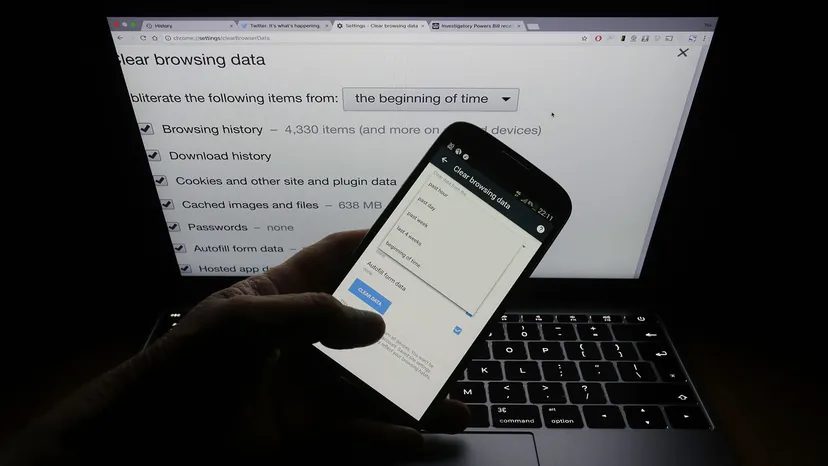
El historial de su navegador no es sólo una lista de URL. Es un espejo. Muestra lo que quieres, dónde has estado y, a veces, las cosas que prefieres mantener en privado. Tal vez estés comprando un anillo de bodas. Quizás esté buscando un síntoma médico a las 2 a.m. Quizás simplemente estés cansado de que tu pareja vea tu barra de búsqueda.
Los datos están ahí. Y a menos que lo gestiones activamente, permanece.
Cada navegador maneja estos datos de manera diferente. Chrome sincroniza todo. Firefox lo mantiene local de forma predeterminada. Safari lo vincula a su ID de Apple. Si tiene varios dispositivos, es posible que borrar el historial de uno no se borre en todos a menos que tenga cuidado. A continuación se explica cómo hacer borrón y cuenta nueva en las principales plataformas.
Administrar el historial sincronizado de Chrome
Chrome, propiedad de Google, es agresivo con la sincronización. Si ha iniciado sesión, su historial de búsqueda se encuentra en la nube. Aparece en su teléfono, tableta y computadora portátil de trabajo. Eliminarlo en un dispositivo lo elimina de todos ellos. Esto incluye búsquedas realizadas a través de otros motores, no sólo de Google.
Para eliminar estos datos en el escritorio:
- Abra el menú (tres puntos verticales) en la esquina superior derecha.
- Seleccione Historial, luego haga clic en Historial nuevamente (o presione
CTRL+H). - En la barra lateral izquierda, haga clic en Borrar datos de navegación.
- Aparece un cuadro de diálogo. Para limpiar realmente sus pistas, marque las casillas Cookies y otros datos del sitio e Imágenes y archivos en caché.
- Haga clic en Borrar datos.
También puedes evitar que Chrome adivine tu próximo movimiento. Vaya a Configuración a través del menú de tres puntos. Desplázate hacia abajo hasta Sincronización y servicios de Google y luego busca Otros servicios de Google. Desactiva Autocompletar búsquedas y URL. Esto evita que el navegador complete sus búsquedas incluso antes de que termine de escribir.
En dispositivos móviles, el proceso es más simple pero menos granular. Toca el menú de tres puntos, ve a Historial, selecciona Borrar datos de navegación y presiona Borrar datos.
Limpiando Firefox
Firefox maneja el historial de manera diferente. No envía datos a la nube de forma predeterminada a menos que habilites explícitamente Firefox Sync. Esto lo convierte en una opción más sólida para los usuarios preocupados por la privacidad que no quieren un servidor central que contenga su diario digital.
En el escritorio:
- Haga clic en el menú (tres líneas horizontales) en la esquina superior derecha.
- Haga clic en el icono Biblioteca en el menú desplegable.
- Seleccione Historial en la pestaña Biblioteca.
- Aparece una barra lateral a la derecha. Verá carpetas para Hoy, Ayer, Últimas 4 horas, y así sucesivamente, hasta Más de 6 meses.
- Haga clic derecho en el bloque de tiempo o entrada específica que desea eliminar y seleccione Eliminar.
En iOS o Android, Firefox es más restrictivo. No puede eliminar entradas de forma selectiva. En su lugar, puede ocultar completamente el historial de la interfaz de usuario. Toca el menú, ve a Configuración, desplázate hasta Buscar y desmarca Mostrar historial de búsqueda. Esto no elimina los datos del dispositivo; simplemente lo elimina de tu vista. Para borrarlo, necesitarás borrar todos los datos de navegación en el menú de configuración principal, lo que también elimina tus contraseñas guardadas y pestañas abiertas.
Limpiar Safari en dispositivos Apple
Safari vincula tu historial a tu cuenta de iCloud. Si tiene un iPad y una Mac, es posible que borrar el historial de uno no actualice inmediatamente el otro a menos que la sincronización esté activa y funcione correctamente. Es una limpieza completa. No puedes elegir “eliminar solo las búsquedas de hoy”. Obtienes todo o nada.
En Mac:
- Haz clic en Safari en la barra de menú en la parte superior izquierda.
- Seleccione Historial.
- Haga clic en Borrar historial…
- Un menú desplegable solicita el rango de tiempo. Seleccione Todo el historial.
- Haga clic en Borrar historial.
Esta acción elimina su historial de navegación, cookies y otros datos del sitio web. Es nuclear.
En iPhone o iPad:
- Abra la aplicación Configuración en su pantalla de inicio.
- Desplázate hacia abajo y toca Safari.
- Toca Borrar historial y datos del sitio web.
- Confirme la acción.
Al igual que la versión de escritorio, esto elimina todo. Pestañas, historial, cookies, todo ello.
Los límites de la eliminación
Limpiar el historial local es fácil. Tarda un minuto. Pero no borra su actividad de los servidores de los sitios web que visitó. Si buscó “las mejores zapatillas para correr” en Amazon, esa consulta se registra en la base de datos de Amazon, no solo en su navegador.
Google Maps y YouTube también mantienen registros separados. Borrar su historial de Chrome no borra automáticamente su historial de reproducciones de YouTube ni su línea de tiempo de ubicación de Google Maps. Debe administrarlos por separado dentro de la configuración de su cuenta de Google.
Y luego está la cuestión de los datos residuales. Registros del ISP. Monitores de red de empleadores. Si está utilizando una computadora pública o una red de trabajo, es posible que esté seguro localmente, pero el administrador de la red ve el tráfico.
La historia es una capa de protección, no una fortaleza. Evita que la persona sentada a tu lado vea lo que hiciste hace diez minutos. Eso no detiene a los intermediarios de datos. No detiene las empresas en las que hizo clic.
Puedes limpiar tu navegador. Puede desactivar la función de autocompletar. Puedes borrar la pizarra de Safari. Pero la huella digital permanece, sólo que fragmentada en diferentes plataformas y servidores. La pregunta no es si puedes borrar tu historial. Se trata de si lo estás eliminando por el motivo correcto.
Gestionar su huella digital implica algo más que simplemente borrar la memoria caché del navegador. Si está intentando eliminar la actividad de búsqueda de Google Maps, YouTube y otros productos interconectados de Google, el proceso requiere acceder a los controles de actividad centralizados. No sólo estás eliminando datos locales; le está diciendo a los servidores de Google que suelten lo que ha grabado.
A continuación se explica cómo ejecutar esa eliminación en diferentes plataformas.
En tu computadora
La ruta más directa es a través de la configuración de su cuenta. Dirígete a myaccount.google.com. Una vez que haya iniciado sesión, mire el panel de la izquierda. Desplázate hacia abajo hasta encontrar Privacidad y personalización y haz clic en él.
Esto abre el centro de control. En la sección “Actividad y cronograma”, selecciona Mi actividad.
A partir de aquí, vuelve el panel izquierdo. Haga clic en Eliminar actividad por. Aparece un menú. Seleccione la fecha o el rango de hora específico que desea borrar. Pulsa eliminar. Confirme la acción si se le solicita. Los datos han desaparecido de su historial visible.
En tu teléfono o tableta Android
Puedes acceder a estas configuraciones a través de la configuración principal del dispositivo o directamente a través de la aplicación de Google. Abre la aplicación Configuración de tu dispositivo y navega hasta Google. Alternativamente, toque el ícono de Google en su pantalla de inicio.
Busque Cuenta de Google o Administre su cuenta. La etiqueta puede variar ligeramente dependiendo de cómo ingresó al menú.
Toca Administrar tus datos y personalización. Debajo del encabezado “Actividad y tiempo”, haga clic en Mi actividad.
Verás una barra de búsqueda. A la derecha, toca los tres puntos verticales. Seleccione Eliminar actividad por en el menú desplegable. Elija la fecha o el rango de tiempo que desee. Pulsa eliminar.
En tu iPhone o iPad
La experiencia de iOS está ligeramente fragmentada si no utilizas Gmail. Abre la aplicación Gmail. Si no está instalado, vaya directamente a myaccount.google.com en el navegador de su móvil.
Toca el ícono Menú (tres barras horizontales). Seleccione Configuración. Toca el nombre de tu cuenta. Luego elija Administrar su cuenta de Google.
En la parte superior de la pantalla, toca Datos y personalización. En “Actividad y cronograma”, haz clic en Mi actividad.
En la esquina superior derecha, toca los tres puntos. Selecciona Eliminar actividad por. Elige la fecha o la hora. Pulsa eliminar.
Nota: La eliminación es inmediata en la interfaz, pero Google conserva ciertos datos con fines de auditoría.
Por qué esto es importante para los dispositivos compartidos
Hay una capa oculta en este problema de privacidad. Cuando inicias sesión en cualquier servicio de Google, como Gmail, el sistema suele iniciar sesión automáticamente en Chrome. Esto significa que su historial de búsqueda no está sólo en Gmail. Aparece en el autocompletado de tu navegador.
Este es un problema en dispositivos compartidos. Si usa una computadora familiar, sus búsquedas privadas aparecen junto a las de los demás. Puede evitar este inicio de sesión automático, pero requiere intervención manual. La mayoría de los usuarios pasan por alto esta conexión hasta que ven aparecer términos de búsqueda confidenciales en una pantalla pública.
Preguntas frecuentes sobre el historial de Google
¿Cómo elimino las búsquedas de Google?
Borrar su historial de búsqueda de Google a través de Chrome es sencillo. Abra Chrome en cualquier dispositivo. Toca los tres puntos verticales en la esquina superior derecha. Seleccione Historial. Haga clic en Borrar datos de navegación. Elija el Rango de tiempo en el menú desplegable. Asegúrese de que Historial de navegación esté marcado. Pulsa Borrar datos.
Esto borra el registro local. No necesariamente elimina el registro del lado del servidor a menos que utilice el método Mi actividad descrito anteriormente.
¿Cómo veo mi historial de navegación?
En la aplicación o navegador Chrome, haga clic en el botón de menú en la esquina superior derecha. Seleccione Historial. Haga clic en Historial nuevamente para ver la lista completa. También puedes usar el método abreviado de teclado Ctrl+H en Windows o Linux. En Mac, utilice Cmd+Y. O escribe chrome://history directamente en la barra de direcciones.
¿Cómo veo la actividad eliminada en Google?
Google no mantiene una “papelera” para la actividad eliminada que los usuarios pueden explorar. Sin embargo, puedes ver lo que queda en la configuración de tu Cuenta de Google. Ingrese https://www.google.com/settings/ en su navegador. Esto lo llevará al panel de actividad. Aquí puedes explorar la lista de todo lo que Google no ha eliminado. Si eliminó exitosamente un elemento mediante la herramienta “Eliminar actividad por”, no aparecerá aquí.
¿Borrar el historial borra todo?
No. Borrar su historial de navegación solo elimina la lista de sitios web almacenados localmente en su dispositivo. Borra el registro visual de tu pantalla. No elimina los datos almacenados en los servidores de Google. Google conserva los datos “eliminados” para auditorías, investigaciones internas y otros usos operativos. La vista local está vacía, pero es posible que el lado del servidor aún contenga rastros.


