


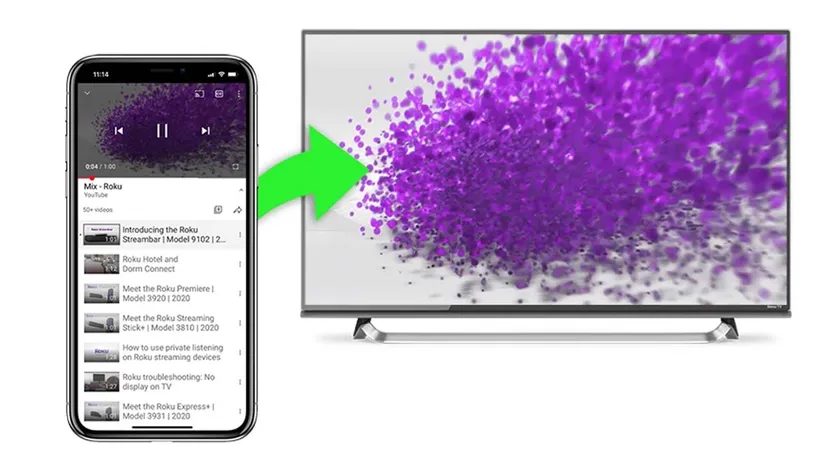
Du bist drei Episoden tief. Ihr Telefon summt. Sie nehmen einen Anruf entgegen, oder vielleicht unterbricht nur die SMS den Gesprächsfluss. Jetzt sind Sie wieder im Wohnzimmer, aber der Bildschirm ist zu klein. Sie wollen den großen Fernseher. Sie möchten genau dort weitermachen, wo Sie aufgehört haben.
Sie können dies tun. Es ist möglich, wenn Sie wissen, wie man Roku wirkt. Apps wie Netflix, Spotify und YouTube unterstützen diese Funktion.
Was ist Casting und warum sollte es Sie interessieren?
Beim Casting werden Inhalte von Ihrem Mobilgerät mithilfe eines Roku-Geräts an einen Smart-TV weitergeleitet. Es handelt sich nicht um eine Bildschirmspiegelung. Es wird Ihr Bildschirm nicht dupliziert. Dadurch wird dem Fernseher mitgeteilt, dass er mit der Wiedergabe eines bestimmten Titels beginnen soll.
Die meisten Mobilgeräte und Tablets unterstützen dies. Suchen Sie in der App nach einem Besetzungssymbol. Wenn Sie einen sehen, können Sie diesen Inhalt wahrscheinlich mit einem Roku-Gerät an Ihren Fernsehbildschirm senden.
Das Cast-Symbol sieht normalerweise aus wie eine kleine Kombination aus einem Fernsehbildschirm und einem WLAN-Signal. Es befindet sich neben anderen Funktionen wie Untertiteln.
Das ist wichtig, weil es Sie entlastet. Sie können die Wiedergabe über die Roku-Fernbedienung oder das Mobilgerät steuern. Wenn Sie die Fernbedienung verwenden, wird Ihr Telefon kostenlos. Sie können es ausschalten. Sie können mit der Übertragung einer anderen Sendung beginnen. Sie können tun und lassen, was Sie wollen, ohne die TV-Wiedergabe zu beeinträchtigen.
So streamen Sie von einem mobilen Gerät auf Roku TV
Bevor Sie beginnen, überprüfen Sie zwei Dinge. Ihr Fernseher und der Roku müssen sich im selben Netzwerk befinden. Das Casting funktioniert nicht, wenn die Geräte nicht dasselbe WLAN verwenden. Sie müssen außerdem für andere Geräte in diesem Netzwerk „erkennbar“ sein. Dies ist normalerweise standardmäßig aktiviert.
Sobald dies festgelegt ist, führen Sie die folgenden Schritte aus:
- Installieren Sie den Kanal, den Sie sehen möchten, auf Ihrem Roku-Gerät. Netflix, YouTube TV usw.
- Stellen Sie sicher, dass die App des passenden Mobilkanals auf Ihrem Telefon installiert ist.
- Starten Sie die App des Kanals auf Ihrem Mobilgerät. Sie müssen den Kanal auf dem Roku-Gerät nicht öffnen.
- Wählen Sie das Casting-Symbol in der mobilen App aus. Denken Sie daran, dass es wie ein WLAN-Netzwerksignal in einem Fernsehbildschirm aussieht.
- Wählen Sie aus der Liste der verfügbaren Geräte auf Ihrem Telefon oder Tablet Ihr Roku-Gerät aus.
Der Kanal wird automatisch auf Ihrem Roku-Gerät gestartet. Die Wiedergabe Ihres Inhalts beginnt.
Ist es kompliziert? Nein. Wenn sich die Geräte jedoch in unterschiedlichen Netzwerken befinden, schlägt der Vorgang fehl. Das ist der häufigste Grund, warum das Casting nicht funktioniert. Halten Sie das WLAN konsistent.
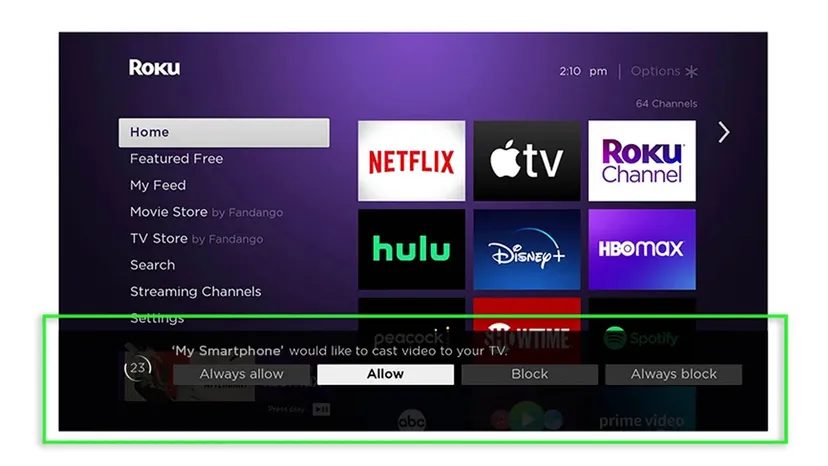

Warum sich Screen Mirroring vom Casting auf Roku unterscheidet
Sie denken vielleicht, dass das Senden von Videos an Ihren Fernseher ein einziger Vorgang ist. Das ist es nicht. Bildschirmspiegelung erstellt einen Pixel-für-Pixel-Live-Klon des Displays Ihres Telefons auf Ihrem Roku. Beim Casting senden Sie einen bestimmten Medienlink. Die Show beginnt und Ihr Telefon kann tun und lassen, was es will.
Das Spiegeln funktioniert anders. Es erfasst die gesamte Schnittstelle. Jeder Wisch, jede Benachrichtigung, jede Symboländerung erscheint auf dem großen Bildschirm. Beim Surfen auf Netflix ist es weniger effizient. Wenn Sie jedoch ein Urlaubsfoto aus Ihrer Kamerarolle zeigen möchten, ohne in einer Galerie-App nach einer Cast-Schaltfläche suchen zu müssen, ist dies die einzige Möglichkeit, die funktioniert.
Roku-Geräte unterstützen dies, aber Sie müssen zuerst den Schalter in den Einstellungen umlegen. Es handelt sich außerdem um einen Backup-Plan für Apps, die keine Cast-Option anbieten.
So starten Sie die Bildschirmspiegelung unter Android und Windows
Android- und Windows-Tablets verfügen normalerweise über diese integrierte Funktion. Sie benötigen keine Apps von Drittanbietern.
Auf Android:
1. Wischen Sie zweimal vom oberen Bildschirmrand nach unten, um die Schnelleinstellungen zu öffnen.
2. Tippen Sie auf Smart View (oder Screen Mirroring).
3. Wählen Sie Ihr Roku aus der Liste der verfügbaren Geräte aus.
Unter Windows:
– Die native Cast-Funktion funktioniert ähnlich. Wenn Ihnen die drahtlose Methode zu schaffen macht, überspringen Sie die Software ganz. Stecken Sie einen HDMI-Adapter in den Ladeanschluss Ihres Telefons und verlegen Sie ein Kabel zum Fernseher. Es ist hässlich, aber es umgeht jeden einzelnen Netzwerkkonflikt.
Verwenden von AirPlay für iPhone- und iPad-Benutzer
Apple führt keine Bildschirmspiegelung durch. Nicht auf iOS, nicht auf macOS.
Stattdessen verwenden Sie Apple AirPlay. Es wirkt wie eine Brücke. Sie wählen Ihr Roku aus dem AirPlay-Menü aus und die Inhalte Ihres Telefons werden auf das Gerät gestreamt. Sie behalten die Kontrolle über das Telefon, ähnlich wie beim Casting, aber die zugrunde liegende Technologie ist eine andere.
Welche Methode fühlt sich besser an? Die Spiegelung ist roh und direkt. AirPlay ist flüssiger und sorgt dafür, dass Ihr Telefon nutzbar bleibt. Keine der beiden ist eine perfekte Lösung für jede App, aber beide bringen das Video auf den Bildschirm, wenn die native Cast-Schaltfläche fehlt.
Die hier beschriebenen Casting-Methoden gelten für die meisten Smart-Streaming-Geräte, nicht nur für Roku. Die Logik ist dieselbe: Identifizieren Sie die Quelle, wählen Sie das Ziel aus und überprüfen Sie Ihre Einstellungen.


