Zdá se, že většinu nástrojů pro úpravu PDF vyrábějí účetní pro účetní. Nemotorný. Zmatený. Zaměřte se spíše na tabulky než na čtení nebo psaní textu. UPDF se snaží tento stereotyp narušit. Toto je most mezi výkonnou funkčností a skutečnou jednoduchostí. Ať už jste student studující na závěrečnou zkoušku, profesionál topící se ve smlouvách nebo jen někdo, kdo potřebuje rychle podepsat dokument, tento nástroj tvrdí, že práci zvládne, aniž byste museli vyhodit notebook z okna.
Hlavní přitažlivost nespočívá v jedné funkci, ale v kombinaci možností úprav, převodu a ochrany, zabalených do rozhraní, které nevyžaduje složitou navigaci.
Proč UPDF vyniká na přeplněném trhu
Možná se ptáte, proč používat další nástroj PDF, když Adobe a další bezplatné online převodníky již existují. Odpověď spočívá ve všestrannosti a konzistenci napříč platformami. UPDF umí víc než jen zobrazovat soubory. Umožňuje vám s nimi do hloubky pracovat.
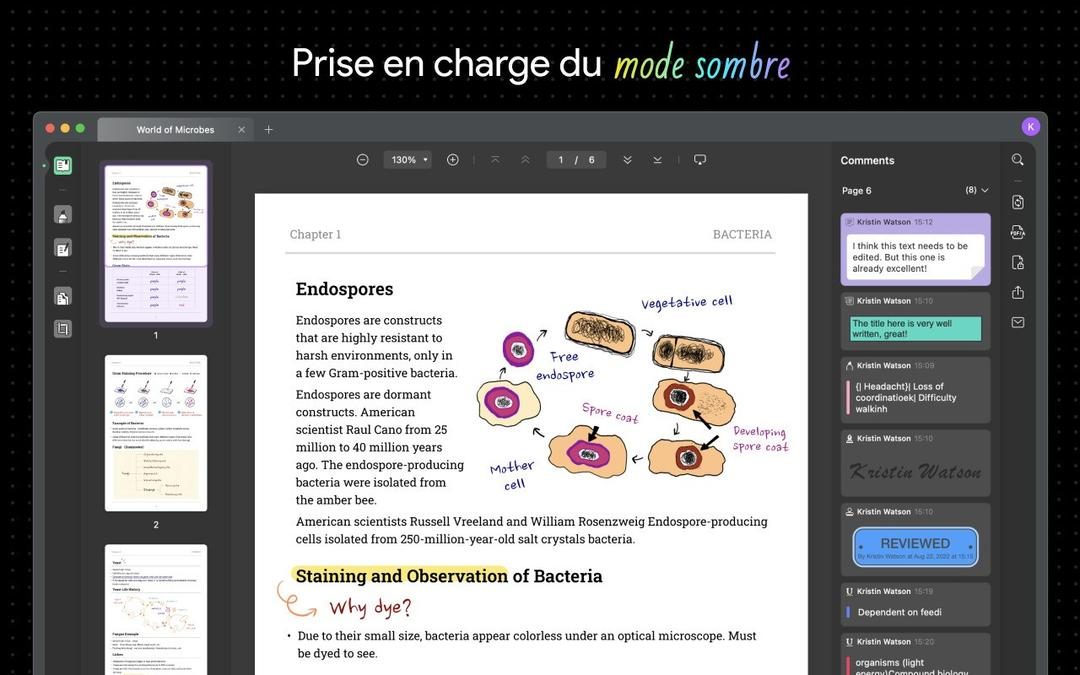
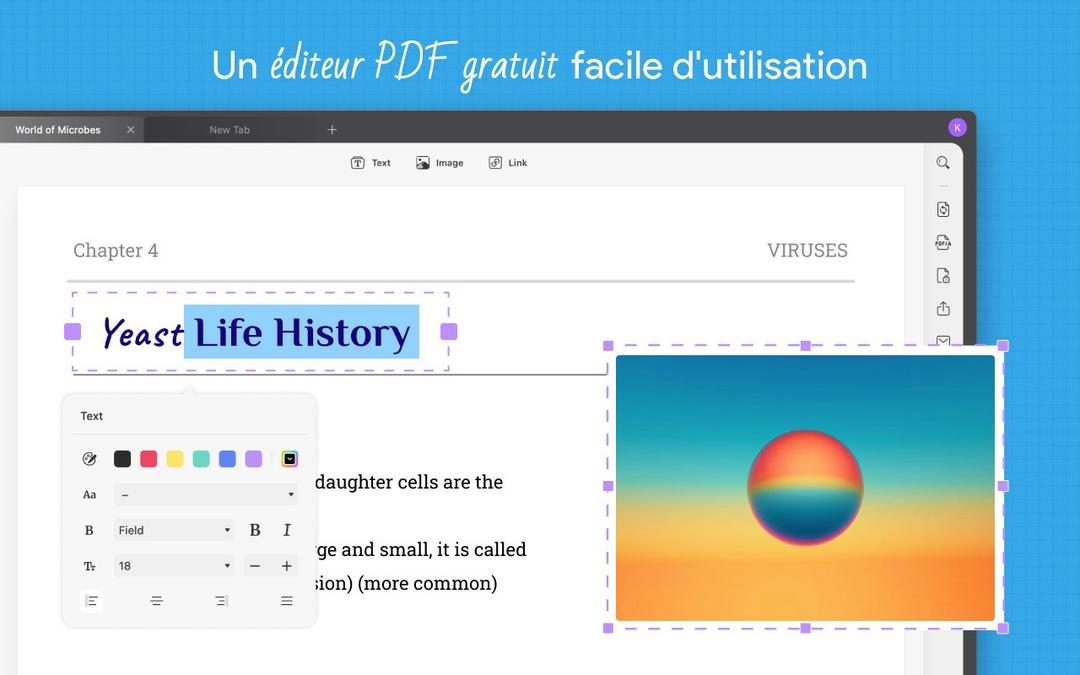
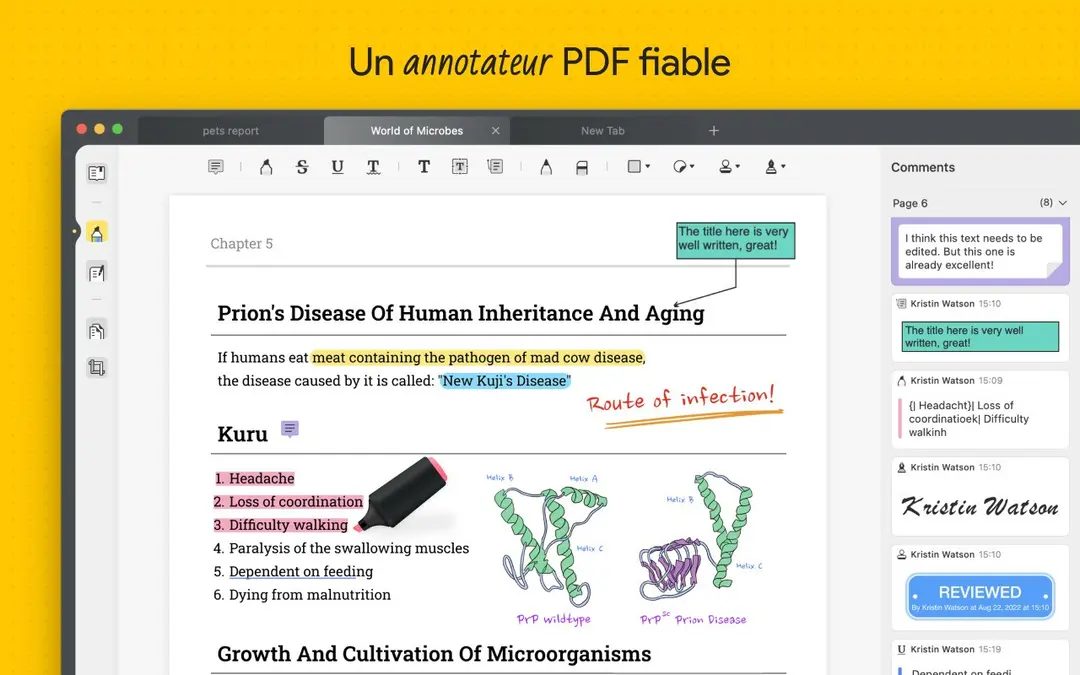
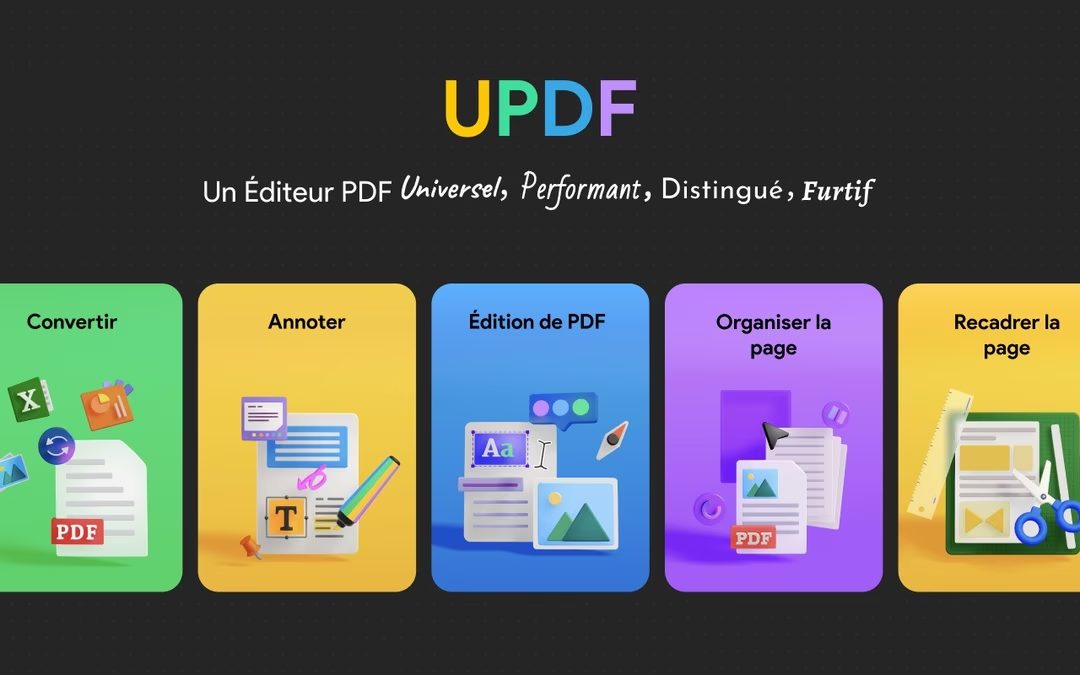
Text můžete upravit přímo. Odstraňte obrázky. Přidejte zvýraznění. Komentovat poznámkami. Vypadá to méně jako prohlížeč a více jako lehký textový procesor, který respektuje formát PDF. Silnou stránkou je také konverzní engine. Potřebujete převést PDF do dokumentu aplikace Word, tabulky Excel nebo prezentace v PowerPointu? Nebo extrahovat vysoce kvalitní obrázky ze stránek? Rychlost, s jakou UPDF provádí tyto převody, působí spíše přirozeně než těžkopádně.
Spolupráce se stává zvláště zajímavou pro týmy. Můžete zanechat komentáře a sdílet poznámky. To je víc než jen poznámka pro sebe. Nyní můžete spolupracovat na stejném dokumentu s kolegy, aniž byste museli posílat pět různých verzí stejného souboru tam a zpět e-mailem.
Bezpečnost je u levnějších nástrojů často dodatečná myšlenka. UPDF to považuje za klíčovou vlastnost. Soubory můžete chránit heslem. Blokovat důvěrné informace. Ujistěte se, že informace, které sdílíte, zůstávají důvěrné. To je důležité, pokud se zabýváte HR dokumenty, finančními výkazy nebo jinými informacemi, které nechcete, aby se dostaly do nesprávných rukou.
Kompatibilita napříč platformami: jeden nástroj pro jakékoli zařízení
Zde UPDF plně plní svůj slib přístupnosti. Pro stolní počítače a tablety není třeba kupovat samostatné licence.
Tento software podporuje Windows, MacOS, Android a iOS. Na macOS nediskriminuje. Nativně funguje na procesorech Intel a Apple Silicon (M1, M2 atd.). To je velmi důležité, pokud jste nedávno upgradovali svůj hardware a váš starý nástroj PDF se náhle rozbije nebo je velmi pomalý. Aplikace pro Android a iOS jsou optimalizovány pro dotykové obrazovky. Získáte stejnou základní funkcionalitu přizpůsobenou pro práci s prsty namísto kliknutí myší.
Tato kontinuita vám umožňuje začít upravovat smlouvu na ploše, poté přejít na svůj iPad ve vlaku domů a dokončit proces podpisu bez ztráty kontextu. Nepřetržitý pracovní postup může ušetřit spoustu času.
Jak bezpečně stáhnout a nainstalovat UPDF
Začít je snadné, ale dělat to správně je důležité pro bezpečnost a produktivitu.
Pro uživatele stolních počítačů (Windows a macOS):
- Navštivte oficiální stránky: Vždy navštivte oficiální stránky UPDF. Vyvarujte se stahování portálů třetích stran, které mohou obsahovat malware nebo adware.
- Vyberte správnou verzi: Vyberte instalační program pro váš operační systém. Uživatelé Windows by měli zajistit kompatibilitu s verzemi 7, 8, 8.1, 10 nebo 11. Uživatelé macOS by měli vybrat verzi, která odpovídá jejich architektuře čipu (Intel nebo Apple Silicon).
- Spusťte instalační program: Proces je intuitivní. Přijímáte licenční smlouvu. Některé systémy mohou vyžadovat speciální oprávnění, jako je vytváření zástupců na ploše nebo nastavení výchozího chování. Postupujte podle pokynů. Bude to trvat několik sekund.
- Pravidelně aktualizujte: Po instalaci zkontrolujte aktualizace. Vývojáři pravidelně vydávají záplaty, které opravují chyby a přidávají nové funkce. Aktualizace zajistí, že budete mít nejnovější ochranu.
Pro mobilní uživatele (Android a iOS):
- Otevřete App Store: Přejděte do obchodu Google Play nebo Apple App Store.
- Najít UPDF: Zkontrolujte jméno vývojáře, abyste se vyhnuli podobným aplikacím.
- Nainstalujte a otevřete: Aplikace je optimalizována pro malé obrazovky. Uživatelské rozhraní se přizpůsobí vzhledu vašeho telefonu nebo tabletu. Nástroje pro úpravy textu, poznámky a převody používejte stejně jako na stolním počítači.
Co se stane po instalaci?
Pokud narazíte na nějaké problémy, vývojář vám poskytne průvodce. Toto nejsou jen obecné často kladené otázky. Součástí jsou výukové programy pro začátečníky a řešení běžných problémů. To je užitečné, pokud s úpravami PDF začínáte nebo jste správce IT, který nasazuje software do sítě.
Pro podniky a školy mohou správci systému nasadit UPDF na více zařízení pomocí speciálních balíčků. To zjednodušuje proces nasazení a zajišťuje, že všichni používají stejnou verzi a konfiguraci.
Cílem je zde eliminovat tření. Ke správě souborů PDF nepotřebujete IT vzdělání. UPDF se snaží být nástrojem, který prostě funguje, ať už používáte 10 let starý počítač s Windows nebo nejnovější iPad Pro.
Vyplatí se přejít?
Pokud vás nebaví platit za nabubřelé předplatné, které nabízí funkce, které nikdy nevyužijete, UPDF nabízí atraktivní alternativu. Zaměřuje se na to, co je důležité: úpravy textu, převod formátu, anotace dokumentů a zabezpečení dokumentů.
Synchronizace mezi platformami je pro některé malým luxusem, pro jiné však obrovským zvýšením produktivity. Hladký výkon na Apple Silicon neznamená žádnou ztrátu výkonu pro nové uživatele Macu. Díky mobilním aplikacím již nemusíte být vázáni na plochu.
Vždy existují alternativy. Adobe Acrobat dominuje podnikovému segmentu. Bezplatné online převodníky vám umožní rychle vyřešit jednorázové úkoly. Nicméně pro uživatele, kteří chtějí rovnováhu mezi funkčností, snadností použití a cenou, je UPDF tou nejlepší volbou.
Zkuste to. Upravte textové pole. Převeďte soubor. Zkontrolujte, zda pracovní postup funguje správně. Nástroje jsou již zde. Otázkou je, zda vám současné procesy nepřekáží.

UPDF vs Adobe a Foxit: vyplatí se přejít?
Trh úprav PDF je extrémně konkurenční. Giganti jako Adobe Acrobat a Foxit PDF Editor mají výkonné funkce. Jsou však drahé a přetížené zbytečnou funkčností.
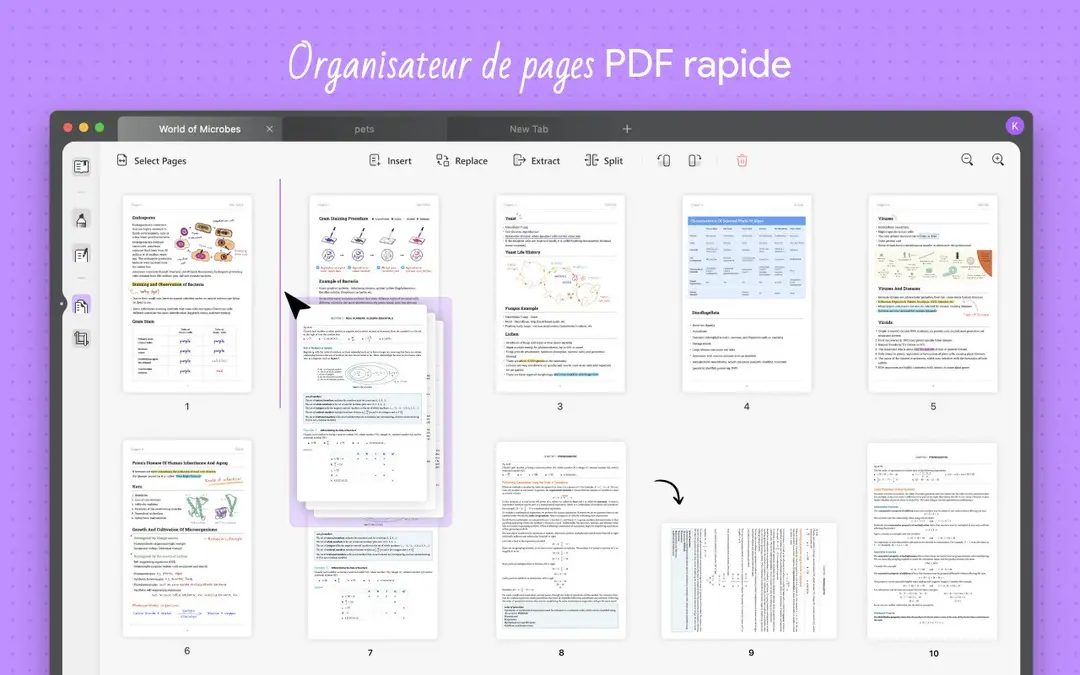
UPDF vstoupila na trh jinou cestou. Nesnaží se být pro každého vším. Důraz je kladen na to, na čem skutečně záleží: úpravy, konverze, třídění a ochrana. To je vše. Žádné odpadky navíc. Žádné matoucí vrstvy pluginů, které nepotřebujete.
Cena je často rozhodujícím faktorem pro studenty, učitele a osoby na volné noze. Adobe si účtuje poplatek. Foxit zaujímá střední pozici. UPDF nabízí dostupnější ceny. Nabízí se flexibilní cenový model. K dispozici je bezplatná verze, která dělá základy dobře: čtení PDF, přidávání anotací, provádění malých změn a převod souborů v omezeném množství. Pokud potřebujete jen řešit každodenní problémy, může to stačit.
Potřebujete více funkcí? Placená licence otevírá celou řadu funkcí: neomezená konverze, rozšířená ochrana, elektronické podpisy, slučování souborů. K dispozici jsou také vzdělávací slevy, které zpřístupňují produkt akademické obci. Poměr ceny a kvality zde pro mnohé nemá obdoby.
Důležitá je také kompatibilita. UPDF dokáže číst běžné soubory PDF, aniž by narušil jejich rozložení. Multimediální prvky zůstávají beze změny. Pokud chcete porovnávat, můžete si nainstalovat zkušební verzi od konkurence. Otestujte si svůj pracovní postup. Vyhodnoťte vlastní uživatelskou zkušenost. Jednoduché rozhraní UPDF často působí spíše jako nástroj než jako překážka.
Podpora, aktualizace a dlouhodobá životaschopnost
Software je jen tak dobrý, jak dobrá je jeho podpora. Pokud se něco rozbije, kdo to opraví? UPDF poskytuje dokumentaci, video tutoriály, často kladené otázky (FAQ) a živou technickou podporu. To je důležité jak pro začátečníky, tak pro odborníky.
Křivka učení je zvládnutelná. Můžete využít online zdroje nebo webináře. Některá školicí střediska mohou nabízet specializované kurzy. Můžete získat certifikát, který bude přidanou hodnotou vašeho životopisu. To ukáže, že jste zběhlí ve správě digitálních dokumentů.
Aktualizace jsou zpracovávány automaticky nebo ručně. Tento proces řídíte vy. Nové verze poskytují kompatibilitu s nejnovějšími operačními systémy a standardy PDF. V některých případech může být vyžadována starší verze. Vaše IT prostředí může být omezené. Staré verze jsou archivovány na webu vývojáře. V případě potřeby si je stáhněte. Tato zpětná kompatibilita je jemná, ale důležitá funkce.
Strategie rozvoje je jasná. Pravidelné aktualizace. Nové funkce založené na zpětné vazbě komunity. Nejde jen o prodej licencí. Jde o to udržovat software aktuální. Jak digitální dokument potřebuje změnu, UPDF se přizpůsobí. Tato odolnost dává uživatelům klid. Nesázíte na umírající produkt. Sázíte na nástroj, který se vyvíjí.
“Cílem je zajistit trvalou kompatibilitu s nejnovějšími operačními systémy a standardy PDF.”
Výsledkem je optimalizovaný pracovní postup. Sníží se počet překážek. Můžete věnovat více pozornosti svému obsahu. Ať už jde o studenta, který anotuje diplomovou práci, nebo administrátora podepisujícího smlouvu, tento nástroj vám nic nepřekáží.
Otázkou zůstává: proč platit za složitost, když funguje jednoduchost?
UPDF nyní nabízí atraktivní alternativu. Eliminuje nadměrný hluk. Udržuje základní funkce jasné a efektivní. Technologická krajina je hlučná. Tichá účinnost je vzácná. A cenné.
Můžete skončit používáním bezplatné verze po dobu několika měsíců. A pak jednoho dne dosáhneš svého limitu. Konverze se nezdařila. Soubor se nepodařilo sloučit. To je, když se placený plán vyplatí. Nebo ho možná vůbec nepotřebujete.
V každém případě výběr existuje. Tato volba je důležitá.
Než kliknete na “Stáhnout”, pojďme se seznámit s podrobnostmi. UPDF od Superace Software Technologies není jen obal kolem prohlížeče PDF. Jedná se o nativní aplikaci, která funguje v desktopovém i mobilním prostředí. Toto rozlišení je důležité. Nativní aplikace se nezpomalují. Efektivně využívají váš hardware.
Software funguje v modelu Freemium. Získejte základní nástroje zdarma. Prémiové funkce jsou za paywallem. Toto je standardní průmyslová praxe, ale definuje, co můžete udělat sami, aniž byste otevřeli svou peněženku.
Podpora platformy a architektura
UPDF pokrývá širokou škálu zařízení. Funguje s Windows 7–11. Podpora macOS zahrnuje procesory Intel a novou architekturu Apple Silicon. Mobilní uživatelé nejsou sekundární prioritou. Existují nativní aplikace pro Android a iOS (iPhone a iPad).
Proč je to důležité? Protože to ovlivňuje formát souboru. Soubory PDF vytvořené na počítači se systémem Windows se mohou na počítači Mac chovat podivně. Nativní vývoj umožňuje minimalizovat takové vady. Nemusíte se spoléhat na rozšíření prohlížeče nebo cloudové konverzní služby, které mohou vypršet. Zpracováváte data na svém zařízení.
Uživatelské rozhraní je perfektně přeložené. Vyberte si svou možnost – francouzština, angličtina, španělština, němčina. Vícejazyčná podpora je zabudována, není přidána jako doplněk.
Systémové požadavky: rozumný přístup
K úpravě souborů PDF nepotřebujete super počítač. Požadavky jsou skromné.
U stolních počítačů hledejte procesory x86/x64. Mobilní zařízení využívají architekturu ARM. Základní velikost paměti RAM je 4 GB. Pokud máte starší zařízení s menší pamětí RAM, může při provádění úloh optického rozpoznávání znaků (OCR) náročných na zdroje docházet k zadrhávání. Rozlišení obrazovky musí být alespoň 1280 x 720. Menší hodnoty znesnadňují anotaci. Místo na disku? Minimální. Instalace je rychlá a aplikace zůstává kompaktní.
Připojení: nejprve offline, pak cloud
Pro mnoho uživatelů je to nejdůležitější rozdíl. Pro místní čtení nebo úpravy není potřeba připojení k internetu. To je důležité pro profesionály, kteří si cení důvěrnosti. Dokument zůstane ve vašem počítači. Neposílá požadavky na server pokaždé, když zvýrazníte frázi.
Internet je vyžadován pouze pro aktivaci, aktualizace a některé funkce interakce s cloudem. UPDF můžete používat i v zabezpečeném prostředí bez externího přístupu. Respektujte pracovní postupy vzduchové mezery.
Zabezpečení a oprávnění
PDF má svou vlastní úroveň zabezpečení. UPDF řídí přístupová práva (otevřít, upravit, tisknout). To zahrnuje ochranu heslem. Integrovaná je také správa metadat. Pokud odesíláte citlivé soubory externí straně, možná budete chtít odstranit EXIF data. Zabráníte tak nejen krádežím dat. Jde o to, jaké informace opustí váš dokument.
Ekosystém importu a exportu
Země vstupu je standardní. Zvládá aktuální standardy PDF, jako jsou formuláře, anotace a přílohy. Na tom není nic exotického.
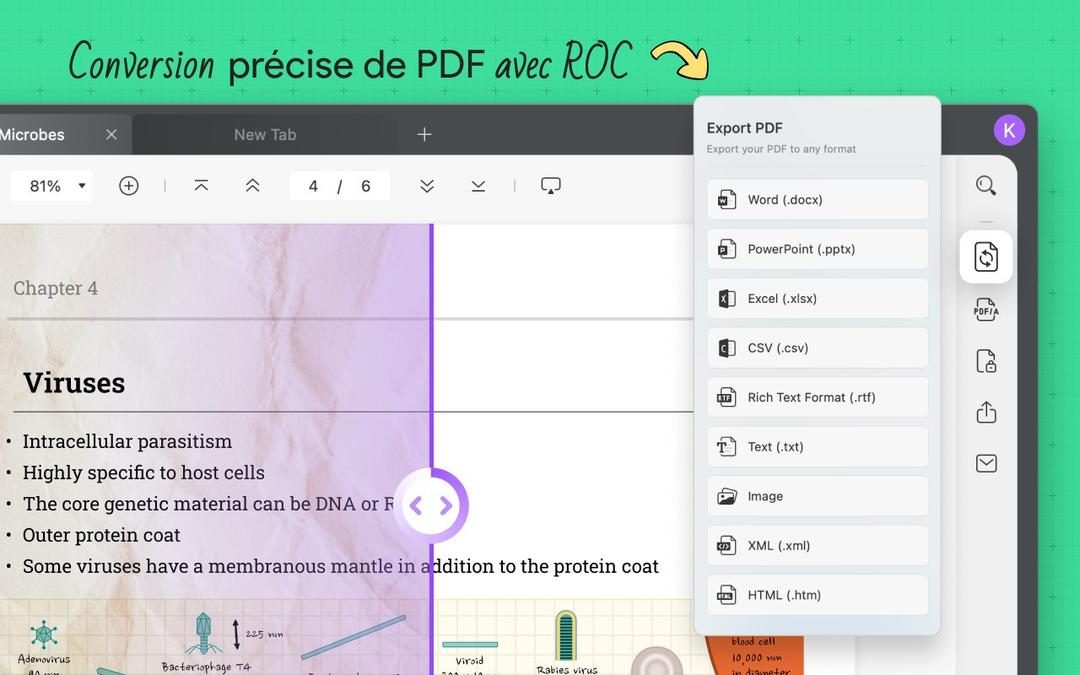
Exportní jádro je hlavní funkcí tohoto nástroje. UPDF převádí soubory PDF do upravitelných kancelářských formátů. DOCX, XLSX, PPTX. Exportuje také do formátů TXT, RTF, CSV, HTML, JPEG, PNG a TIFF. Tato flexibilita umožňuje, aby se obsah pohyboval mezi různými ekosystémy. Chcete převést naskenované smlouvy na upravitelný text? Zde přichází na řadu volitelné OCR. Na základní úrovni není zdarma, ale bude k dispozici po upgradu na prémiovou verzi.
Podpora a distribuce
Získání softwaru je velmi snadné. Uživatelé počítačů navštíví oficiální web. Uživatelé mobilních zařízení se přesouvají do App Store nebo Google Play. Podpora v ceně. Znalostní báze, video tutoriály, často kladené otázky a online nápověda. Toto není jen adresa pro „průzkumné“ dopisy. Tyto zdroje vám umožní rychle se dostat do tempa.
Takže je to pro vás to pravé? Pokud potřebujete stabilitu napříč platformami bez úplného předplatného Adobe Acrobat, bezplatnou úroveň stojí za to vyzkoušet. Nativní aplikace jsou rychlé. Funkce offline režimu je spolehlivá. Otázkou není, zda to funguje, ale zda se prémiové funkce vyplatí za váš konkrétní pracovní postup.
Tento článek se chystám přepsat. Uveďte prosím zdrojový text pro část 4.